

Партнерка на США и Канаду по недвижимости, выплаты в крипто
- 30% recurring commission
- Выплаты в USDT
- Вывод каждую неделю
- Комиссия до 5 лет за каждого referral
МІНІСТЕРСТВО ОСВІТИ І НАУКИ, МОЛОДІ ТА СПОРТУ УКРАЇНИ
НАЦІОНАЛЬНИЙ ТЕХНІЧНИЙ УНІВЕРСИТЕТ УКРАЇНИ «КИЇВСЬКИЙ ПОЛІТЕХНІЧНИЙ ІНСТИТУТ»
Кафедра спеціалізованих ком’ютерних систем
Проектування вбудованих
комп’ютерних систем
Методичні вказівки до виконання лабораторних робіт
Київ-2011
МІНІСТЕРСТВО ОСВІТИ І НАУКИ, МОЛОДІ ТА СПОРТУ УКРАЇНИ
НАЦІОНАЛЬНИЙ ТЕХНІЧНИЙ УНІВЕРСИТЕТ УКРАЇНИ «КИЇВСЬКИЙ ПОЛІТЕХНІЧНИЙ ІНСТИТУТ»
Кафедра спеціалізованих ком’ютерних систем
Проектування вбудованих
комп’ютерних систем
Методичні вказівки
до виконання лабораторних робіт
Затверджено Методичною радою НТУУ «КПІ»
Київ
НТУУ «КПІ»
2011
Проектування вбудованих мікропроцесорних систем: Метод. Вказівки до викон. Лаборатор. Робіт / Уклад.: - К.: НТУУ «КПІ», 2009. - 59 c.
Гриф надано Методичною радою НТУУ «КПІ»
(Протокол №_ від __.__.200_р.
Навчальне видання
Розробка вбудованих мікропроцесорних систем
Методичні вказівки
до виконання лабораторних робіт
Укладачі: Плахотний Микола Вікторович, канд. техн. наук, доц.
Наливайчук Микола Васильович, асистент.
Відповідальний
редактор
Рецензент
Загальні вказівки до виконання лабораторних робіт
Виконання лабораторних робіт з дисципліни «Проектування вбудованих комп’ютерних систем» виконуються студентами спеціальностей 7.05010203, 8.05010203 - “Спеціалізовані комп`ютерні системи” і дозволяє закріпити теоретичні знання, оволодіти методикою побудови вбудованих мікропроцесорних систем на базі AVR мікроконтролерів.
Кожній лабораторній роботі має передувати самостійна підготовка студентів, під час якої вони вивчають теоретичні відомості, що стосуються виконуваної роботи, та відповідну літературу. Під час підготовки до роботи студент зобов’язаний скласти протокол лабораторної роботи, в якому мають знайти відображення всі пункти завдання (схеми, тексти мікропрограм тощо).
Студент, який не має протоколу, до виконання лабораторної роботи не допускається. Перед початком лабораторної роботи студент повинен сформулювати мету і порядок виконання роботи і віповісти на контрольні запитання викладача.
Під час виконання роботи студент зобов'язаний неухильно дотримуватись правил техніки безпеки.
Перед початком наступного заняття в лабораторії студент зобов'язаний подати викладачеві повністю оформлений звіт з попередньої роботи. Звіт повинен містити всі необхідні схеми, формули, таблиці, розрахунки, відлагоджені тексти программ, одержані у процесі виконання лабораторної роботи, а також підсумкові висновки.
Студент, який не подав звіту, до виконання наступної лабораторної роботи не допускається.
ІНТЕГРОВАНЕ СЕРЕДОВИЩЕ РОЗРОБКИ ДЛЯ ПРОГРАМУВАННЯ AVR КОНТРОЛЕРІВ
Пакет моделювання електронних схем Proteus VSM
Proteus VSM складається з двох самостійних програм ISIS і ARES. ARES це трассировщик друкованих плат з можливістю створення своїх бібліотек корпусів і тут її не будемо розглядати.
Основною програмою є ISIS, в ній передбачений гарячий зв'язок з ARES для передачі проекту для розводки плати.
При запуску програми з'являється головне вікно.
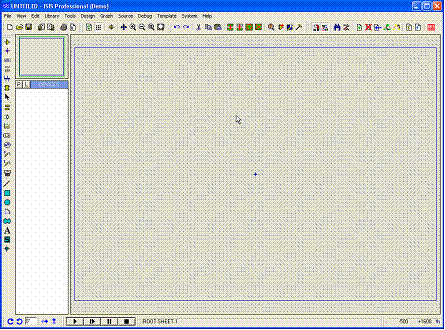
Рис. 1 Головне вікно програми
Найбільше простір відведено під вікно редагування EDIT WINDOW. Саме в ньому відбуваються всі основні процеси створення, редагування та налагодження схеми пристрою.
Зліва вгорі маленьке вікно попереднього перегляду Overview Window, з його допомогою можна переміщатися по вікну редагування (клацаючи лівою кнопкою миші по вікну попереднього перегляду, ми переміщаємо вікно редагування по схемі, якщо звичайно схема не вміщується у вікно). Переміщати вікна редагування за схемою можна ще так - утримуючи кнопку SHIFT рухати курсор миші, не натискаючи її кнопок, по вікну редагування.
Наближати і віддаляти схему у вікні можна відповідно кнопками F6 і F7 або ж колесом миші, F5 центрує схему у вікні, а натискання F8 підганяє розмір схеми під вікно редагування.
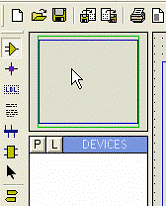
Рис. 2 Вікно попереднього перегляду
Під вікном попереднього перегляду знаходиться Object Selector список вибраних в даний момент компонентів, символів та інших елементів. Виділений в списку об'єкт відображається у вікні попереднього перегляду.
Всі можливі функції та інструменти Proteus VSM доступні через меню розташоване в самому верху основного вікна програми, через піктограми, які знаходяться під меню і в лівому кутку основного вікна й через гарячі клавіші, які можуть перепризначатися користувачем.
Внизу основного вікна розташовані: зліва направо кнопки обертання і розвороту об'єкта навколо своєї осі, панель управління інтерактивною симуляцією (ПУСК - ПОКРОКОВИЙ РЕЖИМ – ПАУЗА - СТОП),

Рис. 3 Нижня частина головного вікна
рядок статусу (в ньому відображаються: помилки, підказки, поточний стан процесу симуляції і т. д.) і координати курсору відображаються в дюймах.
Для освоєння основних функцій програми, відкриємо один з вже існуючих проектів. Виберемо в меню FILE опцію LOAD DESIGN. Завантажимо файл Sample / Interactive Simulation / Animated circuits / AC01.DSN.
Запустимо проект, натиснувши на панелі кнопку ПУСК
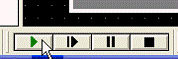
Рис. 4 Панель управління інтерактивною симуляцією
Ця схема демонструє дію змінного струму в ланцюгу. Частота генератора занижена до 0.5 Гц для наочності.
Колір і яскравість проводів визначають полярність і рівень напруги, стрілки напрямок струму. Червона крапка на зображенні генератора показує поточне «положення» синусоїди.
Для того щоб маніпулювати об'єктами їх потрібно спочатку виділити, це можна зробити тільки на зупиненому проекті. Для виділення одного об'єкта треба клацнути по ньому правою кнопкою миші. Для виділення групи можна або утримуючи CTRL послідовно клацати правою кнопкою по всіх об'єктах або утримуючи праву кнопку протягнути область виділення по необхідним об'єктам. Виділяти об'єкти треба обережно, повторне клацання правою кнопкою миші по виділеному об'єкту видалить його, (видалити виділені об'єкти можна ще, натиснувши кнопку DELETE). Але це не страшно скасувати останні і всі попередні дії по порядку можна за допомогою кнопок скасування (UNDO, REDO).
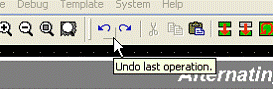
Рис. 5 Кнопки скасування
Кнопки скасування діють як назад, за хронологією так і вперед.
Виділені об'єкти можна переміщати за схемою, схопивши їх лівою кнопкою миші пересунувши в потрібне місце відпустити кнопку. А за допомогою цих кнопок виробляються групові операції з виділеними об'єктами. По порядку: копіювання, переміщення, поворот і видалення.
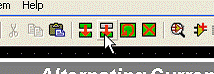
Рис. 6 Кнопки виконання групових операцій
Відкриємо наступний проектDiode07.DSN, який знаходиться в тій же папці, попередній закриється, автоматично запитавши вас «чи не бажаєте зберегти зміни». Запустіть проект.
Проект ілюструє роботу двухполуперіодного випрямляча, інакше кажучи, діодного моста. Добре видно всі процеси, що проходять в схемі. Так само як і в попередньому проекті, частота генераторів знижена. Переробимо схему в реальну. Нам потрібна частота 50 Гц. Для цього нам доведеться відредагувати властивості генераторів. Щоб відкрити вікно редагування компоненту, потрібно або виділивши компонент клацнувши по ньому лівою кнопкою миші або помістивши на нього курсор, не натискаючи кнопок миші, натиснути CTRL + E. Відкриємо вікно редагування.
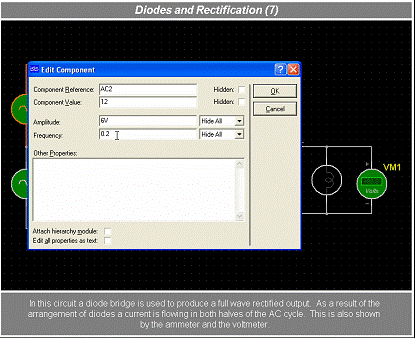
Рис. 7 Вікно редагування елементу
Внесемо в полі Frequency (Частота) 50. Закриємо вікно, натиснувши OK. Змінимо частоту і для другого генератора. Додамо в схему конденсатор. Той, що знаходиться в списку, CAPACITOR доведеться замінити. Всі елементи знаходяться в бібліотеці компонентів. Перейдемо в режим COMPONENT (компоненти), натиснувши відповідну піктограму.
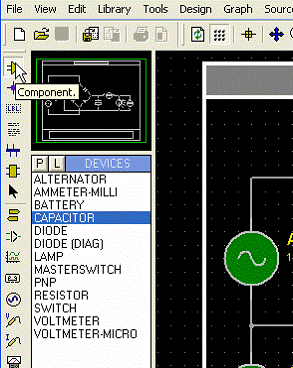
Рис. 8 Кнопка режиму компонентів
Тепер або клацнувши по піктограмі P (Pick devices) або двічі клацнувши лівою кнопкою в полі вибору компонентів Object Selector, ми потрапимо в бібліотеку компонентів.
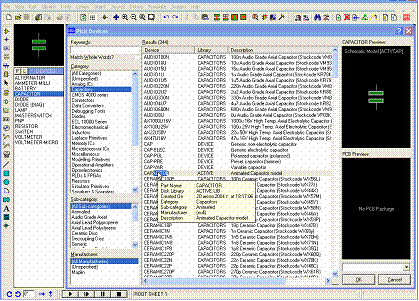
Рис. 9 Бібліотека компонентів
Компоненти можна вибирати за категоріями - Category, під категоріями - Sub category, по виробнику - Manufacturer або ж шукати за ключовими словами Keywords. Виберемо CAPACITOR бібліотеки ACTIV. Двічі клацнемо по рядку з назвою об'єкта, підтверджуючи вибір компонента.
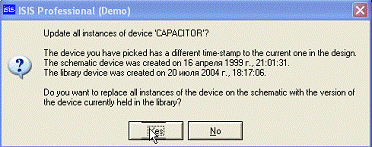
Рис. 10 Вікно підтвердження заміни елементу
Програма запитає, чи бажаєте ви замінити існуючий в списку схеми компонент попутно повідомивши, що компонент бібліотеки та схеми мають різний час створення, бібліотечний новіше. Даємо відповідь - так. Закриємо бібліотеку натиснувши OK або ж закривши вікно. Виберемо компонент, у списку клацнувши по ньому лівою кнопкою. Зображення конденсатора з'явитися у вікні попереднього перегляду. При необхідності можна розгорнути його як вам потрібно.
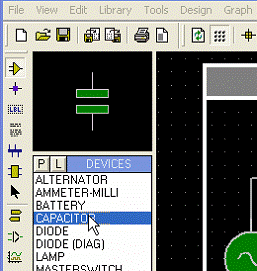
Рис. 11 Вибір елементу
Розмістимо конденсатор після діодного моста, просто клацнувши там лівою кнопкою
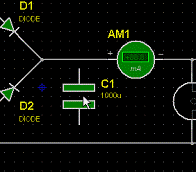
Рис. 12 Перенос елементу на схему
Тепер нам треба під’єднати його до схеми. Помістимо курсор на верхній контакт конденсатора, на кінці курсору з'явиться хрестик, який показує що з'єднання можливе. Клацнемо лівою кнопкою, пересунемо курсор до лінії з'єднання, вище конденсатора, з'явиться тонка лінія, що показує можливі з'єднання. Коли курсор буде над лінією, знову з'явиться хрестик. Клацнемо лівою кнопкою ще раз.

|
Из за большого объема этот материал размещен на нескольких страницах:
1 2 3 4 5 |
