


Партнерка на США и Канаду по недвижимости, выплаты в крипто
- 30% recurring commission
- Выплаты в USDT
- Вывод каждую неделю
- Комиссия до 5 лет за каждого referral
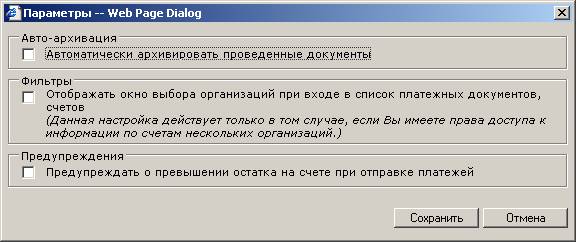
Для получения на электронный адрес соответствующих уведомлений установите необходимые настройки в меню «Настройка уведомлений».
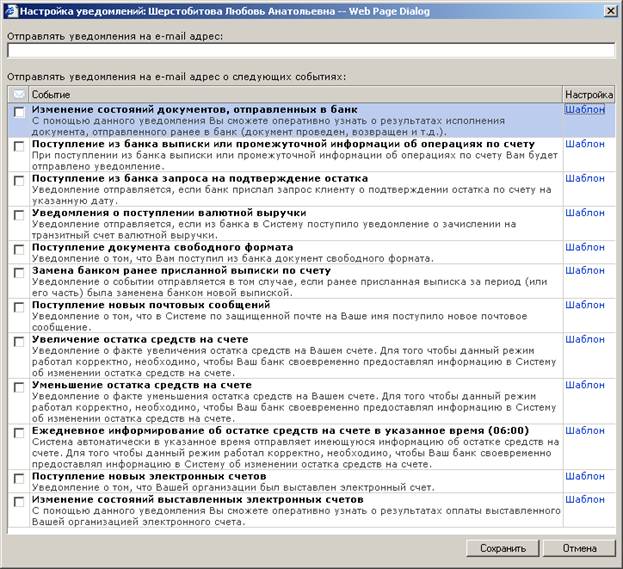
Для настройки текста уведомления воспользуйтесь шаблоном в графе «Настройка».

После заполнения поля с адресом электронной почты и выставления соответствующих флажков, на предоставленный электронный адрес будут присылаться выбранные уведомления.
Информация о счетах в банке
Счета в банках, выписки
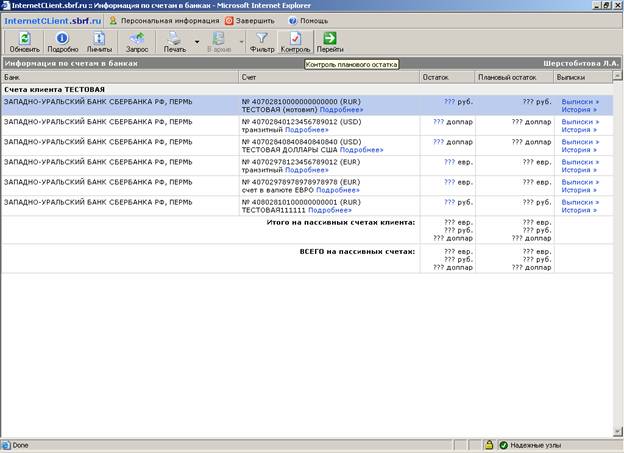
Для того чтобы просмотреть всю цепочку проведенных платежных документов по выбранному счёту, а так же документов с отметкой банка(просмотр поддерживается только для документов типа платежное поручение), зайдите в раздел «Информация по счетам в банках». Выберите нужный Вам счет и активизируйте ссылку История в столбце «Выписки» строчки с нужным счётом.
Предложенная таблица содержит список платёжных документов, который формируется на основе поступивших выписок.
Активизировав ссылку Выписки в столбце «Выписки» строчки с нужным счётом вы получите доступ к списку полученных выписок.
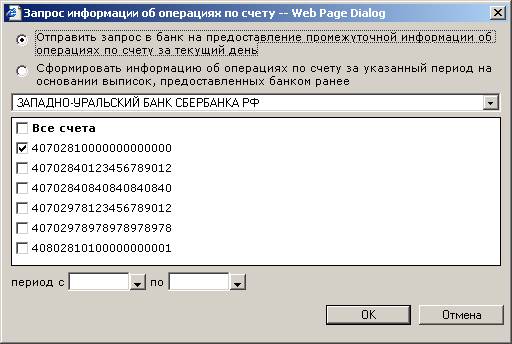
Внимание! Выписка по счету формируется автоматически, в ночное время, за предыдущий операционный день. Для того чтобы получить выписку со всеми приложенными документами за текущий операционный день на текущий момент, не дожидаясь завтрашнего утра, необходимо нажать кнопку «Запрос»(при этом пользователю не доступны для ввода даты периода запроса выписки, запрос на выписку может обрабатываться несколько минут).
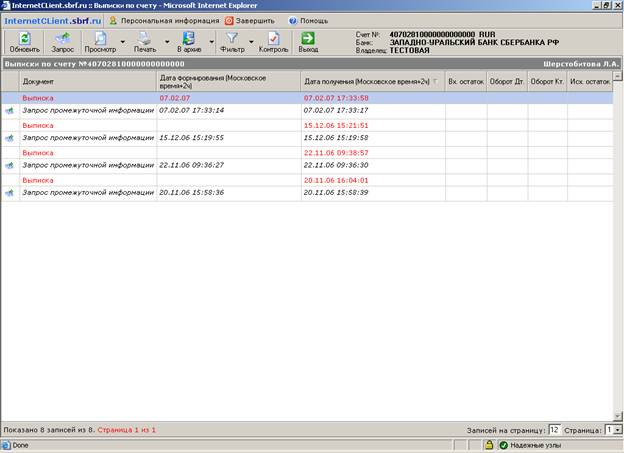
Раздел предоставляет пользователю стандартные функции по архивации, распечатке, сохранению и сортировке. Вид отображения выписки настраивается проставлением отметок в строке «Показать». Выбор вариантов печати доступен в выпадающем меню в строке «Печатать».
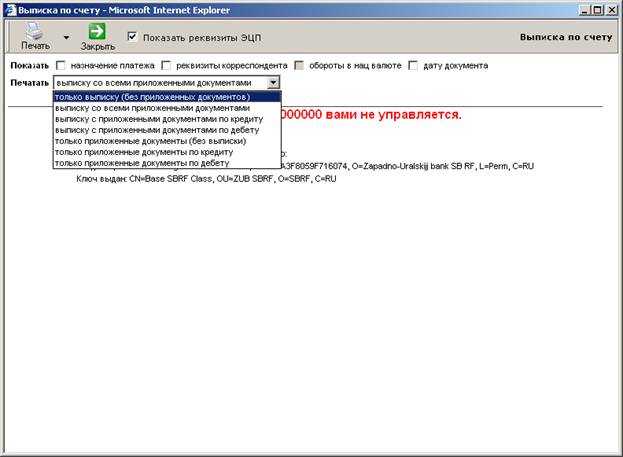
Каждый документ из выписки может быть просмотрен. Для этого дважды «кликните» по нужному документу. Предложенное окно будет содержать представление выделенного документа.

Для просмотра планового остатка по счетам организации в банках, а также общей суммы «подготовленных», «отправленных» и «полученных банком» платёжных поручений, соответствующих данным счетам, активизируйте кнопку «Контроль» -  .
.
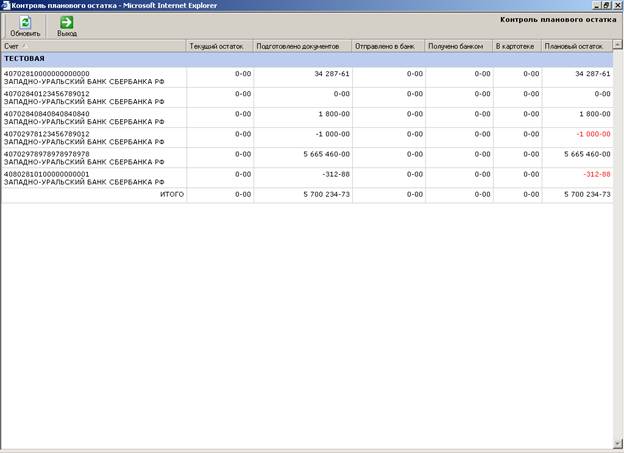
Данный сервис позволяет просмотреть информацию за любой период времени по оборотам счета: входящим и исходящим остаткам, оборотам дебета и кредита.
Через кнопку «Запрос» можно получить информацию об операциях по счету с начала операционного дня до времени отправки запроса.
Работа с платежными документами
Перейдите в раздел «Платежи, переводы» - «Платежные поручения». Здесь пользователь, имеющий установленные права на формирование документов, создает платежные поручения, затем отправляет их в Банк, после чего получает обработанные Банком документы.

Активизируйте кнопку «Создать» -  и заполните форму платежного поручения. Подготовленное платежное поручение можно сразу отправить в банк, нажав кнопку «Подписать». Если Вы хотите произвести отправку позже, то нажмите кнопку «Сохранить». В последнем случае документ будет сохранен в общем списке Ваших платежных поручений в состоянии «Подготовлен».
Пример формы платежного поручения:
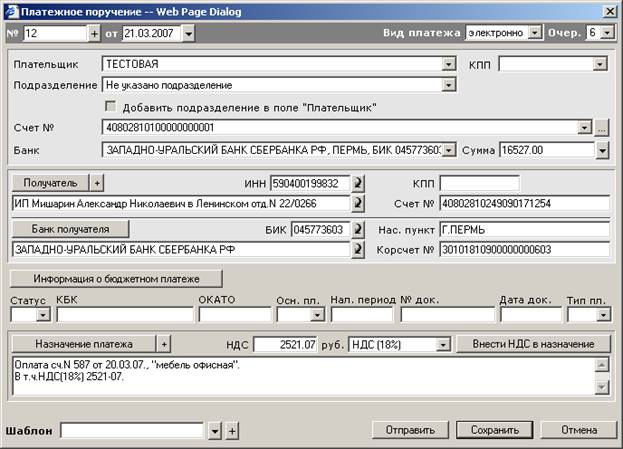
Комментарии по заполнению формы платежного поручения:
Система “ИнтернетБанк” предоставляет максимум сервиса при заполнении формы платежного документа:
1. Автоматически подставляется номер документа. Если вы хотите перезадать начальное значение счетчика для нумерации платежных документов, то укажите новое значение в поле № и нажмите "+". При успешном изменении значения система выдаст окошко «Добавление прошло успешно».
2. При выборе банка-плательщика или получателя достаточно набрать только:
- БИК – система однозначно показывает все остальные реквизиты банка в создаваемом документе;
- Несколько первых цифр из БИКа – система покажет все банки, в БИКе которых встречаются эти символы;
- Несколько символов в наименовании – система покажет все банки, которые содержат эти символы;
Система осуществляет проверку ключа в счете плательщика и получателя, правильности ИНН.
3. Реквизиты плательщика и получателя достаточно завести в Системе только раз и по значку «+» добавить в общий список. После этого, при наборе ИНН система однозначно показывает того клиента, которому соответствует ИНН. После набора первых символов в наименовании Система показывает список тех клиентов, в наименовании которых содержатся указанные символы, и дает возможность выбора.
Внимание! Переход на следующую дату в Банке осуществляется позже перехода астрономической даты, если платежи отправляются ночью, либо дата и время компьютера находится в часовом поясе отличном от Уральского банка (GMT +5), следует это учитывать при отправке платежей. Если платежи, отправленные в период с 00-00 до 06-00, отвергаются с формулировкой: Невозможно обработать платежный документ. Дата документа больше даты операционного дня!
Это говорит о том, что операционный день в Банке ещё не завершен. В этом случае дату платежа необходимо указывать равную дате операционного дня.
Есть возможность добавлять часто используемые назначения платежа в общий список назначений платежа и при необходимости выбирать из этого списка уже готовое и сформированное назначение платежа.
Если документ отправляется в Банк на проводку, то высвечивается представление документа, где пользователь еще раз может просмотреть его и убедиться, что все заполнено им верно.
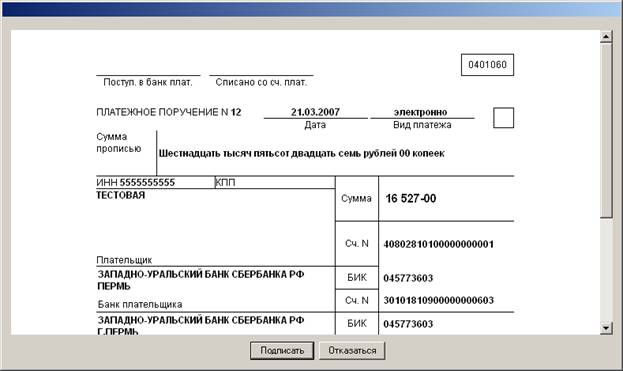
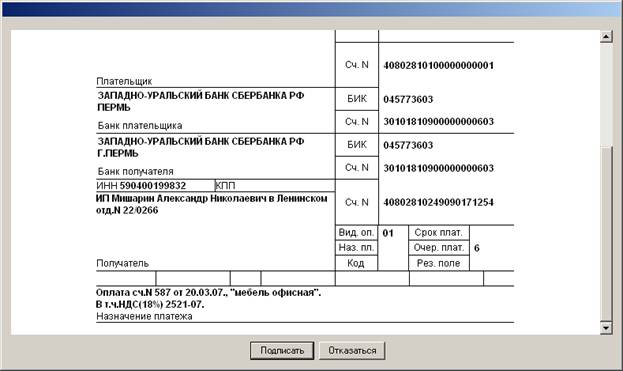
Если что-то заполнено неверно или Клиент передумал отправлять документ, то еще есть возможность отказаться от отправки.
Платежный документ может быть представлен в Системе в следующих состояниях:
- Подготовлен – документ создан, но не отправлен в Банк. Документ можно исправлять, удалять и отправить в Банк. Ни в каком другом состоянии документ исправлениям не подлежит; Отправлен в банк – документ отправлен в Банк, но еще не получен Банком; Получен банком – документ получен Банком, но еще им не обработан; Проведен – документ проведен в Банке; Возвращен – документ принят Банком и отправлен на возврат. Клиент может просмотреть причину возврата; Ликвидирован – документ в Банке удален по каким-либо причинам. Клиент может просмотреть причину удаления документа
Пакетная подпись платежных документов
Для подписи и отправки документов одной пачкой, необходимо, выделить с помощью Shift или Ctrl список подготовленных документов и нажать кнопку «Отправить».
По кнопке «Отправить» выводится диалог пакетной подписи документов.
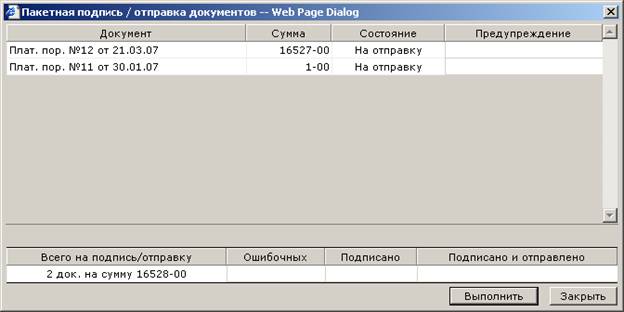
Каждый документ можно либо подписать, либо отказаться от отправки. В результате, пакет всех успешно подписанных документов уйдет в банк.
Копии платежных документов
Для того чтобы создать копию уже имеющегося документа, выберите необходимый документ в списке и нажмите «Копия» - . Откроется форма, аналогичная форме для создания нового документа, но с уже проставленными реквизитами. При необходимости внесите изменения и нажмите «Сохранить», либо «Отправить».
Редактирование платежных документов
Для редактирования документа нажмите на строку с наименованием документа, который Вы хотите отредактировать. Нажмите кнопку «Изменить»  , внесите в открывшуюся форму Платёжное поручение необходимые изменения и нажмите «Сохранить», либо «Отправить».
Примечание: Операция Редактирования доступна только для документов в статусе «Подготовлен».
Контроль плановых остатков по счетам
Для просмотра планового остатка по счетам организации в банках, а также общей суммы «подготовленных», «отправленных» и «полученных банком» платёжных поручений, соответствующих данным счетам, активизируйте кнопку «Дополнительные операции» - «Контроль планового остатка».
Проверка подписи на документах
Возможность вывода информации об электронно-цифровой подписи (ЭЦП), которой был заверен документ присутствует при просмотре или выводе на печать документа. Данная функция отображения настраивается самим пользователем. По умолчанию данная настройка установлена.
Настройка отображения ЭЦП на документе
· Открыть форму просмотра документа по кнопке «Просмотр» на панели инструментов;
· В чекбоксе «Показать реквизиты ЭЦП» поставить отметку.

|
Из за большого объема этот материал размещен на нескольких страницах:
1 2 3 4 5 6 7 8 |
