


Партнерка на США и Канаду по недвижимости, выплаты в крипто
- 30% recurring commission
- Выплаты в USDT
- Вывод каждую неделю
- Комиссия до 5 лет за каждого referral
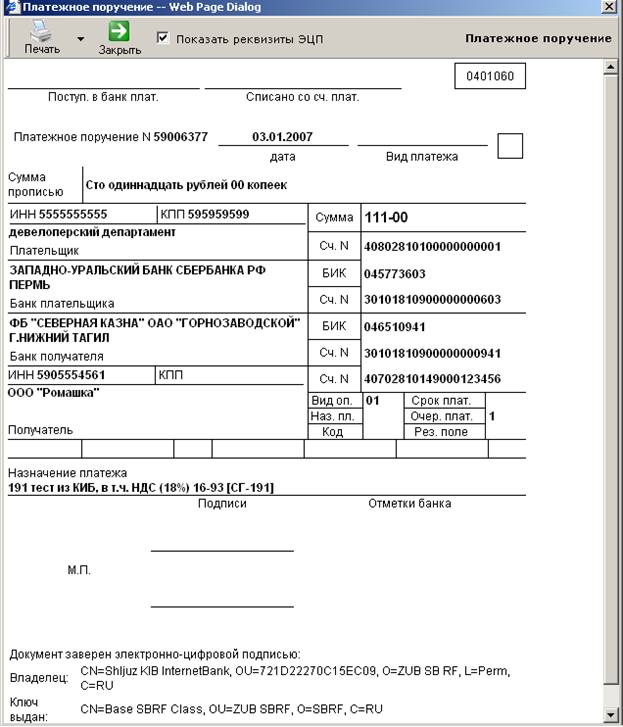
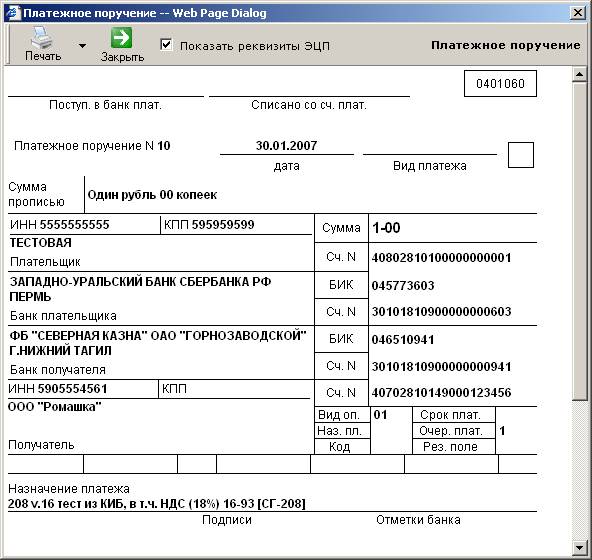
· В результате, в форме просмотра (внизу документа) появится надпись в виде:
Документ заверен электронно-цифровой подписью:
Владелец: DN сертификата
Ключ выдан: Эмитент сертификата
и при печати документа по кнопке «Печать» также будет отображаться эта информация.
Как отказаться от отображения ЭЦП на документе?
· В форме просмотра документа в чекбоксе «Показать реквизиты ЭЦП» убрать отметку.
Проверка подписи на документе
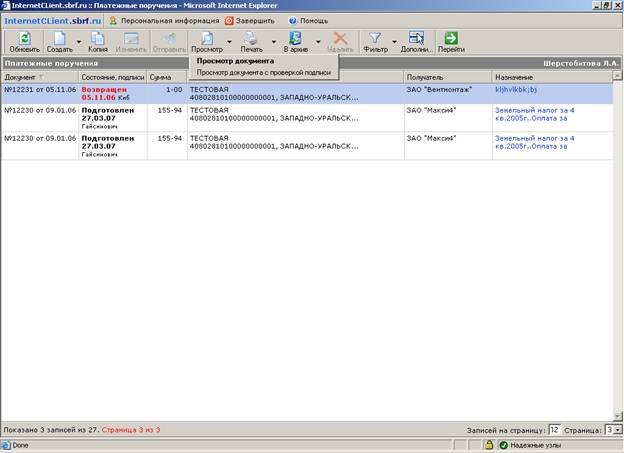
· Зайти в раздел «Платежные поручения» и на панели инструментов рядом с кнопкой «Просмотр» выбрать в выпавшем меню «Просмотр документа с проверкой подписи».
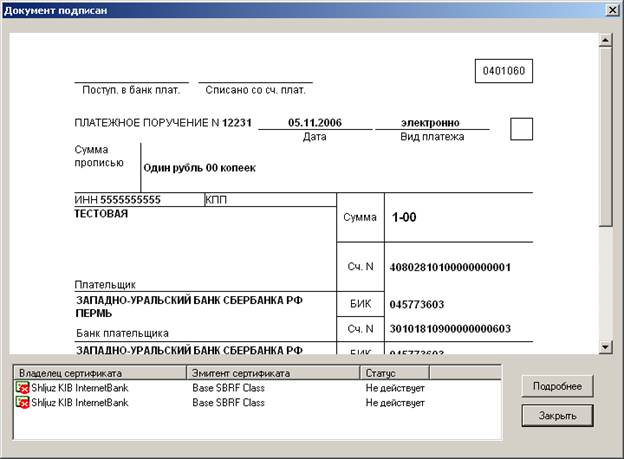
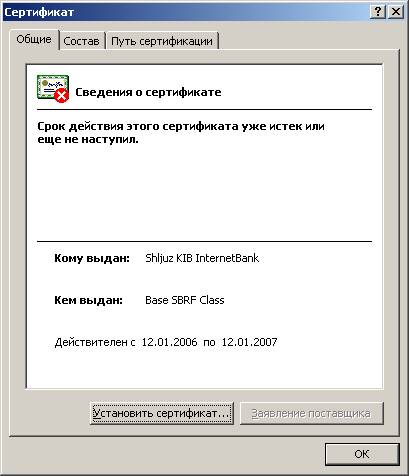
· Откроется окошко со списком подписей на документе. Для более подробной информации о сертификате нажмите кнопку «Подробнее».
Аналогично, отображение ЭЦП настраивается и для остальных типов документов: выписки по счету, почтовые сообщения.
Сортировка платежных документов
Для удобства просмотра списка платёжных документов, анализа, контроля состояния денежных средств и управления финансовыми потоками предприятия можно сортировать полный перечень платежных документов предприятия посредством функций фильтра.
· На панели инструментов нажмите кнопку «Фильтр»‑ . В новом диалоговом окне откроется форма Фильтр.
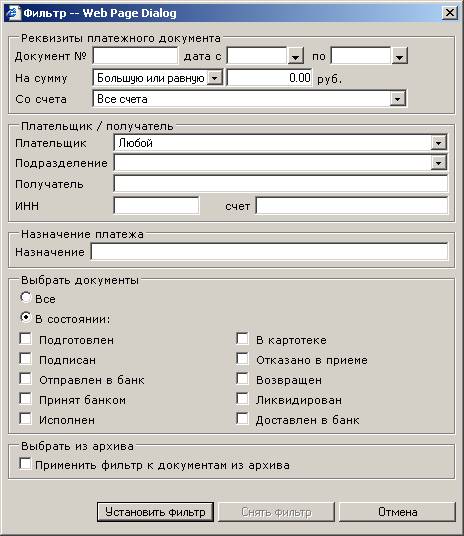
· Выберите необходимые настройки фильтра и нажмите кнопку «Установить фильтр». Вы можете осуществлять сортировку документов по таким параметрам как: номер документа, дата, сумма, счет, плательщик, подразделение, регион, получатель, ИНН, статус документа, счет.
Множественная подпись
При работе с платёжными поручениями в Системе реализована возможность «множественной подписи», что позволяет каждому предприятию самостоятельно определять количество и порядок сбора подписей под документом.
Если на документе, который отправляет клиент нет необходимого количества подписей, то Система предлагает подписать документ. В этом случае платежное поручение приобретает статус Подготовлен. После того как на платежном документе будет поставлена последняя необходимая подпись, документ будет доступен для отправки в банк.
При работе с несколькими подписями на одном ПК: Для отправки платёжного поручения организацией с несколькими подписями необходимо: создать платёжное поручение, подписать его одной подписью (Нажав кнопку «Подпись», при этом платежный документ перейдет в статус «Подписан»), затем обязательно завершить работу в программе, нажав кнопку «Завершение работы» . Извлечь из ПК носитель с ЭЦП. Вставить носитель со второй ЭЦП. Зайти в программу. Программа при этом должна запросить ПИН-код. Перейти в меню «Платежные поручения», и встав на нужное платежное поручение, которое уже имеет статус «Подписан», нажать кнопку «Отправить», при этом осуществится вторая подпись и документ отправится в банк.
При работе с несколькими подписями на разных ПК: Для отправки платёжного поручения организацией с несколькими подписями необходимо: на одном ПК (на котором вход осуществлен с одной подписью) создать и подписать платёжное поручение. На другом ПК (на котором осуществлен вход со второй подписью), найти соответствующее платежное поручение и нажать кнопку «Отправить», при этом платежное поручение будет подписано второй подписью и отправлено в банк.
Архивация документов
Для отправки документа в архив выделите необходимое платежное поручение и активизируйте кнопку «В Архив» - .
.
· При необходимости Вы всегда может просмотреть архив своих документов и извлечь нужный документ. Для этого установите в Фильтре параметр Применить фильтр к документам из архива
· Выберите в списке архивных документов необходимый и нажмите кнопку «Извлечь» - 
Примечание: В Архив могут быть отправлены только обработанные банком (в том числе и ликвидированные) и проведенные платежные поручения. Удалить документы из архива невозможно!
· При необходимости любую выписку можно просмотреть, удалить, отправить в архив, распечатать или сохранить в файл (html, текстовый windows, текстовый Dos), воспользовавшись соответствующими кнопками.
Проверка подписи на документах
Возможность настраивать отображения ЭЦП и проверку подписи на документах аналогично работе с платежными документами и рассматривается в разделе «Работа с платежными документам»- «Проверка подписи на документах».
Экспорт выписок в текстовый формат 1С
· Зайдите в раздел «Информация по счетам в банках». Выберите нужный Вам счет и активизируйте ссылку «Выписки».
· В открывшемся окне Вы увидите полный перечень полученных по данному счету выписок. Для просмотра выписки выберите нужную и активизируйте кнопку «Просмотр» -
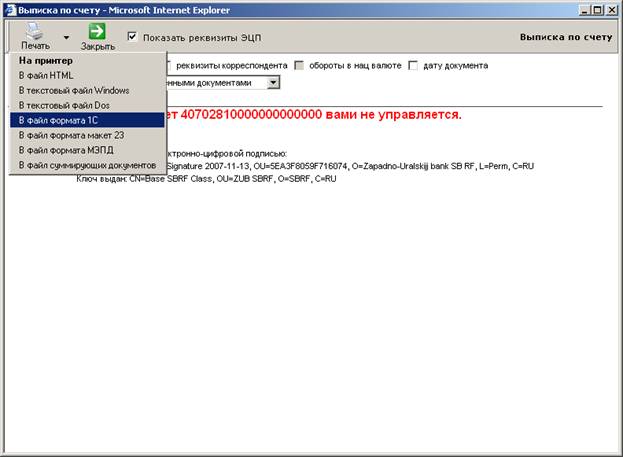
· На панели инструментов страницы «Выписки», рядом с кнопкой «Печать», в выпадающем меню выберите «Формат 1С». Системой сформируется файл в формате 1С, который вы можете сохранить на вашем компьютере.
Примечание: За дополнительной информацией по формату «1С» обратитесь к «Приложению 1»
Работа с электронными счетами
Работа с электронными счетами происходит в разделе «Электронные счета». Здесь Вы можете выставлять и получать электронные счета от своих контрагентов. В подразделе «Выставленные счета» пользователь, имеющий установленные права на создание документов, создает электронные счета и отправляет (выставляет) их контрагенту, а в подразделе «Полученные счета» получает счета на оплату от контрагента и при необходимости оплачивает. При оплате электронного счета автоматически создается платежное поручение и отправляется в Банк. Для оплаты выбранного счёта достаточно активизировать кнопку «Оплатить» - .
.
Выставленные счета
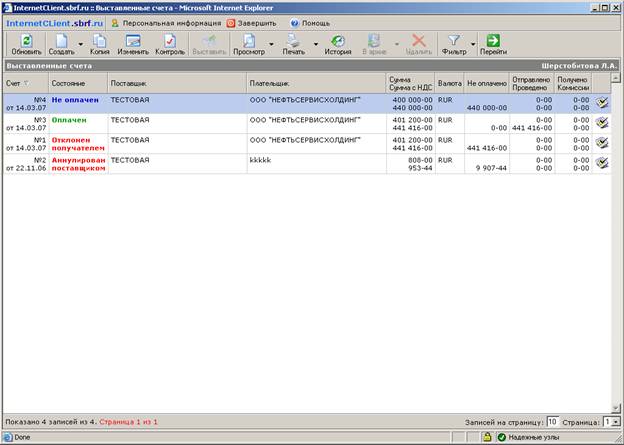
· Перейдите в подраздел «Электронные счета» - «Выставленные счета». На странице «Выставленные счета» находится весь список выставленных вашей организации счетов.
Создание счета
· Для формирования документа на выставление нового электронного счета контрагенту активизируйте кнопку «Создать» -  и заполните форму электронного счета.
Пример заполнения:
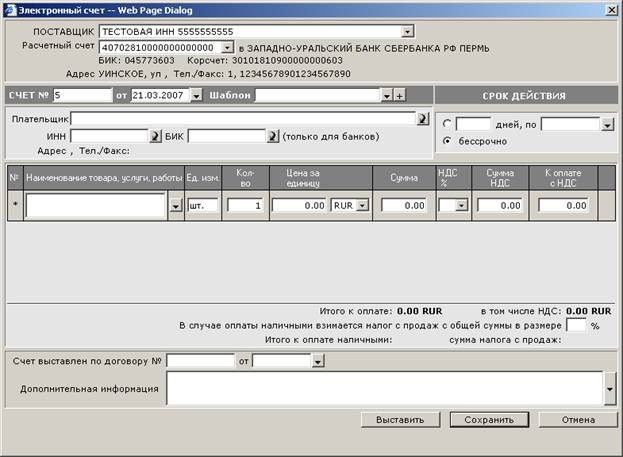
· Электронный счет можно сразу выставить получателю, нажав кнопку «Выставить» (для этого у пользователя должны быть права на доступ и выставление электронных платежей). Если же Вы хотите произвести отправку документа позже, либо у Вас нет права на выставление электронных счетов, нажмите «Сохранить». В этом случае документ будет сохранен в общем списке Ваших выставленных электронных счетов.
· Если Вы выставляете электронный счет получателю, то высвечивается представление документа, где пользователь еще раз может просмотреть его и убедиться, что все заполнено им верно.
Если что-то заполнено неверно или Вы передумали отправлять документ, то еще есть возможность отказаться от отправки, нажав кнопку «Отказаться».
Электронный счет может быть представлен в Системе в следующих состояниях:
· «Подготовлен» – Счет создан, но не выставлен получателю. В таком состоянии счет доступен для просмотра только поставщику. Счет можно исправлять, удалять, выставлять. Ни в каком другом состоянии документ исправлениям не подлежит;
· «Выставлен» – В этом состоянии счета доступны для просмотра, как поставщику, так и получателю, но для поставщика это состояние отображается как "Выставлен", а для получателя в статусе "Новый счет". Счет не может редактироваться. Статус сохраняется до тех пор, пока получатель не просмотрит этот счет в первый раз либо не отправит его сразу же на оплату. С помощью этого состояния поставщик может контролировать счета с заданным сроком действия;
· «Не оплачен» - Счета в этом состоянии доступны как поставщику, так и получателю. В такое состояние счет переводится сразу после первого просмотра его получателем;
· «В оплате» – Это состояние означает, что платежное поручение по этому счету уже отправлено получателем в Банк, но Банком ещё не принят;
· «Частично оплачен, Оплачен» - Переход в эти состояния осуществляется при отправке и проводке платежного поручения Банком, созданного получателем на основе счета. А также при ручном уменьшении суммы к оплате (частичной оплате счета).
· «Истек срок» – В данное состояние счет переводится автоматически по истечению срока действия. Над счетами в этом состоянии запрещены любые операции, кроме перенесения в архив. Счета, по которым уже ведется оплата (в состоянии "Частично оплачен"), не переводятся в состояние "Истек срок".

|
Из за большого объема этот материал размещен на нескольких страницах:
1 2 3 4 5 6 7 8 |
