


Партнерка на США и Канаду по недвижимости, выплаты в крипто
- 30% recurring commission
- Выплаты в USDT
- Вывод каждую неделю
- Комиссия до 5 лет за каждого referral
После внесения данных об организации и отправки формы, пользователь становится Уполномоченным представителем зарегистрированной организации, а информация об организации отправляется на рассмотрение Оператору сайта, который рассматривает её в соответствии с установленным регламентом и принимает решение о публикации в реестре организаций либо отказе от публикации. В обоих случаях представителю организации направляется письмо на указанный при регистрации пользователя основной адрес электронной почты.
3. Вход в систему (авторизация)
2
3
3.1 Авторизация пользователя
Если пользователь уже был зарегистрирован, то для входа в авторизованный режим ему достаточно выполнить авторизацию в разделе Вход для участников системы, либо по ссылке Войти, которая доступна на всех страницах сайта в правом верхнем углу экрана.
Диалоговый блок для указания параметров входа в систему:
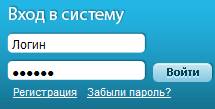
Рисунок 11
Для авторизации достаточно ввести регистрационные данные: E-mail и пароль, после чего нажать на кнопку Войти. При вводе пароля вводимые символы отображаются в виде «звездочек».
При соответствующих настройках браузера значения параметров, указанных в данном диалоговом окне, могут запоминаться на клиентской машине, и использоваться при следующем входе в систему.
3.2 Авторизация пользователя, забывшего пароль
В случае если пользователь забыл пароль необходимо пройти процедуру восстановления пароля. Для этого пройдите по ссылке «Забыли пароль?» в нижней части блока регистрации пользователей.
На открывшейся форме необходимо ввести адрес электронной почты, указанный при регистрации, на который будет выслана информация о дальнейших действиях по восстановлению пароля.

Рисунок 12
4. Раздел «Личный кабинет»
Пункт «Перейти в личный кабинет» в меню «Личный кабинет», доступен после авторизации пользователя на сайте. Он позволяют получить быстрый доступ ко всем функциям электронной площадки. После нажатия по ссылке Личный кабинет отображается страница, показанная на рисунке. Состав разделов страницы определяется ролью организации, назначение разделов и функций «Личного кабинета» описано ниже.
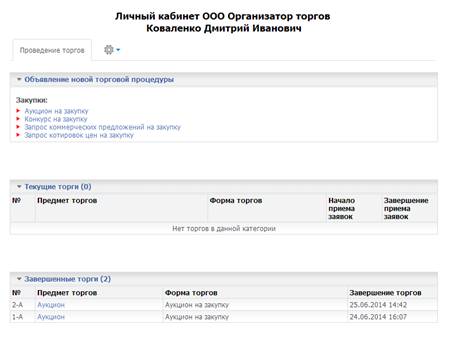
Рисунок 13
В разделе «Объявление новой торговой процедуры» доступны ссылки для регистрации новых закупочных процедур.
В разделе «В работе» отображаются процедуры, проводимые организатором торгов, представителем которого является вошедший в систему пользователь. Процедуры, отображаемые в этом разделе, находятся в работе (еще не размещенные на площадке).
В разделе «Текущие торги» отображаются процедуры, проводимые организатором торгов, представителем которого является вошедший в систему пользователь. Процедуры, отображаемые в этом разделе, находятся в стадии приема заявок (дата окончания рассмотрения заявок еще не наступила).
В разделе «Прием заявок завершен» отображаются процедуры, проводимые организатором торгов, представителем которого является вошедший в систему пользователь. Процедуры, отображаемые в этом разделе, находятся в стадии рассмотрения поданных заявок на участие в торгах (дата окончания рассмотрения заявок уже наступила).
В разделе «Торги в стадии проведения» отображаются процедуры, проводимые организатором торгов, представителем которого является вошедший в систему пользователь. Процедуры, отображаемые в этом разделе, находятся в стадии приема ценовых предложений от допущенных до процесса торгов участников.
В разделе «Торги в стадии подведения итогов» отображаются процедуры, по которым дата окончания подачи предложений уже наступила, но итоги еще не были подведены и не был сформирован протокол определения победителей торгов.
В разделе «Завершенные торги» отображаются процедуры, по которым было принято решение о признании победителем торгов одно или нескольких участников.
В разделе «Торги не состоялись» отображаются процедуры, по которым торги были признаны несостоявшимися.
Поступающие от системы уведомления отображаются в верхнем правом углу с пиктограммой конверта. Для просмотра новых сообщений необходимо кликнуть на пиктограмму левой кнопкой мыши:
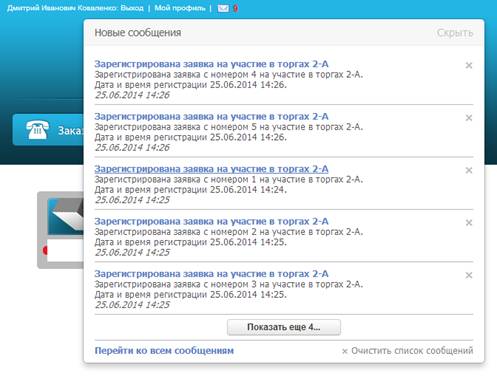
Рисунок 14
5. Редактирование профиля организатора торгов.
Для редактирования профиля пользователя необходимо пройти по ссылке «Мой профиль», расположенной в верхнем правом углу страницы.
Откроется страница с информацией о текущем пользователе, под которым был произведен вход в систему.
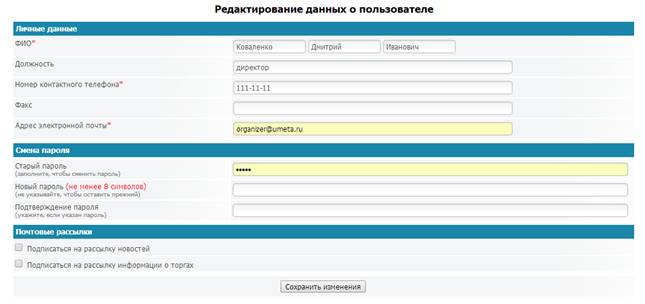
Рисунок 15
На данной странице пользователь может изменить контактную информацию, отображаемую в торговых процедурах и пароль для доступа к сайту (пароль не должен быть простым, система автоматически проверяет пароль на достаточный уровень сложности – обращайте внимание на предупреждения, возникающие при смене пароля).
6. Регистрация и проведения торговых процедур
Для регистрации и проведения торговых процедур служит раздел «Объявление новой торговой процедуры» в Личном Кабинете Организатора торгов.
Организатору доступны следующие формы торгов на закупку:
· Аукцион;
· Конкурс;
· Запрос коммерческих предложений на закупку;
· Запрос котировок на закупку.
4
5
6
6.1 Регистрация и проведения аукциона на закупку
6.1.1 Формирование извещения о проведении торгов
Для проведения аукциона на закупку работ / услуг необходимо перейти по ссылке «Объявление новой торговой процедуры» - «Аукцион на закупку»
Откроется страница с формой регистрации извещения о торгах.
В извещении о проведении торгов указываются:
Извещение о проведении торгов | Наименование торгов* | Указывается наименование торгов |
Контактная информация организатора торгов | Организатор | Поле проставляется автоматически, указывается организация, проводящая торги |
Контактное лицо | Сотрудник организации, проводящий торги, проставляется автоматически | |
Должность | Должность сотрудника, проводящего торги, проставляется автоматически | |
Адрес электронной почты* | Указывается контактный e-mail организатора, проставляется автоматически | |
Номер контактного телефона* | Указывается контактный телефон организатора, проставляется автоматически | |
Факс | Указывается факс организатора, проставляется автоматически, если был заведен при регистрации | |
Информация о процедуре торгов | Форма проведения торгов* | Автоматически проставлена форма торгов, выбранная при формировании заявки |
В торгах могут принимать участие только приглашенные участники (Закрытая торговая процедура) | Галочка проставляется, если необходимо провести закрытую по составу участников торговую процедуру. | |
Приглашаемые участники закрытых торгов* | Не отображается, если не проставлена галочка "Закрытая торговая процедура". Указываются участники, допущенные к торгам | |
Окончание срока представления предложений* | Указывается дата и время окончания представления предложений | |
Начало подачи предложений о цене* | Указывается дата и время начала приема предложений о цене имущества | |
Лоты | Наименование лота* | Указывается наименование лота |
Краткое описание предмета договора | Указывается описание предмета закупки | |
Начальная цена, руб* | Указывается начальная цена имущества | |
Шаг торгов | Указывается шаг торгов | |
Дополнительная документация | Прикладывается файл с дополнительной документацией | |
Кнопка «Копировать лот» | При нажатии на кнопку формируется новый лот путем копирования данных текущего лота (для создание многолотовых конкурсов) | |
Кнопка «Добавить лот» | При нажатии на кнопку формируется новый лот (для создание многолотовых конкурсов) | |
Информация об условиях договора | Место (адрес) поставки товаров, выполнения работ, оказания услуг | Указывается место поставки товаров, выполнения работ, оказания услуг |
Сроки поставки товаров, выполнения работ, оказания услуг* | Указываются сроки, в которые необходимо выполнить работы / услуги | |
Условия поставки товаров, выполнения работ, оказания услуг | Указываются условия выполнения работ/услуг | |
Требования к сроку и объему представления гарантий качества товара, работ, услуг, к обслуживанию товара, к расходам на эксплуатацию товара (если установлены) | Указываются требования, предъявляемые к гарантиям качества | |
Условия оплаты | Указываются условия оплаты | |
Порядок формирования цены договора, в том числе с учетом или без учета расходов на перевозку, страхование, уплату таможенных пошлин, налогов и других обязательных платежей | Указывается порядок формирования цены договора | |
Классификаторы | Номенклатура товаров (работ, услуг)* | Из раскрывающегося списка выбирается номенклатура закупаемых товаров/услуг |
Регион поставки товаров, выполнения работ, оказания услуг* | Выбирается регион поставки товаров, по умолчанию устанавливается регион, указанный при регистрации, для изменения нажать на кнопку «Раскрыть» | |
Информация о порядке участия в торгах | Требования к участникам торгов | Указываются требования, предъявляемые к участникам |
Перечень представляемых участниками торгов документов и требования к их оформлению | Указываются документы, которые необходимо предоставить участникам | |
Cроки и порядок внесения финансового обеспечения заявки, реквизиты счетов, на которые вносится обеспечение заявки (если требуется) | Указываются сроки и порядок внесения финансового обеспечения | |
Примечания | Примечания | При необходимости указываются примечания |
Приложения | Закупочная документация | Прикрепляется файл |
Проект договора | Прикрепляется файл | |
Другие документы | Прикрепляется файл |
После заполнения формы можно:

|
Из за большого объема этот материал размещен на нескольких страницах:
1 2 3 4 5 6 |
