


Партнерка на США и Канаду по недвижимости, выплаты в крипто
- 30% recurring commission
- Выплаты в USDT
- Вывод каждую неделю
- Комиссия до 5 лет за каждого referral

Электронная торговая площадка «24Тендер»
для закупки товаров, работ и услуг
РУКОВОДСТВО ОРГАНИЗАТОРА ТОРГОВ
Содержание
1. Введение. 3
1.1 Состав и структура сайта. 3
2. Регистрация на электронной площадке. 7
3. Вход в систему (авторизация). 11
3.1 Авторизация пользователя. 11
3.2 Авторизация пользователя, забывшего пароль. 11
4. Раздел «Личный кабинет». 12
5. Редактирование профиля организатора торгов. 14
6. Регистрация и проведения торговых процедур. 15
6.1 Регистрация и проведения аукциона на закупку. 15
6.1.1 Формирование извещения о проведении торгов. 15
6.1.1 Прием заявок на участие в аукционе. 17
6.1.2 Рассмотрение заявок участников, формирование протокола допуска. 18
6.1.3 Проведение торгов «он-лайн». 19
6.1.4 Подведение итогов торгов. 20
6.2 Регистрация и проведения конкурса на закупку. 23
6.2.1 Формирование извещения о проведении торгов. 23
6.2.2 Прием заявок на участие в конкурсе. 25
6.2.3 Рассмотрение заявок участников, формирование протокола допуска. 26
6.2.4 Подведение итогов торгов. 27
6.3 Регистрация и проведение запроса коммерческих предложений. 30
6.3.1 Формирование извещения о проведении торгов. 30
6.3.2 Прием заявок на участие в запросе предложений. 32
6.3.3 Подведение результатов проведения открытых торгов. 33
6.4 Регистрация и проведение запроса котировок на закупку. 37
6.4.1 Формирование извещения о проведении торгов. 37
6.4.2 Прием заявок на участие в торгах. 39
6.4.3 Подведение результатов проведения открытых торгов. 39
6.5 Публикация изменений к торгам.. 42
6.6 Направить торги другому сотруднику. 42
6.7 Ответить по запросам на разъяснение документации. 43
6.8 Продление срока представления предложений. 44
6.9 Приглашение участников торгов. 44
6.10 Отмена торговой процедуры.. 45
1. Введение
1.2 Состав и структура сайта
Главная страница сайта визуально разделена на три области:

Рисунок 1
1. Верхняя часть экрана (рис. 2): логотип ЭТП «24Тендер» является ссылкой на главную страницу. Справа от заголовка указывается время сервера (Киевское время).
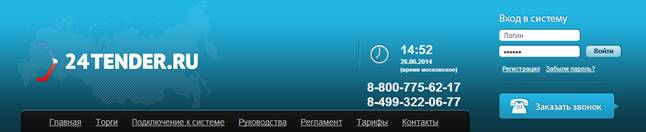
Рисунок 2
Далее справа расположены поля для входа в личный кабинет зарегистрированных пользователей системы. Перейдя по ссылке «Регистрация» открывается страница, на которой новые пользователи системы могут выбрать роль, которую будут представлять в процессе торгов.
Ссылка для перехода в раздел «Центр поддержки пользователей» расположена ниже. В данном разделе указаны контакты и время работы службы технической поддержки электронной торговой площадки.
Под заголовком расположены ссылки (слева направо):

Рисунок 3
«Торги» (главная страница) представляет собой меню (упорядоченный список ссылок), предназначенное для навигации по сайту.
«Подключение к системе» - данный раздел содержит перечень действий и инструкции по регистрации пользователей в системе.
«Руководства» - данный раздел содержит руководства пользователей системы, а также нормативно-правовые акты, регулирующие работу системы.
«Регламент» - данный раздел содержит Регламент работы электронной торговой системы «24Тендер».
«Тарифы» - данный раздел содержит действующие тарифы за проведение торгов в электронной форме и шаблоны типовых договоров с организаторами торгов.
«Контакты» - данный раздел содержит контактные данные оператора и время работы службы технической поддержки электронной торговой площадки.
2. Центральная часть экрана состоит нескольких блоков:
1) первый блок представляет собой блок новостей электронной торговой площадки. Пользователи системы могут ознакомиться со всеми новостями, перейдя по ссылке «Другие новости» (рис.4).
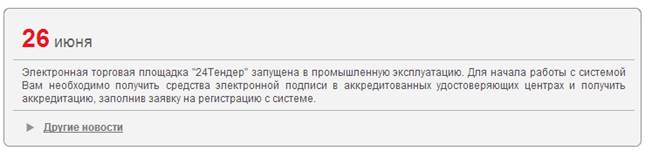
Рисунок 4
2) Справа отображен блок статистики
3) в блоке «Подключение к системе» расположена ссылка «Зарегистрироваться», при переходе по которой открывается раздел «Подключение к системе» с информацией о процедуре регистрации на площадке (рис. 5).
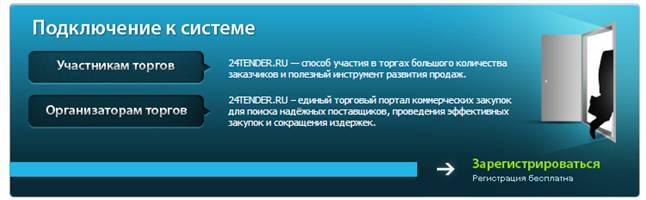
Рисунок 5
4) в блоке «Получить ЭЦП» расположена ссылка, при переходе по которой пользователь может ознакомиться с информацией о получении электронной цифровой подписи для работы на ЭТП «24Тендер», а также может проверить работоспособность электронной цифровой подписи.

Рисунок 6
5) последний блок представляет собой поиск торгов. Пользователи незарегистрированные на площадке могут найти интересующие их торги, введя название интересующих торгов, либо перейдя по ссылке «Расширенный поиск», по которой откроется форма для поисков торгов на ЭТП «24Тендер».

Рисунок 7
На главной странице сайта также расположен блок с информацией о торгах, которые были объявлены на электронной площадке и по которым начат прием заявок (рис. 8):
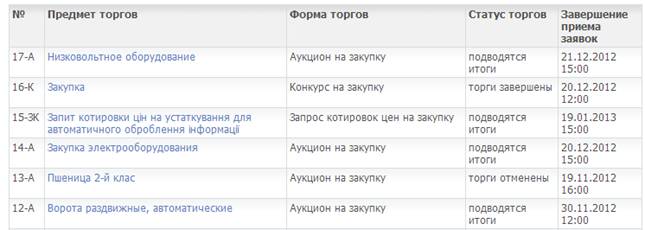
Рисунок 8
3. Панель «Обратная связь» в нижней части экрана предоставляет возможность обратной связи с администрацией сайта.

Рисунок 9
2. Регистрация на электронной площадке.
Регистрация организаторов торгов выполняется однократно. Зарегистрированный организатор торгов имеет право формировать извещения о проводимых торгах на электронной площадке. Для того чтобы зарегистрироваться на электронной площадке, необходимо перейти по ссылке «Регистрация» в разделе «Вход для участников системы».
Регистрация заявителя состоит из 4 шагов:
1. Регистрация пользователя.
2. Регистрация организации. Выбор роли.
3. Заполнение полной информации по компании.
Шаг 1. Регистрация пользователя.
Для регистрации пользователя, от имени которого будет производится вход на торговую площадку необходимо заполнить экранную форму.
Пользователь указывает необходимые сведения о себе:
Раздел | Атрибут | Комментарий |
Личные данные | ФИО | Указывается ФИО пользователя |
Должность | Указывается должность пользователя в организации – участнике торгов | |
Номер контактного телефона | Указывается номер контактного телефона пользователя | |
Факс | Указывается факс | |
Адрес электронной почты | Указывается адрес электронной почты пользователя, который в дальнейшем будет использоваться для входа в систему. | |
Почтовые рассылки | Подписаться на рассылку новостей | Проставляется «галочка», если пользователь хочет подписаться на рассылку публикуемых на сайте торговой площади новостей. |
Подписаться на рассылку информации о торгах | Проставляется «галочка», если пользователь хочет подписаться на рассылку о проводимых на торговой площадке закупках | |
Номенклатура товаров (работ, услуг) | Указывается номенклатура товаров, работ, услуг, по которым пользователь хочет получать рассылку о проводимых закупках. Чтобы получать рассылку по всем проводимым торгам – оставить пустым | |
Регион | Указываются регионы, по которым пользователь хочет получать рассылку о проводимых закупках. Чтобы получать рассылку по всем проводимым торгам – оставить пустым. | |
Подтверждение регистрации | Код подтверждения | Необходимо указать код, изображенный на картинке. |
Шаг 2. Регистрация организации. Выбор роли организации.
После прохождения Шага 1 на электронную почту пользователя, указанную при регистрации отправляется логин и пароль для доступа в систему. Автоматически производится вход в систему. В верхней части экрана Вы увидите уведомление:

Рисунок 10
Указываются первоначальные данные о компании:
· Страна резидентства;
· Роль, которую она будет выполнять в процессе торгов (участие в торгах в качестве поставщика или проведение торгов в качестве заказчика)
· Организационная форма.
Шаг 3. Регистрация организации. Заполнение заявки на регистрацию.
Для внесения информации об организации, которую представляет пользователь, необходимо заполнить все поля на данной странице. Если организация уже ранее регистрировалась на площадке – обратитесь к оператору торговой площадки для привязки пользователя к списку сотрудников организации.
При регистрации на электронной площадке представляются следующие документы и сведения (приведен пример для регистрации юридического лица-резидента):
Раздел | Атрибут | Комментарий |
Заявления | Просьба зарегистрировать нашу организацию на электронной торговой площадке в качестве участника открытых торгов. | |
Настоящим сообщаем об ознакомлении и согласии с правилами, содержащимися в Регламенте электронной площадки | ||
Информация об участнике торгов | Полное наименование* | Указывается полное наименование организации |
Сокращённое наименование* | Указывается сокращенное наименование организации | |
ИНН* | Указывается ИНН организации. | |
КПП* | Указывается КПП организации. | |
ОГРН* | Указывается ОГРН организации. | |
ОКПО* | Указывается ОКПО организации. | |
Юридический адрес (место нахождения) | Индекс* | Указывается индекс юр адреса |
Город* | Указывается город, где зарегистрирована организация | |
Улица и пр.* | Указывается улица, дом и пр юридического адреса | |
Почтовый адрес | Индекс* | Указывается индекс фактического адреса |
Город* | Указывается город, где находится организация | |
Улица и пр.* | Указывается улица, дом и пр фактического адреса | |
Контактные данные | Контактное лицо* | Указывается контактное лицо для связи |
Телефон* | Указывается телефон контактного лица | |
Факс* | Указывается факс контактного лица | |
Адрес электронной почты* | Указывается адрес электронной почты, который будет служить для входа в систему | |
Адрес сайта организации | Указывается сайт компании участника | |
Классификаторы | Номенклатура поставляемой продукции | Номенклатура выбирается из справочника |
Регионы поставки продукции | Регион поставки выбирается из справочника | |
Электронные документы | Копия выписки из ЕГРЮЛ* | |
Копии уставных и учредительных документов в действующей редакции* | ||
Копии документов, подтверждающих полномочия руководителя | ||
Копия свидетельства о постановке на учет в налоговом органе* | ||
Копия справки-уведомления из органов государственной статистики | ||
Платежные (банковские), почтовые, юридические реквизиты за подписью руководителя и гл. бухгалтера | ||
Другие документы |
Заполнив форму регистрации, необходимо нажать кнопку «Подписать и отправить заявку на регистрацию».

|
Из за большого объема этот материал размещен на нескольких страницах:
1 2 3 4 5 6 |
