


Партнерка на США и Канаду по недвижимости, выплаты в крипто
- 30% recurring commission
- Выплаты в USDT
- Вывод каждую неделю
- Комиссия до 5 лет за каждого referral
АО «Национальные информационные технологии»
Инструкция по работе
в Единой системе электронного документооборота
для руководителей структурных подразделений
государственных органов
г. Астана 2006 г.
Содержание
1. Запуск ПО ЕСЭДО……...……………………………………………….…….3
2. Работа с карточкой поручения (КП) …………………………………………5
3. Работа с карточкой перепоручения (КПП) ……………………………..…..6
4. Поисковые функции…………………….……………..……………………...7
5. Формирование карточки исполнения……………..………………………...11
6. Работа в БД «Проекты документов»………………………………………..13
7. Просмотр личного календаря……..…………………………………………25
8. Статусы документа…………………………………………………..……….27
1. Запуск ПО ЕСЭДО
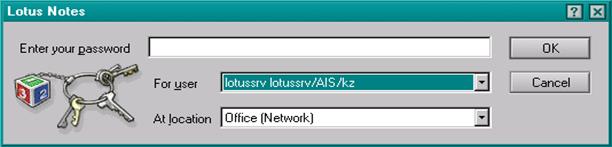
1.1 Выберите значок Lotus Notes на рабочем столе вашего компьютера и два раза щелкните по нему мышью.

1.2 Ввести пароль пользователя и нажать ОК.
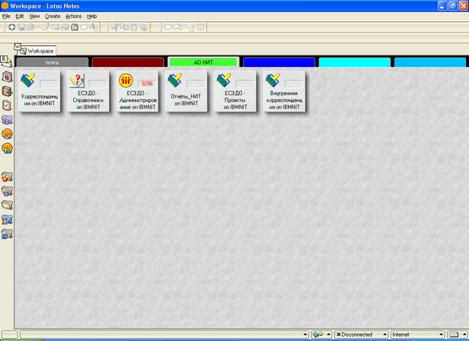
1.3 Открыть необходимую базу данных (двойным нажатием левой кнопки мыши).
1.4 Открыть входящую корреспонденцию в представлении по одной из сортировок в левой стороне окна (по регистрационным номерам, по департаментам, по дате, по отправителям, на исполнении, по типам контроля и т. д).
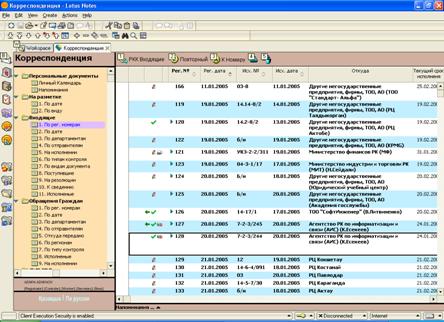
Аналогично открываются представления по обращениям граждан, ДирОРД (директивная организационно-распорядительная документация), ОРД (организационно-распорядительная документация), Исходящая корреспонденция, Проекты документов, Внутренняя корреспонденция.
2. Работа с карточкой поручения (КП)
2.1 Установить курсор на необходимом документе и нажать кнопку  .
.
2.2 В открывшуюся форму карточки поручения необходимо внести следующую информацию:
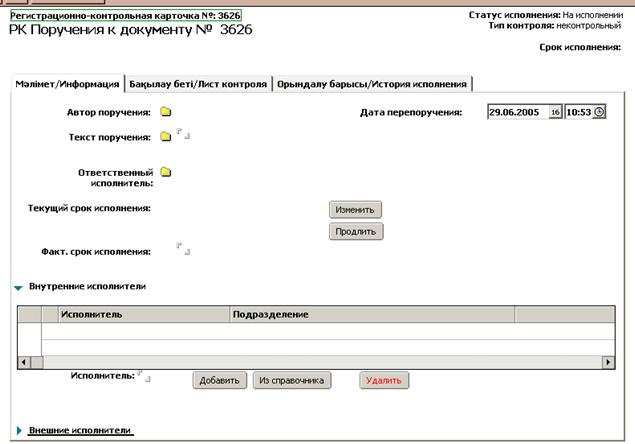
- автор поручения - выбрать из справочника ГО (при нажатии на желтую папку  );
);
- дата поручения,
- текст поручения - (из предлагаемого списка при нажатии на желтую папку или ввести вручную),
- внутренние исполнители - (из справочника),
- внешние исполнители,
- ответственный исполнитель.
2.3 Для сохранения карточки поручения необходимо нажать на кнопку  .
.
Система позволяет формировать поручения как к основному документу, так и к пункту документа. У одного документа может быть несколько поручений в зависимости от движения документа.
3. Работа с карточкой перепоручения (КПП)
3.1 Установить курсор на необходимой карточке поручения к документу и на панели инструментов экранной формы нажать кнопку  .
.
3.2 В открывшуюся форму карточки перепоручения необходимо внести следующую информацию:
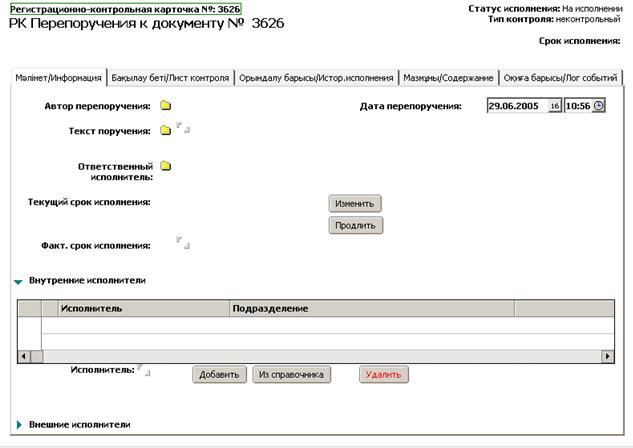
- автор поручения (из справочника ГО),
- дата поручения,
- текст поручения (из предлагаемого списка или введенного вручную),
- внутренние исполнителей (из справочника),
- внешние исполнители,
- ответственный исполнитель.
3.3 Для сохранения карточки перепоручения необходимо нажать на кнопку
Система позволяет формировать перепоручения, как к карточке резолюции документа, так и к карточке поручения к документу. У одной карточки резолюции может быть несколько карточек перепоручении.
4. Поисковые функции
Поисковые функции в базах данных реализованы с помощью представлений.
Например, представления данных «Входящие» подразделяется на 7 групп:
- По регистрационным номерам;
- По дате;
- По департаментам;
- По отправителям;
- Поступившие;
- На резолюцию;
- К сведению;
- На исполнении.
В каждом из представлений данных, документы отсортированы, для удобства работы, в соответствующем порядке.
В системе еще можно использовать поиск документа по следующим параметрам: по регистрационным номерам, по дате, по исходящему номеру документа, по корреспондентам, а также используя строку поиска, записать слово, словосочетание, предложение и т. д.
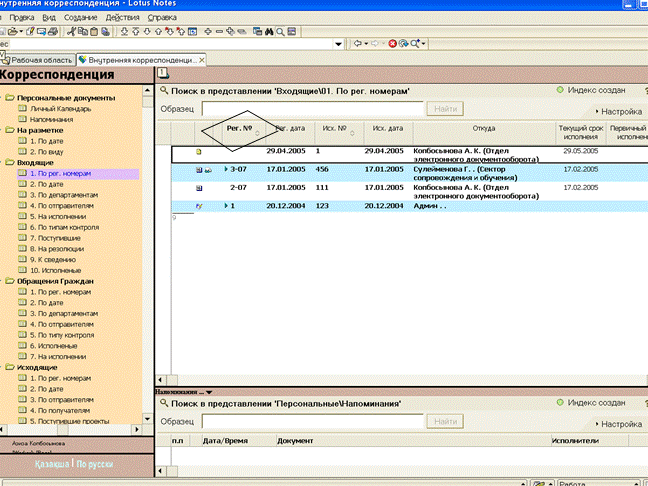
4.1 Поиск по регистрационному номеру документа.
4.1.1 Щелкнуть левой кнопкой мыши на кнопку Рег.№ (для появления зачерненной стрелки):
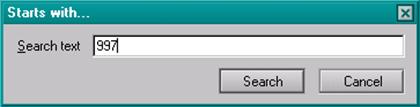
4.1.2 Набрать необходимый номер документа и нажать Enter или Search (найти) (при наборе номера автоматически открывается окно, где указывается набираемый вами номер):
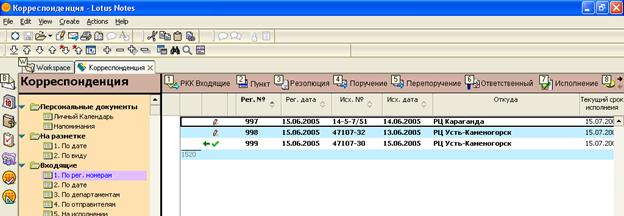
4.1.3 Найденный документ выделяется в представлении:
4.2 Поиск по исходящему номеру документа.
4.2.1 Щелкнуть левой кнопкой мыши по кнопке Исх.№ :
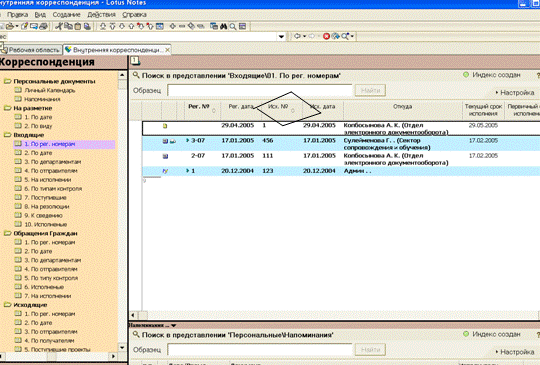
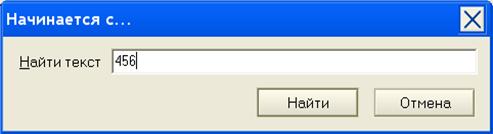
4.2.2 Набрать необходимый номер документа и нажать Найти или Search (при наборе номера автоматически открывается окно, где указывается набираемый вами номер):
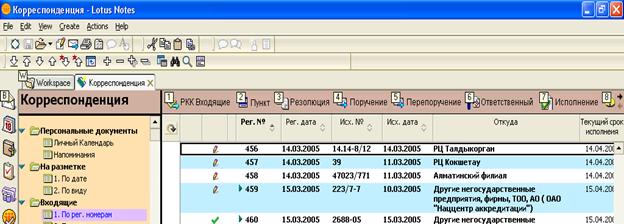
4.2.3 Найденный документ выделяется в представлении:
4.3 Поиск документов в базе данных по заданному тексту.
4.3.1 Поиск через бинокль.
Нажать кнопку  на панели инструментов. В появившемся окне набрать нужный текст и нажать кнопку найти далее.
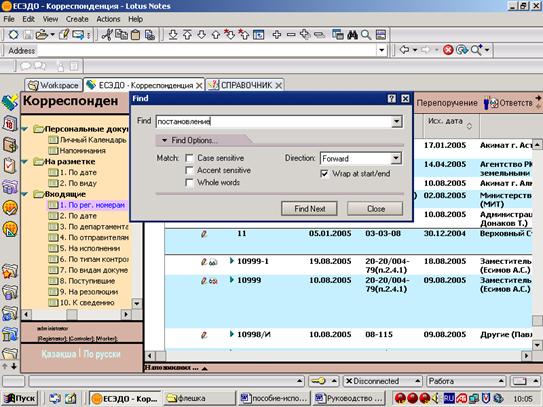
Выделится первый найденный документ в базе, соответствующий критериям поиска.
4.3.2 Полнотекстовый поиск
Нажать кнопку  на панели инструментов. В открывшемся диалоговом окне задать строку поиска и, при необходимости дополнительные параметры поиска.
5. Формирование карточки исполнения
5.1 Найти необходимый документ в базе данных.

5.2 Щелкнуть по зеленому треугольнику , стоящему перед номером документа.
5.3 В открывшихся строках найти карточку резолюцию (КР), или карточку поручения (КП) или карточку перепоручения (КПП), где указана ваша фамилия, как исполнителя документа.
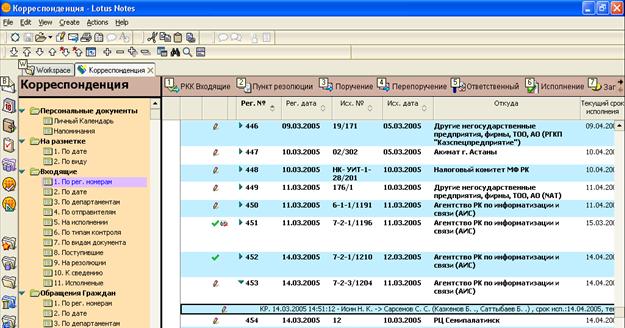
5.4 Поставить курсор на нужную строку (если документ содержит несколько пунктов, то необходимо встать на тот пункт документа, на который создается карточка исполнения) и нажать кнопку  .
.
5.5 В открывшейся карточке исполнения необходимо заполнить следующие поля.
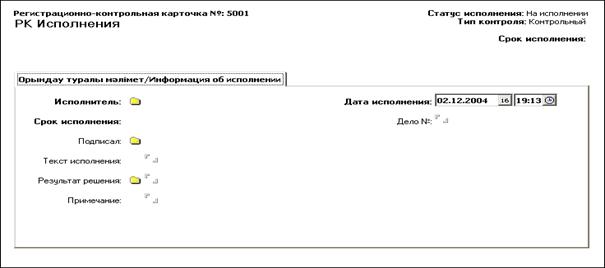
- исполнитель (выбрать из списка исполнителей, нажав на желтую папку ) - обязательное поле,
- дата исполнения - обязательное поле,
- подписал (выбрать, нажав на желтую папку из списка сотрудников ГО, имеющих право подписи) – обязательное поле,
- текст исполнения (указать № исходящего документа и ГО, куда отправлено письмо),
- результат решения - необязательное поле,
- дело (указать номер дела) - необязательное поле.
5.6 Для сохранения карточки исполнения необходимо нажать на кнопку .
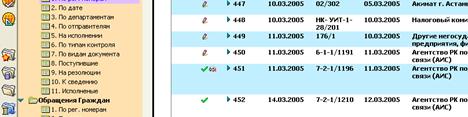
После ввода реквизитов и сохранения карточки исполнения в базе данных документ приобретает статус «Исполнен» и возле документа появляется  .
.
6. Работа в БД «Проекты документов»
6.1 Открыть необходимую базу данных (двойным нажатием левой кнопки мыши).
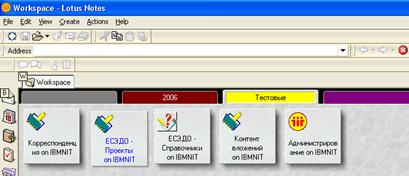
6.2 Открыть проекты документов в представлении по одной из сортировок в левой стороне окна (по регистрационным номерам, по дате, по подразделениям и т. д).
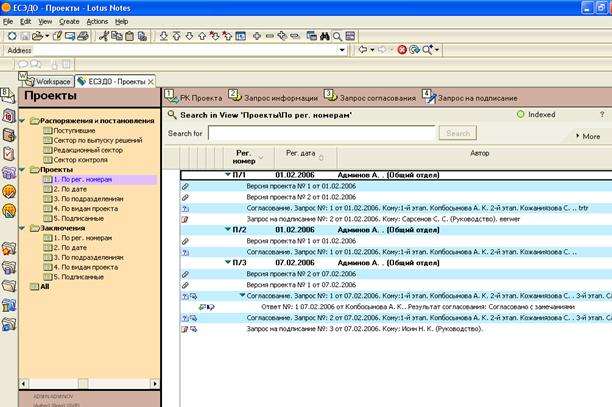
6.3 Нажать кнопку «РК Проекта», расположенной на панели инструментов данной экранной формы.
6.4 Появится окно Регистрационная карта проекта, в которой необходимо заполнить поля открывшейся карточки:
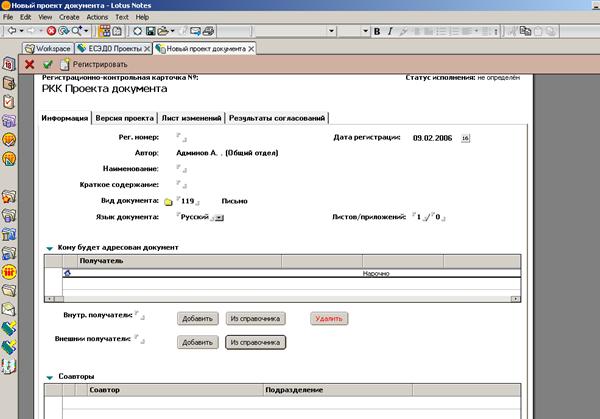
6.4.1- На закладке «Информация»:
- «Автор» – автоматически прописывается ФИО автора проекта;
- «Наименование» – вводится автором проекта;
- «Краткое содержание» - краткое содержание документа вводится автором проекта;
- «Вид документа» - автоматически стоит Письмо (при нажатии на желтую папку можно поменять вид документа);
- «Язык документа» - выбирается автором проекта;
- «Листов/приложений» - вводится количество листов/приложений автором проекта;
- «Кому будет адресован документ» - автор проекта выбирает  ;
;
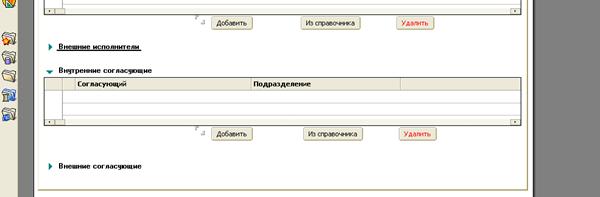
- «Соавторы» и «Внешние исполнители» – вводится автором проекта, если у проекта есть внутренние либо внешние исполнители;
- «Внутренние согласующие» и «Внешние согласующие» – вводится автором проекта, у проекта есть внутренние либо внешние согласующие.
6.4.2 - На закладке «Версия проекта»:
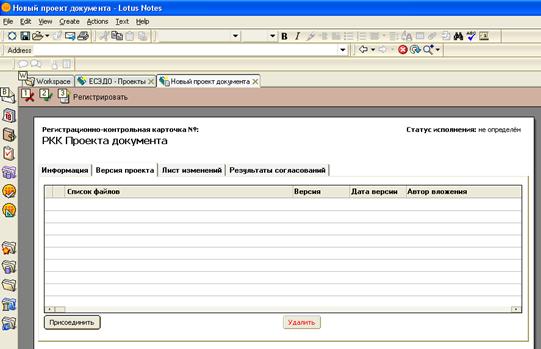
Нажать на кнопку  и заполнить следующие поля:
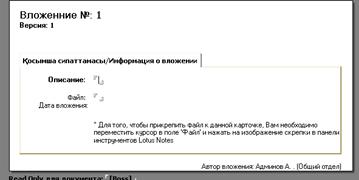
«Описание» – вводится автором проекта пояснительная записка;
«Файл» – автор проекта указывает присоединяемый файл.
6.4.3 - На закладке «Лист изменений» отображаются листы изменений проекта.
6.4.4 - На закладке «Результаты согласования» отображаются результаты всех согласований проекта.
6.5 После заполнения всех необходимых реквизитов РКК документа необходимо нажать кнопку  , документу будет автоматически присвоен регистрационный номер согласно настроенному в системе шаблону регистрационных номеров.
6.6 Нажать F9 для обновления представления.
6.7 Работа с версией проекта.
После регистрации в представлении «По рег. номерам» отобразится РК Проекта, а также дочерний докумет «Версия проекта № 1»
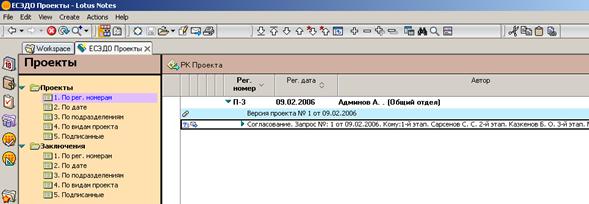
РК Проекта готова к коллективной работе над проектом документа.
Версия содержимого проекта может меняться автором проекта.
6.7. Изменение версии проекта.
6.7.1 Стать на версию проекта и нажать на кнопку «Новая версия проекта».
6.7.2 В диалоговом окне выбрать файл для создания новой версии проекта, отметить его галочкой.
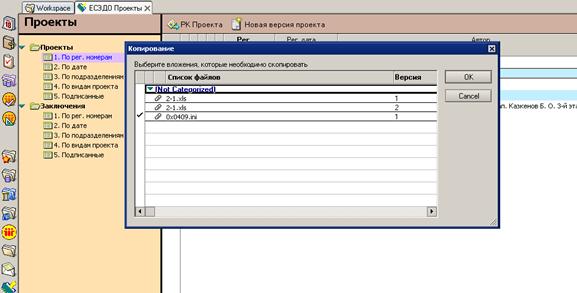
6.7.3 Нажать на кнопку «ОК». Создается новый файл с указанием номера новой версии, где в качестве содержимого указан выбранный файл.
6.7.4 Нажать на зеленую галочку для сохранения версии проекта.
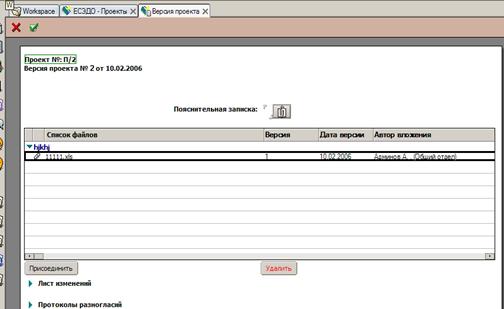
6.7.5 Нажать F9 для обновления версии в представлении.
6.8 Создание новой версии вложения:
1 способ:
- Зайти в РК Проекта на закладку Версия проекта .
- Включаем режим редактирования (нажать на карандаш).
- Нажать на кнопку “Присоединить”.
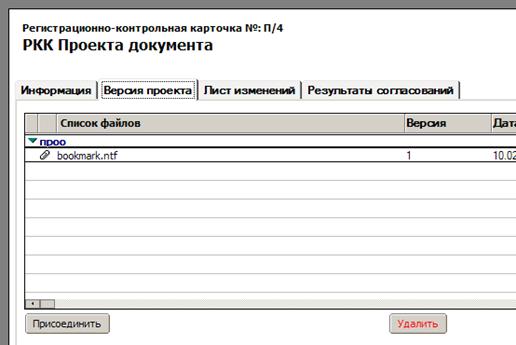
- В открывшейся карточке нового вложения заполнить поле “Описание”.
- Стать в поле “Файл” и нажать на скрепку панели инструментов для прикрепления нужного файла.

- Нажать на зеленую галочку для сохранения вложения документа.
2 способ:
- Зайти в версию проекта.
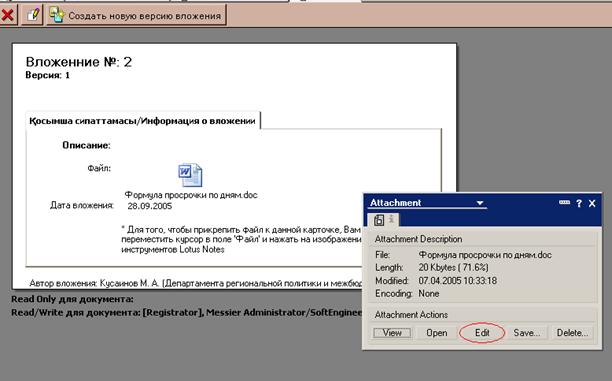
- Открыть двойным щелчком имеющееся вложение.
- В появившейся карточке вложения нажать на кнопку  .
.
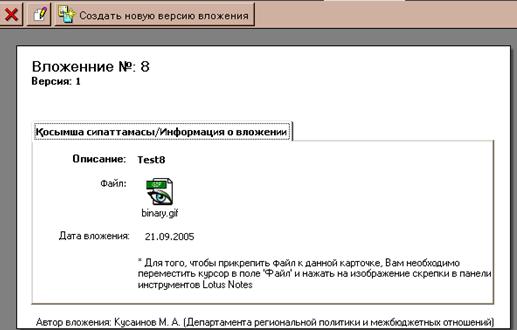
Версию вложения может менять автор проекта, соавторы и согласующие, если автор проекта в запросах информации и согласования указал возможность создания новых версий вложения.
С появившейся версией вложения можно производить изменения. При этом первоначальная версия останется неизменной, а у новой версии появится свой номер, дата и фамилия автора версии. Данную версию вложения можно редактировать – двойной щелчек мышки на вложенный файл откроет окно свойств вложения, где кнопкой «Редактировать» («Edit») зайти во вложенный документ и внести в него изменения
6.9 Создание РК Запроса информации
Для получения информации от соавторов документа, автор проекта создает РК Запроса информации. Для создания РК Запроса необходимо:
6.9.1 Стать на созданный Проект документа.
6.9.2 На панели инструментов представления нажать кнопку «Запрос информации»  . В открывшейся форме заполнить предложенные поля:
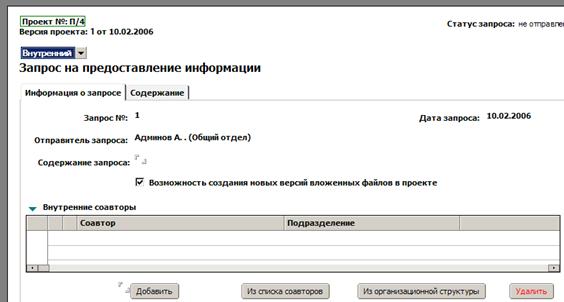
6.9.2.1 Указать тип данного запроса – Внутренний или Внешний.
6.9.2.2 Добавить в таблицу соавторов - из указанных в РК Проекта, или добавить в список соавторов из справочника «Организационная структура».
6.9.2.3 Для удаления неверно введенного соавтора используется кнопка «Удалить».
6.9.2.4 Для быстрого перехода к РК Проекта имеется ссылка на проект, к которому создается запрос (щелкнуть по номеру проекта в верхнем левом углу карточки).
6.9.2.5 Для возможности создания новых версий вложений соавторами проекта пометить соответствующее поле галочкой.
6.9.2.6 После заполнения предложенных полей нажать кнопку сохранения.
6.9.2.7Нажать кнопку «Отправить» на панели действия документа.
В представлении появляется дочерний документ к РКК Проекта – Запрос №1 с указанием даты создания и кому адресован.
Соавторы проекта получают уведомления по почте (NotesMinder) о поступлении корреспонденции в личный почтовый ящик пользователя системы.
6.10 Создание РК Ответа на запрос информации
6.10.1 Стать на строку запроса Проекта документа и нажать на кнопку «Ответ на запрос»  .
.
6.10.2 Заполнить поле “Содержание ответа” карточки ответа на запрос.
6.10.3 На закладку «Содержимое» выкладывается информация, запрашиваемая автором проекта.
6.10.4 Сохранить карточку и отправить.
6.11 Создание РК Запроса согласования
6.11.1 Стать на созданный проект с вложением.
6.11.2 На панели инструментов представления нажать кнопку «Запрос согласования»  .
.
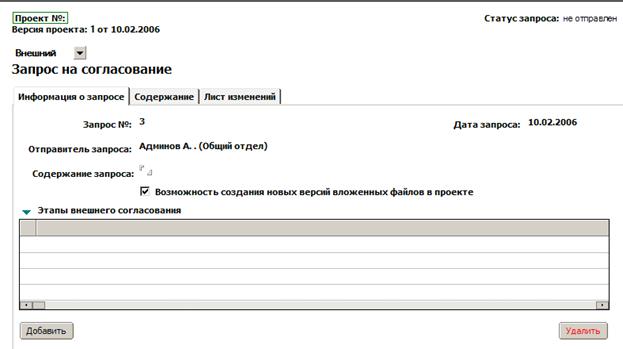
6.11.3 Указать тип данного запроса – Внутренний или Внешний.
6.11.4 В таблицу этапов согласования добавить согласующих, нажав кнопку «Добавить».
6.11.5 В открывшейся карточке «Этап согласования» указывается название этапа, и согласующие - из указанных в РК Проекта, или добавить в список согласующих из справочника «Организационная структура».
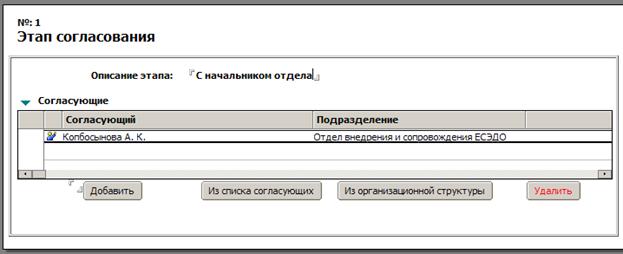
Наличие двух и более согласующих в одном этапе означат одновременное поступление им на согласование проекта документа. Для иерархического прохождения проекта необходимо создать несколько этапов в той последовательности, которая должна быть при прохождении проекта документа на согласовании. Переход ко второму, третьему и т. д. этапу возможно в том случае, если согласование на первом этапе завершилось без замечаний.
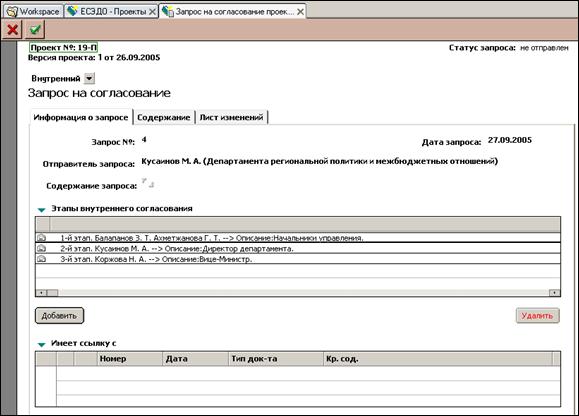
6.11.6 Для удаления неверно созданного этапа или неверно введенного согласующего используется кнопка «Удалить».
Для быстрого перехода к РК Проекта имеется ссылка на проект, к которому создается запрос.
6.11.7 Нажать кнопку сохранения.
6.11.8 Нажать кнопку «Отправить» на панели действия документа. Согласующие получают уведомления по почте (NotesMinder) (если выставлен необходимый флаг в «Настройках интерфейса»).
6.12 Создание РК Ответа на запрос согласования
6.12.1 Для создания ответа на запрос согласования нажимается кнопка «Ответ на запрос» .
6.12.2 Заполнить предложенное поле в регистрационной карточке «Результат согласования» из предложенного списка:
1) «Согласовано без замечаний»,
2) «Согласовано с замечаниями»,
3) «Отказано в согласовании».
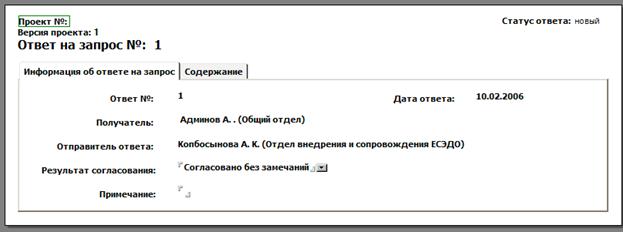
Согласование с замечаниями подразумевает внесение исправлений в содержимое проекта и создание нового запроса на согласование, т. к. последовательность этапов согласования прекращается на том этапе, на котором произошло согласование с замечаниями. При этом в РК Запроса на согласование на закладку «Лист изменений» помещается файл с перечнем изменений. Данный «Лист изменений» отобразиться в основной РК Поручения.
«Отказано в согласовании» подразумевает отказ согласующего участвовать в согласовании данного проекта. Отказ от согласования не влечет за собой изменение содержимого. Данный ответ позволяет перейти к следующему этапу согласования.
На закладку «Содержимое» выкладывается информация, направляемая автору проекта.
6.12.3 Ответ сохранить и отправить.
6.13 Создание РК «Запроса подписания»
6.13.1 Встать на Проект документа, прошедший все этапы согласования и на панели инструментов представления нажать кнопку «Запрос визирования»  .
.
6.13.2 В открывшейся форме заполнить поле содержание запроса.
6.13.3 Автор проекта выбирает визирующего нажатием кнопки около поля «Подписывающий». Система предложит спиок сотрудников, имеющих право подписи.
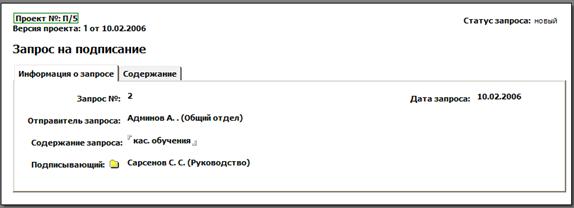
6.13.4 Нажать кнопку сохранения документа.
6.13.5 Нажать кнопку «Отправить» на панели действия документа.
7. Просмотр личного календаря
7.1 Зайдите в базу «Корреспонденция» или другую необходимую вам базу (двойным нажатием левой кнопки мыши на базу).
7.2 В открывшемся представлении выделить строку «Личный календарь», расположенную в левом столбце.
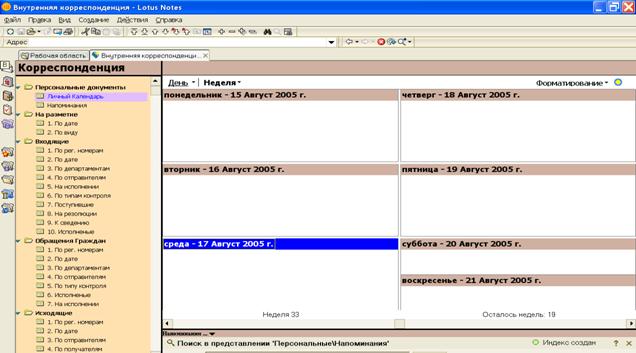
В открывшемся представлении указаны документы, которые необходимо исполнить на данной неделе. Документ присоединяется к тому дню, к которому он должен быть выполнен (срок исполнения).
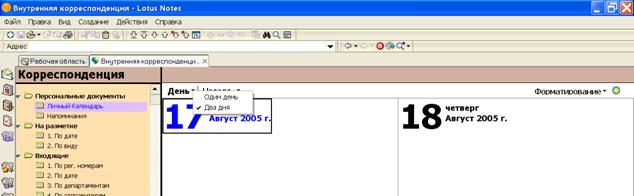
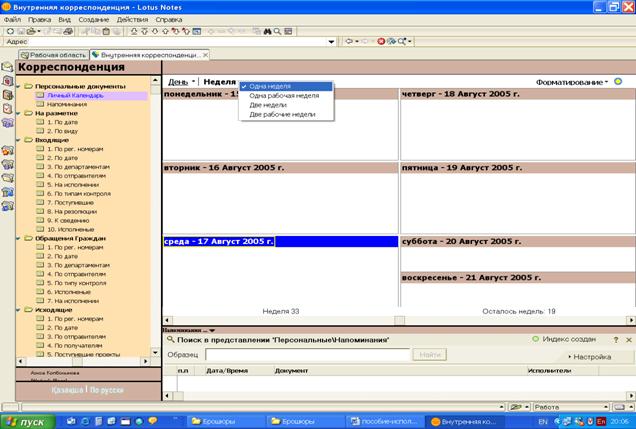
7.3 Для изменения показа данных в личном календаре, необходимо:
- нажать на кнопку «День»(Day), расположенного на верхней панели инструментов «календаря заданий»;
- нажать на кнопку «Неделя» (Week) и выбрать из списка надпись «одна неделя» или «две недели».
8. Статусы документа
 Поступивший - документ, не имеющий регистрационного номера;
 Зарегистрирован - документ, имеющий регистрационный номер, не готовый к отправке;
 Подготовлен к отправке - документ, имеющий регистрационный номер, готовый к отправке или отправленный, но не исполненный получателями;
 Исполнен - документ, исполненный получателями;
 Ожидается ответ - документ, по которому ожидается
получение ответного документа хотя бы от одного из адресатов;
 На контроле - документ, находящийся на контроле.
 На особом контроле - документ, находящийся на особом контроле.
 Для сведения – документ, пришедший для сведения.