


Партнерка на США и Канаду по недвижимости, выплаты в крипто
- 30% recurring commission
- Выплаты в USDT
- Вывод каждую неделю
- Комиссия до 5 лет за каждого referral
- низкий - 0 средний - 1 высокий - 2
Материал подлежит раскрою в соответствии с приоритетом. Сначала кроятся листы с более высоким приоритетом.
Приоритет отображается цифрой на иконке материала в таблице материала.
Внизу окна находится выпадающий список наименований материала. Пользователь должен выбрать необходимое значение. После нажатия кнопки «Ok» изменения вступают в силу.
Текстура материала отображается во второй колонке таблицы материалов.
При нажатии кнопки «Отмена» происходит отмена введенных параметров и возврат к старым значениям.
Внимание. Все изменения, которые происходят после нажатия кнопки «Ok», действуют на все выделенные строки таблицы.
Внимание. Если пользователь не входит в пункт меню «Свойства» при вводе новых значений, то:
· Если материал не задан, программа работает с типом материала «No Material»;
· Величины обпила равны 0.
Кроме пункта меню «Свойства» по выпадающему списку доступны следующие команды:
- выделить все - выделяются все строки таблицы; удалить - выделенные строки удаляются; упорядочить – введенная информация сортируется по текстуре и размерам, одинаковые размеры листов, введенные в разные позиции таблицы, группируются;
- загрузить материал со склада. Этот режим загружает со склада необходимое количество материала в зависимости от заданных деталей;
- перенести на склад – выделенные листы переносятся на склад материала и удаляются из таблицы материалов (неиспользованный материал);
- перенести неиспользуемые листы на склад. По этой команде все неиспользуемые в раскрое листы переносятся на склад;
- копировать в буфер обмена. По этой команде копируются данные из выделенных строк таблицы материла в буфера обмена. См. ниже «Буфер обмена данными»; добавить из буфера обмена. По этой команде в таблицу материала добавляются данные из буфера обмена. См. ниже «Буфер обмена данными».
6.2. Подготовка таблицы деталей
Для проведения расчета пользователь должен знать размеры и тип (текстуру) деталей, на которые он должен раскроить подготовленные листы и внести эту информацию в таблицу «Детали» главной формы. Размеры задаются по сторонам «X» и «Y» в вещественном (в частном случае, целом) виде. Затем необходимо задать тип (текстуру) материала, признак разворота детали, приоритет детали и информацию о кромке.
Для задания этих параметров необходимо нажать правую кнопку мыши и выбрать пункт меню «Свойства». Появится следующее окно.

Вверху формы подписано наименование материала (см. Склад материалов).
Выпадающий список «Признак вращения» позволяет задать признак вращения детали и состоит из следующих строк:
- не вращать деталь; вращать деталь; вращать все этого признака; вращать в группе.
При выборе пункта «Не вращать деталь» в расчете деталь не будет менять ориентацию, т. е. всегда будет располагаться стороной «X» по стороне «X» листа.
При выборе пункта «Вращать деталь» - в расчете деталь может разместиться как стороной «X» по стороне «X» листа, так и стороной «Y» по стороне «X» листа и наоборот.
При выборе пункта «Вращать все этого признака» - если в процессе расчета хотя бы одна деталь данного признака и типа материала развернулась, то развернутся все детали этого признака и типа материала, заданные в таблице. Если деталь разместилась в нормальной ориентации, то все детали данного признака и типа материала в таблице разместятся в нормальной ориентации.
При выборе пункта «Вращать в группе» - если в процессе расчета деталь развернулась, то развернутся все детали этой строки в таблице деталей.
Для другой строки таблицы все детали могут разместиться и в нормальной ориентации.
Внимание. Целесообразность разворота детали определяется главным критерием расчета - минимизация площади суммарного остатка на листе.
Выпадающий список «Приоритет» позволяет задать приоритет для размещения детали и состоит из следующих пунктов:
- низкий; средний; высокий.
При выборе пункта «Низкий» деталь размещается в последнюю очередь.
При выборе пункта «Высокий» программа пытается раскроить деталь с данным признаком как можно раньше. Признак «Средний» является промежуточным.
Критерий «Приоритет» не является определяющим при размещении детали, т. к. основной критерий работы программы - минимизация площади остатка на листе - является доминирующим. Однако иногда этот критерий позволяет вмешаться в порядок размещения деталей.
Введена визуализация признака и приоритета деталей в таблице деталей. Признак вращения и приоритет отображаются на иконке материала в виде R/P где:
R- признак вращения;
P-приоритет.
Признак вращения:
- не вращать деталь - 0; вращать деталь - 1; вращать все этого признака – 2; вращать в группе - 3.
Приоритет:
· низкий приоритет - 0;
· нормальный приоритет -1;
· высокий приоритет -2.
Кромка. Здесь пользователь должен промаркировать индикатором и цветом параметры кромки детали. Если индикатор (галочка) не включен, то цвет не выбирается и считается, что кромки по этой стороне нет.
Визуализация кромки осуществляется соответствующим цветом и положением кромки в ячейках размеров деталей (X, Y).
Внизу окна находится выпадающий список наименований материала. Пользователь должен выбрать необходимый тип материала. После нажатия кнопки «Ok» изменения вступают в силу.
Текстура материала отображается во второй колонке таблицы деталей.
При нажатии кнопки «Отмена» происходит отмена введенных параметров и возврат к старым значениям.
Внимание. Все изменения, которые происходят после нажатия кнопки «Ok», действуют на все выделенные строки таблицы.
Внимание. Если пользователь не входит в пункт меню «Свойства» при вводе новых значений, то:
· программа работает с типом материала «No Material»;
· программа работает с признаком «Не вращать деталь»;
· программа работает с приоритетом «Низкий»;
· кромки детали нет.
Кроме пункта меню «Свойства» по выпадающему списку доступны следующие команды:
- выделить все - выделяются все строки таблицы; удалить - выделенные строки удаляются; упорядочить – введенная информация сортируется по текстуре и размерам, причем одинаковые размеры деталей, введенные в разные позиции таблицы, группируются; увеличить количество деталей – в окне диалога введите целое число, которое означает во сколько раз необходимо увеличить количество деталей во всех строках таблицы; копировать в буфер обмена. По этой команде копируются данные из выделенных строк таблицы деталей в буфер обмена. См. ниже «Буфер обмена данными»; добавить из буфера обмена. По этой команде в таблицу деталей добавляются данные из буфера обмена. См. ниже «Буфер обмена»; сохранение таблицы в файл. Сохраняется в текстовом файле информация о деталях.
7. Склад материалов
При нажатии кнопки  на главной форме программы или выбирая пункт меню «Файл-Склад материалов», активизируется форма склада материалов.
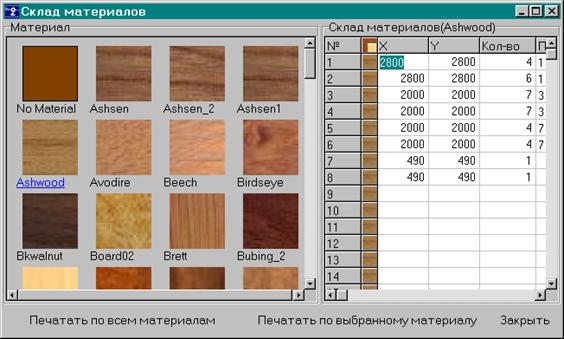
В левой части отображаются текстуры и наименование материалов, а в правой таблице - размеры и количество выбранного материала.
Первоначально с программой поставляется около 100 текстур и названий материала. Текстуры файлов отображаются при просмотре результатов раскроя.
Образы текстур хранятся в файлах в подкаталоге «WOODIMAGES».
Формат файлов - JPG файлы и все они имеют расширение «jpg». Наименование материала – это название файла соответствующей текстуры без «.» и расширения «jpg». Таким образом, пользователи сами могут изменять наименования материала, давая соответствующие названия именам файлов.
Например. Пользователю не нравится название текстуры  «Brett». Просто заменяя название файла «brett. jpg», например, на «моя текстура. jpg» название «Brett» изменится на название «моя текстура». Переименование файла осуществляется стандартными средствами Windows.
Пользователь может добавлять в подкаталог «WOODIMAGES» файлы со своими текстурами (картинками). Эти файлы должны быть в формате «jpg». Все добавленные файлы будут появляться в левом окне формы «Склад материалов».
Существует единственное ограничение – нельзя переименовывать подкаталог «WOODIMAGES».
Внимание. Можно и удалять файлы с текстурами материала, но если данная текстура сохранена в спецификации или раскрое, то при восстановлении данная текстура заменится на материал «No Material» с коричневым однотонным рисунком.
Изменение склада материала происходит щелчком левой кнопки мыши на выбранном материале или по правой кнопке мыши, активизируя пункт меню «Показать склад материала». Наименование выбранного материала выделяется синим цветом и подчеркивается.
В правой таблице хранятся размеры и количество листов соответствующего материала. В поле «Примечание» целесообразно хранить технологический номер листа или остатка.
Формирование склада материала происходит двумя способами.
1. Вводом данных о листах и остатках в таблицу вручную.
2. Маркировкой остатков на листах раскроя и запоминание их в таблице (см. Результаты расчета).
Находясь на правой таблице, правой кнопкой мыши можно активизировать контекстное меню, состоящее из 5-х пунктов:
· загрузить в таблицу материалов. По этому пункту возникает диалоговое окно, в котором пользователь должен указать количество листов (остатков) данного типоразмера, загружаемого в таблицу материалов. При нажатии кнопки «Ok» происходит перенос листов/остатков в таблицу материала главной формы и такое же количество удаляется из таблицы;
· загрузить все в таблицу материалов. В таблицу материалов главной формы переносятся все листы и остатки данного материала;

|
Из за большого объема этот материал размещен на нескольких страницах:
1 2 3 4 |
