


Партнерка на США и Канаду по недвижимости, выплаты в крипто
- 30% recurring commission
- Выплаты в USDT
- Вывод каждую неделю
- Комиссия до 5 лет за каждого referral
· удалить отмеченные строки. Удаляются отмеченные строки;
· очистить таблицу. Очищается таблица данного типа материала;
· упорядочить. Одинаковые размеры листов/остатков группируются вместе.
В нижней части формы находятся 2 кнопки:
· печатать по всем материалам. Происходит печать информации о листах/остатках всех материалов;
· печатать по выбранному материалу. Происходит печать информации о листах/остатках выбранного материала.
8. Результаты раскроя
После задания всех необходимых данных о листах и деталях можно произвести расчет, нажимая кнопку  , или активизируя пункт меня «Файл - Выполнить расчет», или нажимая клавишу «F9».
Процесс выполнения расчета отображается диаграммой в верхнем правом углу экрана.
Результат расчета можно просмотреть, нажимая кнопку  или по пункту меню «Файл - Результаты раскроя».
Возникает следующая форма.
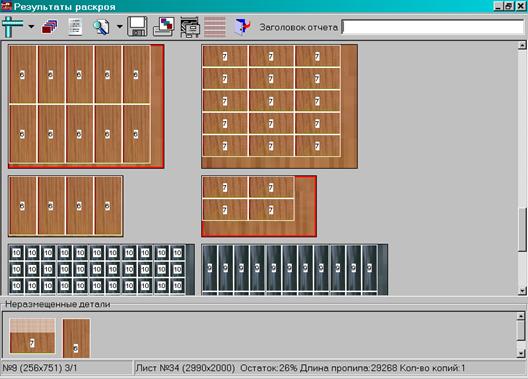
Это форма состоит из четырех панелей.
Верхняя панель – панель управляющих кнопок и окна для общего заголовка отчета по результатам раскроя.
На панели изображены следующие кнопки:
 масштаб отображения результатов раскроя. Изменяется от 25% до 250%. Рядом с кнопкой находится указатель, по выпадающему списку которого устанавливается нужный масштаб;
  по этой кнопке возникает форма, в которой отображена информация обо все деталях, которые участвовали в раскрое. Здесь отображены номера деталей в таблице, размеры деталей, наименование материала деталей, признаки вращения, кромка для каждой детали, количество размещенных деталей и т. д.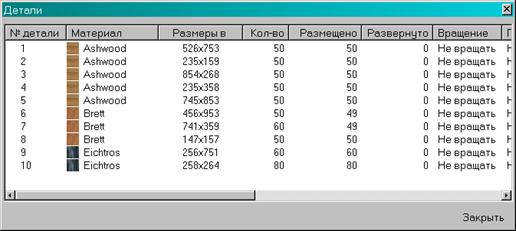
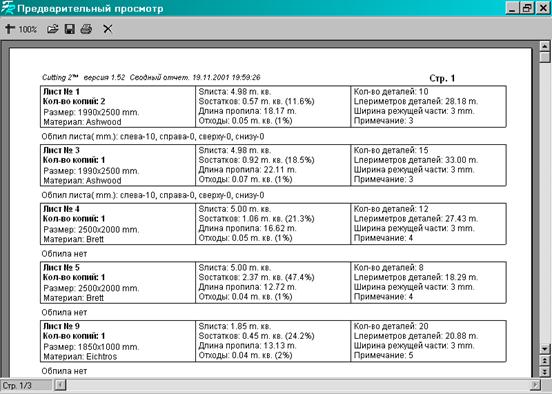
 по этой кнопке выводится сводный отчет по результатам раскроя (см. приложение). Здесь приведены суммарные характеристики по листам раскроя, деталям, остаткам и кромке детали. Рядом с кнопкой находится указатель, позволяющий выбрать формат вывода сводного отчета. Если выбран режим «В формате Excel», сводный отчет формируется как страницы книги Excel, причем информация о материалах, деталях, остатках и кромке формируются на отдельных листах. Сводный отчет в формате Excel формируется, если на компьютере установлен Excel 97/2000. Если выбран режим “В формате печати”, то просто отображается сводный отчет в том виде, в котором он будет напечатан;
  кнопка предварительного просмотра результатов раскроя (см. приложение). Рядом с кнопкой находится указатель, позволяющий выбрать отображение либо 1-ой диаграммы раскроя, либо 2-х диаграмм раскроя на одном листе печати;
  кнопка сохранения результатов расчета в файл для последующего восстановления по кнопке
  на главной форме;
  сохранение промаркированных остатков на складе материалов;
  восстановление раскроев текущего сеанса;
  включить/отменить показ первоначальных линий пропила;
  возврат на главную форму программы.
 Далее идет окно с результатами раскроя. Здесь изображены листы с расположенными на них деталями. Листы, которые имеют одинаковый тип материала, количество деталей и их ориентацию, показываются один раз, но с красным контуром вокруг листа. Кромка показана для каждой детали по необходимой стороне. Если деталь развернута, ее номер в центре также развернут.
Ниже находится окно со всеми неразмещенными деталями.
И в самой нижней части расположена информационная панель.
В левой части панели отображаются номера деталей, указанные в таблице деталей, размеры деталей и остатков, над которыми находится указатель мыши.
Если указатель мыши находится над свободным местом листа этой информационной панели, то отображается количество деталей на этом листе.
В правой части панели отображается информация о номере листа раскроя, его размерах, проценте остатка на листе, длине пропила и количестве копий данного листа. Эта информация возникает при перемещениях указателя мыши, как над деталями, так и на свободном месте листа.
Листы с размещенными деталями можно перемещать в окне просмотра результатов раскроя. Для этого нужно поместить указатель мыши на свободное место листа (не занятого деталями и остатками) зажать клавишу Shift и переместить лист в нужное место.
При щелчке правой кнопки мыши возникает меню, состоящее из 3 или 4 пунктов, в зависимости от того, где произведен щелчок, над деталью или листом:
- развернуть деталь - разворачивает деталь, если она имеет признак «Вращать деталь»; показать только этот лист - показывает только лист, над которым находится указатель мыши. Остальные листы временно скрываются; показать только уникальные листы - показывает вместо тиражируемых листов только один лист. Действует по умолчанию; показать все листы, содержащие детали - показывает все листы раскроя, содержащие детали; показать все листы - показывает все листы из таблицы материалов.
Если указатель мыши находится вне диаграмм раскроя или на панели неразмещенных деталей, то при щелчке правой кнопки мыши возникает меню, состоящее из 3-х пунктов:
- упорядочить детали - все детали, вынесенные за пределы листов и находящиеся на панели деталей, группируются в соответствии с типоразмером и материалом; спрятать панель неразмещенных деталей – временно скрывает панель неразмещенных деталей; показать панель неразмещенных деталей - восстанавливает панель неразмещенных деталей.
8.1. Перемещение деталей
Результаты работы программы можно корректировать, перемещая детали как с листа на лист, так и на другое место этого же листа. Детали перемещаются просто движением мыши, при зажатой левой кнопке, в нужное место. Если деталь не может быть помещена в нужное место, например, на другой тип листа, она возвращается на старое место.
Контроль над корректностью раскроя в этом случае полностью лежит на пользователе.
Детали можно выносить за лист на любое место, накладывать друг на друга, перемещать на другой лист этого же материала, выносить на панель неразмещенных деталей. При перемещении деталей пересчитываются проценты отхода на листах, откуда перемещается детали и куда перемещается деталь.
Внимание. При перемещении детали с листа, имеющего тираж больше 1, перемещается количество деталей равное тиражу листа. Это число отображается при перетаскивании детали в верхнем левом углу детали.
Например. Перетаскиваем какую-то деталь с листа, имеющего количество копий, равное 5. При перемещении детали будут автоматически перемещены 5 деталей. Перемещать детали на лист с тиражом больше единицы нельзя!
Для перемещения деталей на листы с тиражом больше 1 необходимо показать все листы, содержащие детали по пункту меню «Показать все листы, содержащие детали» и только тогда можно по одной детали перемещать их на лист.
Внимание. При перемещении детали на лист она автоматически располагается в левом верхнем углу свободного места (см. п. 9.2 Маркировка остатков). Для отмены этого эффекта, при перемещении детали зажимайте клавишу «Shift». Перемещение детали с зажатой клавишей «Shift» действует только при перемещении детали на лист с тиражом равным 1.
Также пересчитываются суммарные периметры. Однако длина пропила на листах не изменяется.
Детали, находящиеся в окне неразмещенных деталей, можно переносить на нужный лист или на любое место верхней панели, не занятое листами.
8.2. Маркировка остатков
Программа позволяет выделить остатки и вести их учет для использования в последующих раскроях. Выделение остатков на листах раскроя с целью перемещения их на склад назовем маркировкой остатков.
Маркировка производится просто щелчком левой кнопки мыши на свободном месте листа.
При этом остаток выделяется синим цветом независимо от типа листа.
Повторный щелчок на выделенном остатке уничтожает его.
При маркировке остатков необходимо соблюдать следующие правила:
При маркировке остатков необходимо варьировать положение указателя мыши на свободном месте листа. В общем случае желательно располагать указатель мыши ближе к кромке детали или уже промаркированному остатку. При разных положениях указателя мыши могут генерироваться разные остатки. Небольшой опыт маркировки остатков позволяет генерировать остатки, действительно необходимые в производстве. С точки зрения последующих маркировок остатков уже выделенные остатки ведут себя так же, как и детали, расположенные на листе (жестко резервируют место на листе). При формировании остатков пользователь берет на себя ответственность за корректность использования остатка на производстве.Выделенные остатки можно сохранить, нажимая кнопку . По этой функции выделенные на всех листах остатки перемещаются на склад материалов и уничтожаются с диаграмм раскроя. Их можно использовать в дальнейшем для раскроя.
Внимание. При маркировке остатков на листах с тиражом больше 1 тиражируются остатки на всех листах этой копии. При уничтожении остатков на листах с количеством копий больше 1 уничтожаются соответствующие остатки на листах этой копии.
8.3. Восстановление раскроев текущего сеанса
Все раскрои текущего сеанса работы автоматически сохраняются и могут быть восстановлены. Для восстановления нужного раскроя необходимо нажать кнопку . Появляется следующая форма.
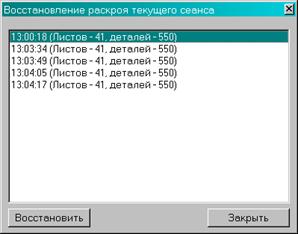
Здесь пользователь может выбрать нужный раскрой и нажать кнопку «Восстановить». Сохраненный раскрой восстанавливается в окне просмотра результатов раскроя.
Внимание.
Восстановление раскроя работает только для текущего сеанса работы. При перезапуске программы сохранение раскроев начинается сначала.
При восстановлении раскроя таблица листов и деталей не изменяется.
9. Буфер обмена данными
С помощью буфера обмена программы можно импортировать данные из таблиц материла, деталей и склада в другие программы или экспортировать их из других программ, поддерживающих стандартный буфер обмена Windows, например, Excel, Word и т. д. Эта операция может быть полезна при подготовке данных для расчета в других программах или при тиражировании одинаковых строк таблицы.
Копировать информацию в буфер обмена из таблиц материала, деталей и склада можно по команде контекстного меню соответствующей таблицы «Копировать в буфер обмена».
Внимание. В буфер обмена копируется информация из отмеченных (выделенных) строк таблицы.
Структура информации буфера обмена для таблиц материала и склада:
· размер листа по горизонтали (X);
· размер листа по вертикали (Y);
· количество листов;
· примечание;
· наименование материала;
· обпил листа слева;
· обпил листа справа;
· обпил листа сверху;
· обпил листа снизу;
· приоритет листа.
Все данные разделяются одним или несколькими пробелами или табуляцией.
Строки разделяются стандартными символами «Перевод строки» и «Перевод каретки».
Ограничения:
· наименование материала не может содержать символ пробела;
· материал с наименованием «No Material» при копировании заменяется на наименование «NoMaterial», а при добавлении корректно заменяется на наименование «No Material»;
· при копировании поля примечания символы пробела заменяются на символы «•» (Alt+0149), а при добавлении символы «•» корректно заменяются на пробел.
Пример.
X | Y | Кол-во | Примечание | Материал | Обпил слева | Обпил справа | Обпил сверху | Обпил снизу | Приори-тет |
2070 | 2800 | 5 | xxx•yyy | NoMaterial | 0 | 0 | 0 | 0 | 2 |
1000 | 2000 | 2 | остаток•от•раскроя | Бук | 3 | 0 | 3 | 0 | 1 |
С учетом символов пробела и табуляции:
2070 2800 5 xxxx•yyy NoMaterial 0 0 0 0 2
1000 2000 2 остаток•от•раскроя Бук 3 3 0 0 1
Структура информации буфера обмена для таблицы деталей:
· размер детали по горизонтали (X);
· размер детали по вертикали (Y);
· количество деталей;
· примечание;
· наименование материала;
· 0,1,2,3 – число в зависимости от признака вращения (см. представление данных по признаку вращения в выпадающем списке этого свойства);
· 0,1,2 – числа в зависимости от приоритета детали (см. представление данных по приоритету детали в выпадающем списке этого свойства);
· число для цвета левой кромки (см. ниже);
· число для цвета правой кромки (см. ниже);
· число для цвета верхней кромки (см. ниже);
· число для цвета нижней кромки (см. ниже);
· 0,1 – в зависимости от флажка наличия кромки слева: 0 – нет кромки, 1 – есть кромка;
· 0,1 – в зависимости от флажка наличия кромки справа: 0 – нет кромки, 1 – есть кромка;
· 0,1 – в зависимости от флажка наличия кромки сверху: 0 – нет кромки, 1 – есть кромка;
· 0,1 – в зависимости от флажка наличия кромки снизу: 0 – нет кромки, 1 – есть кромка;
Все данные разделяются одним или несколькими пробелами или табуляцией.
Строки разделяются стандартными символами «Перевод строки» и «Перевод каретки».
Ограничения:
· наименование материала не может содержать символ пробела;
· материал с наименованием «No Material» при копировании заменяется на наименование «NoMaterial», а при добавлении корректно заменяется на наименование «No Material»;
· при копировании поля примечания символы пробела заменяются на символы «•» (Alt+0149), а при восстановлении символы «•» корректно заменяются на пробел.
Таблица цветов.
№ цвета по выпадающему списку | Число для задания цвета |
1 | 0 |
2 | 128 |
3 | 32768 |
4 | 32896 |
5 | 8388608 |
6 | 8388736 |
7 | 8421376 |
8 | 8421504 |
9 | 12632256 |
10 | 255 |
11 | 65280 |
12 | 65535 |
13 | 16711680 |
14 | 16711935 |
15 | 16776960 |
16 | 16777215 |
Пример данных в буфере обмена для деталей:
X | Y | Кол-во | Примечание | Материал | Признак вращения | Приоритет |
235 | 569 | 10 | Полка•нижняя | Бук | 1 | 2 |
356 | 235.8 | 58 | Полка | NoMaterial | 1 | 0 |
Продолжение таблицы
Цвет кромки слева | Цвет кромки справа | Цвет кромки сверху | Цвет кромки снизу | Кромка слева | Кромка справа | Кромка сверху | Кромка снизу |
0 | 0 | 0 | 16776960 | 1 | 0 | 0 | 1 |
255 | 0 | 0 | 16711935 | 1 | 0 | 0 | 1 |
С учетом символов пробела и табуляции:
235 567 10 Полка•нижняя Бук 1 2 0 0 0 16776960 1 0 0 1
356 235.8 58 Полка NoMaterial 1 0 255 0 0 16711935 1 0 0 1
10. Приложения
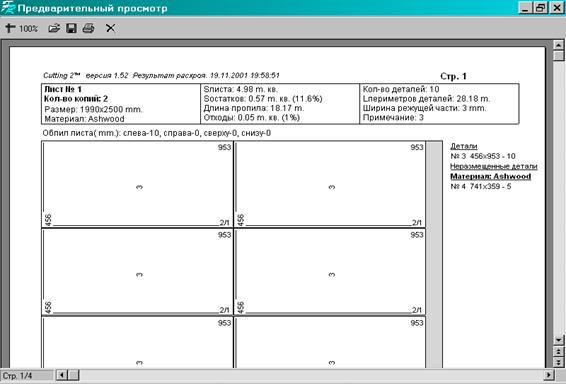
10.1. Печатные формы результатов раскроя
10.2. Сводный отчет в печатном виде
10.3. Сводный отчет в формате Excel
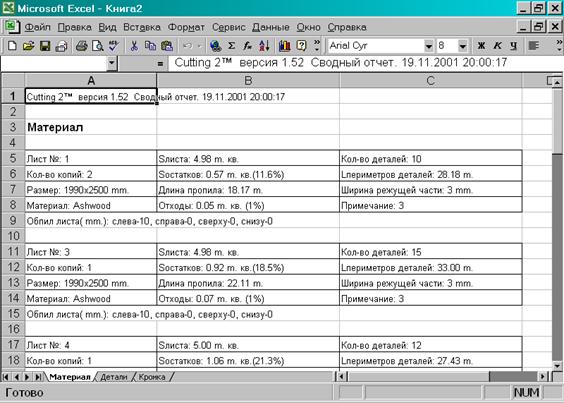

|
Из за большого объема этот материал размещен на нескольких страницах:
1 2 3 4 |
