


Партнерка на США и Канаду по недвижимости, выплаты в крипто
- 30% recurring commission
- Выплаты в USDT
- Вывод каждую неделю
- Комиссия до 5 лет за каждого referral
2.1.2 УПРАВЛЕНИЕ РЕГИСТРАТОРОМ ПРИ ПОМОЩИ МЫШИ
Для управления видеорегистратором и ввода настроек можно использовать мышь (правила пользования мышью те же, что и при управлении ПК). Действие мыши не распространяется на ИК-пульт дистанционного управления. Мышь следует подключать к шине USB1.1
Операция | Функция |
Двойное нажатие левой кнопки мыши | Дважды щелкните на один пункт в списке файлов для воспроизведения видео Дважды щелкните на воспроизведение видео, чтобы увеличить или уменьшить экран |
Дважды щелкните на канал, чтобы сделать его в полный экран | |
Нажатие на левую кнопку мыши | Выбор соответствующей функции меню |
Нажатие правой кнопки мыши | На рабочем столе – вход в меню регистратора |
В меню – Показ контекстного меню | |
Нажатие средней кнопки мыши | Прибавление или уменьшение числа в настройках с «числами» |
Коммутатор элементов в поле со списком | |
Вверх и вниз по списку | |
Перемещение мыши | Выберите виджет или переместить пункт в виджет |
Перетаскивание мыши | Установить обнаружение в области |
Установить размер области |
2.2 СИСТЕМНЫЕ ФУНКЦИИ
2.2.1 ЗАПУСК ВИДЕОРЕГИСТРАТОРА
Подсоедините адаптер питания DC19V/3A к цифровому видеорегистратору. Когда регистратор включится, загорится индикатор POWER («Электропитание»), и на экране появится изображение с 4-х каналов. Если в настройках системы задана запись по событию или по расписанию, регистратор автоматически перейдет в режим записи, и загорится соответствующий индикатор.
Примечание: если в регистраторе нет жесткого диска, или видеорегистратор не может прочитать жесткий диск, на мониторе в режиме просмотра видео потока в реальном времени появится значок «Н».
2.2.2 РЕГИСТРАЦИЯ В СИСТЕМЕ
Авторизация паролем осуществляется следующим образом: если регистратор защищен паролем, введите имя пользователя и пользовательский пароль с цифровой клавиатуры. Чтобы войти в основное меню, нажмите команду ОК.
Примечание: имя пользователя по умолчанию - admin, пользовательский пароль – не задан, пароль администратора – не задан. Для удобства пользования видеорегистратором в основных настройках предусмотрена возможность смены пользовательского пароля и имени регистратора. Вы можете также поменять пользовательский пароль и пароль администратора. У администратора полный доступ к системным настройкам, у пользователя ограниченный доступ к управлению регистратором. Пользователь может только переключаться между режимами просмотра видео потока в реальном времени и воспроизведения.
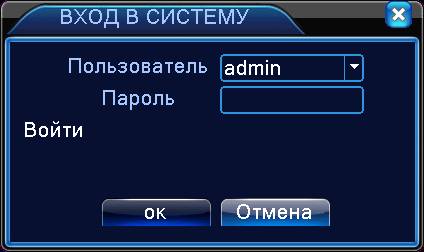
Пользователь: нужно просто выбрать имя пользователя в соответствующей строке.
Пароль: в это строке введите пароль.
2.2.3 ГРАФИЧЕСКИЙ ИНТЕРФЕЙС ПОЛЬЗОВАТЕЯ GUI
Главное меню включает в себя команды ЗАПИСЬ, ТРЕВОГА, НАСТРОЙКА, ДОПОЛНИТЕЛЬНО, СВЕДЕНИЯ, ВЫХОД.
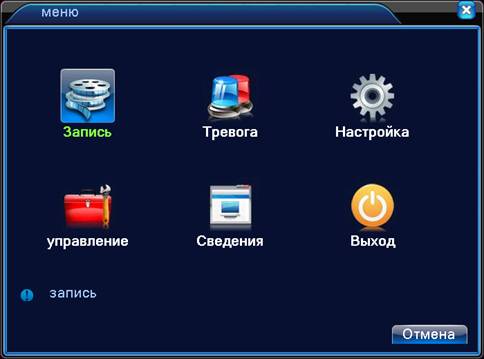
Примечание: После выполнения настроек необходимо нажать кнопку ПРИМЕНИТЬ. Если просто выйти из подменю, введенные изменения не будут сохранены.
2.2.3.1 ЗАПИСЬ
Наведите курсор на значок с подписью ЗАПИСЬ. При наведении курсора значок подсветится. Нажмите левую кнопку мыши, чтобы войти в окно настроек. В меню ЗАПИСЬ содержатся 3 подменю: НАСТРОЙКА ЗАПИСИ, ВОСПРОИЗВЕДЕНИЕ и АРХИВАЦИЯ. Для выбора опций и ввода настроек используйте клавиши со стрелками и курсор.
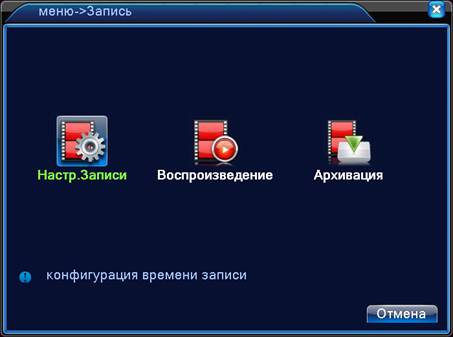
В меню НАСТРОЙКИ ЗАПИСИ доступны следующие настройки:
КАНАЛ: Выбор каналов для записи.
ДЛИНА: Длительность фрагмента на которые будет делиться запись при постоянной записи.
РЕЖИМ (Режим записи): Возможна постоянная запись, либо по расписанию.
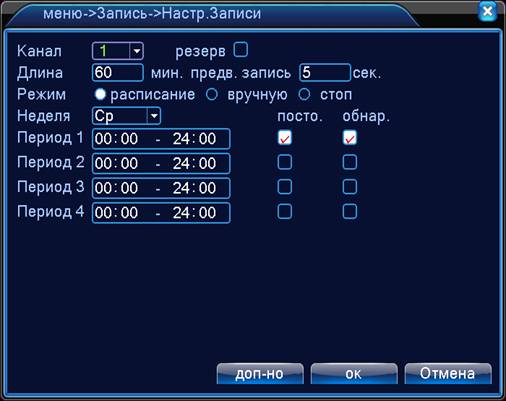
РАСПИСАНИЕ: функция записи по расписанию. Расписание задается пользователем произвольно (см. рисунок)
Также в меню ЗАПИСЬ еще содержатся 2 подменю: ВОСПРОИЗВЕДЕНИЕ и АРХИВАЦИЯ.
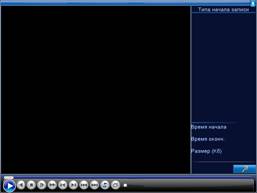
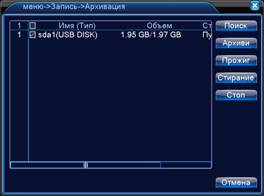
В Воспроизведении находятся все ваши записанные видеофайлы, которые вы можете просмотреть. Благодаря удобной панели вы можете перематывать, останавливать видеофрагменты. Также здесь имеется функция поиска видеофрагментов.
В Архивации вы можете найти и заархивировать важные для вас видеофрагменты, а также стереть.
2.2.3.2 ТРЕВОГА
Наведите курсор на значок с подписью ТРЕВОГА. При наведении курсора значок подсветится. Нажмите левую кнопку мыши, чтобы войти в окно настроек. В меню ТРЕВОГА содержатся 4 подменю: ДЕТЕКТОР ДВИЖЕНИЯ, ЗАКРЫТИЕ КАМЕРЫ, ПОТЕРЯ СИГНАЛА и ЛОГ ОШИБОК. Для выбора опций и ввода настроек используйте клавиши со стрелками и курсор.
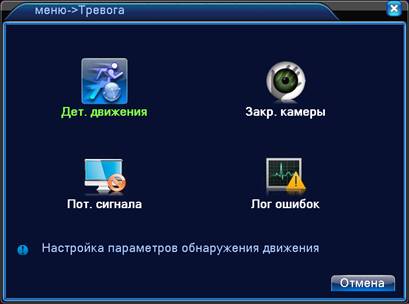
2.2.3.2.1 Детектор движения
Наведите курсор на пункт ДЕТЕКТОР ДВИЖЕНИЯ – при наведении курсора значок подсвечивается. Нажмите левую кнопку мыши, чтобы войти в окно настройки.
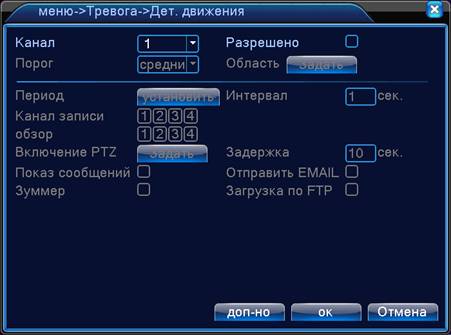
КАНАЛ: Выбор каналов для записи.
ПЕРИОД: Время когда будет работать эта функция
КАНАЛ ЗАПИСИ: Выбор камер на которые будет происходить запись видео
ВКЛЮЧЕНИЕ PTZ: Возможность управления поворотными камерами
ПОКАЗ СООБЩЕНИЙ: Выводить на экран сообщения
ОТПРАВИТЬ E-MAIL: Отправляет письмо на почту, если включилась функция тревоги
ЗАГРУЗКА ПО FTP: Загружает файлы на FTP ресурсы
ЗУММЕР: Звуковой сигнал, который срабатывает во время тревоги
ОБЛАСТЬ (Зона обнаружения движения): каждому из каналов можно задать свою зону обнаружения движения. Наведите курсор на нужную зону, нажмите левую кнопку мыши, чтобы отметить требуемую область. Красным цветом помечается зона активного обнаружения движения, прозрачным цветом отмечена область, не отслеживаемая датчиком движения.
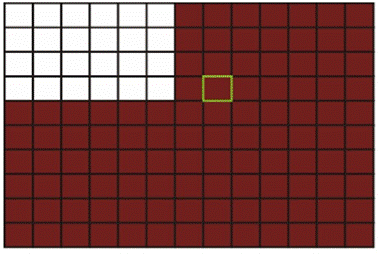
Если для ввода настроек используется ИК-пульт ДУ, перемещение курсора по ячейкам зоны осуществляется кнопками со стрелками. Зеленым цветом отмечена ячейка, в которой находится курсор. Используйте клавишу OK («Ввод»), чтобы задать или отменить обнаружение движения в ячейке. По завершении определения зоны обнаружения движения нажмите команду ESC(«Выход»), чтобы вернуться в предыдущее меню. Настройки будут сохранены автоматически.
2.2.3.2.2 Закрытие камеры
Наведите курсор на пункт ЗАКРЫТИЕ КАМЕРЫ– при наведении курсора значок подсвечивается. Нажмите левую кнопку мыши, чтобы войти в окно настройки.
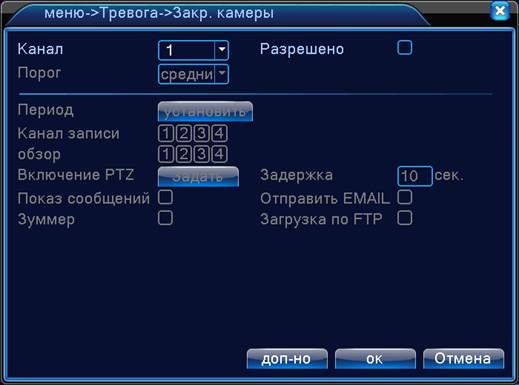
Эта функция предназначена для поднятия тревоги, если кто-либо или что-либо заслонит обзор камеры или будут какие-либо помехи для ее работы
КАНАЛ: Выбор каналов для записи
ПЕРИОД: Время когда будет работать эта функция
КАНАЛ ЗАПИСИ: Выбор камер на которые будет происходить запись видео
ВКЛЮЧЕНИЕ PTZ: Возможность управления поворотными камерами
ПОКАЗ СООБЩЕНИЙ: Выводить на экран сообщения
ОТПРАВИТЬ E-MAIL: Отправляет письмо на почту, если включилась функция тревоги
ЗАГРУЗКА ПО FTP: Загружает файлы на FTP ресурсы
ЗУММЕР: Звуковой сигнал, который срабатывает во время тревоги
2.2.3.2.3 Потеря сигнала
Наведите курсор на пункт ПОТЕРЯ СИГНАЛА – при наведении курсора значок подсвечивается. Нажмите левую кнопку мыши, чтобы войти в окно настройки.
Эта функция предназначена для поднятия тревоги, если вдруг прервется связь с камерой и она отключиться.
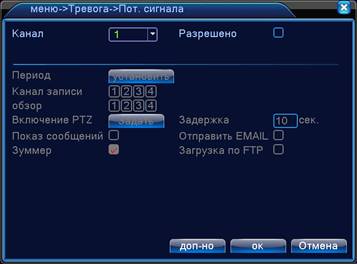
КАНАЛ: Выбор каналов для записи.
ПЕРИОД: Время когда будет работать эта функция
КАНАЛ ЗАПИСИ: Выбор камер на которые будет происходить запись видео
ВКЛЮЧЕНИЕ PTZ: Возможность управления поворотными камерами
ПОКАЗ СООБЩЕНИЙ: Выводить на экран сообщения
ОТПРАВИТЬ E-MAIL: Отправляет письмо на почту, если включилась функция тревоги
ЗАГРУЗКА ПО FTP: Загружает файлы на FTP ресурсы
ЗУММЕР: Звуковой сигнал, который срабатывает во время тревоги
2.2.3.2.4 Лог Ошибок.
Наведите курсор на пункт ВЫХОДНОЙ ДАТЧИК («Тревожный выход») – при наведении курсора значок подсвечивается. Нажмите левую кнопку мыши, чтобы войти в окно настройки.
Анализ и проверка текущего программного обеспечения и аппаратных устройств. Когда происходят некоторые аномальные события, устройство будет выводить сообщения или издавать звуковые сигналы.
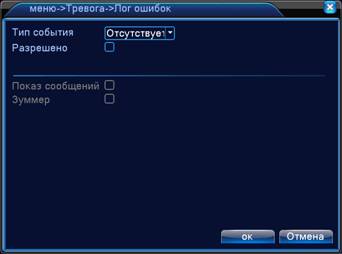
ТИП СОБЫТИЯ: Срабатывание тревоги, когда произойдет одно из следующих событий: «Отсутствует диск», «Ошибка диска» или «Нет места на диске»
ПОКАЗ СООБЩЕНИЙ: Выводить на экран сообщения
ЗУММЕР: Звуковой сигнал, который срабатывает во время тревоги

|
Из за большого объема этот материал размещен на нескольких страницах:
1 2 3 |
