


Партнерка на США и Канаду по недвижимости, выплаты в крипто
- 30% recurring commission
- Выплаты в USDT
- Вывод каждую неделю
- Комиссия до 5 лет за каждого referral
2.2.3.3 НАСТРОЙКА
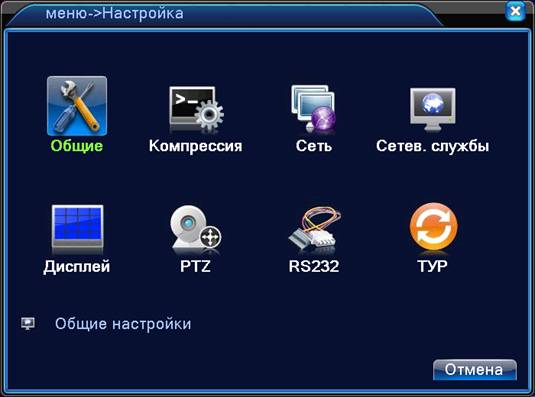
Наведите курсор на значок с подписью НАСТРОЙКА. При наведении курсора значок подсветится. Нажмите левую кнопку мыши, чтобы войти в окно настроек. В меню НАСТРОЙКА содержатся 6 подменю: ОБЩИЕ, КОМПРЕССИЯ, СЕТЬ, СЕТЕВЫЕ СЛУЖБЫ, ДИСПЛЕЙ, PTZ, RS232 и ТУР. Для выбора опций и ввода настроек используйте клавиши со стрелками и курсор.
2.2.3.3.1 Общие
Наведите курсор на пункт ОБЩИЕ – при наведении курсора значок подсвечивается. Нажмите левую кнопку мыши, чтобы войти в окно настройки.
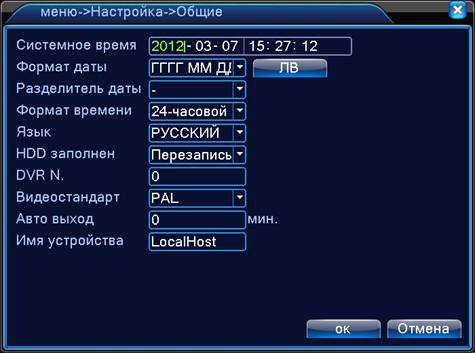
Эта функция предназначена для установки даты и времени, языка, настройки HDD, видеовыхода и т. д.
СИСТЕМНОЕ ВРЕМЯ: Ввод осуществляется с цифровой клавиатуры, которая появляется, если щелкнуть мышкой по меню
ФОРМАТ ДАТЫ: Возможны три варианта ГГГГ ММ ДД, ММ ДД ГГГГ и ДД ММ ГГГГ
РАЗДЕЛИТЕЛЬ ДАТЫ: Разделитель даты. Возможно выбрать «.», «-» или «/»
ФОРМАТ ВРЕМЕНИ: 24-х или 12-ти часовой формат времени
ЯЗЫК: Здесь вы можете выбрать язык из множества предложенных вариантов
HDD ЗАПОЛНЕН: После того, когда жесткий диск заполниться можно будет переписывать запись или остановить запись
DVR №: Номер вашего регистратора
ВИДЕОСТАНДАРТ: 2 популярных видеостандарта PAL и NTSC
АВТО ВЫХОД: Автоматически отключать регистратор через определенное количество времени
ИМЯ УСТРОЙСТВА: Здесь вы можете ввести имя вашего устройства
2.2.3.3.2 Компрессия (сжатие)
Наведите курсор на пункт КОМПРЕССИЯ (Сжатие) – при наведении курсора значок подсвечивается. Нажмите левую кнопку мыши, чтобы войти в окно настройки.
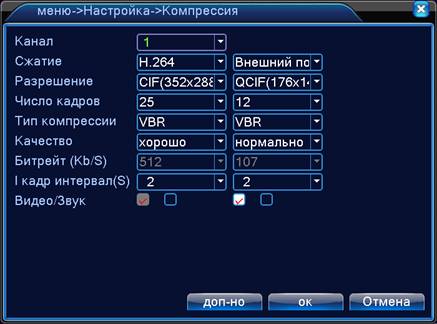
Эта опция служит для установки видео/аудио параметров для сжатия видео, перекодировки его для специального канала. Применяется для многоканального воспроизведения, мобильного мониторинга и так далее.
КАНАЛ: Выберите номер канала
СЖАТИЕ: Стандартный формат сжатия H.264
РАЗРЕШЕНИЕ: Разрешение записи (точек). По умолчанию 352 на 288 точек
ЧИСЛО КАДРОВ: Число кадров, записываемых в секунду
ТИП КОМПРЕССИИ: Здесь вы можете выбрать язык переменный код потока или ограниченный код потока. При выборе переменного кода потока есть 6 вариантов качества изображения
КАЧЕСТВО: Качество изображения. Зависит от VBR
БИТРЕЙТ: Установка значений кода потока. Чем выше значение – тем лучше качество видео
ВИДЕО/ЗВУК: Включение видео и звука
2.2.3.3.3 Сеть
Наведите курсор на пункт СЕТЬ – при наведении курсора значок подсвечивается. Нажмите левую кнопку мыши, чтобы войти в окно настройки.
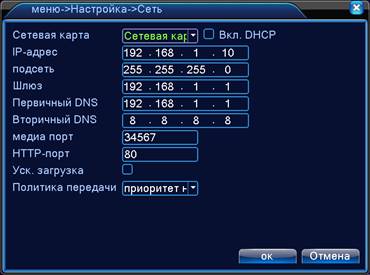
СЕТЕВАЯ КАРТА: Здесь вы можете выбрать сетевую карту. Функция ВКЛ. DHCP означает автоматическое получение IP-адреса (не рекомендуется)
IP-АДРЕС: Установите IP-адерес. По умолчанию: 192.168.1.10
ПОДСЕТЬ: Установите маску подсети. По умолчанию: 255.255.255.0
ШЛЮЗ: Установить шлюз. По умолчанию: 192.168.1.1
ПЕРВИЧНЫЙ DNS: Установки DNS Domain Name Server. Он переводит доменное имя в IP-адреса. Адрес IP предоставляется сетью провайдера.
ВТОРИЧНЫЙ DNS: Установки DNS Domain Name Server. Он переводит доменное имя в IP-адреса. Адрес IP предоставляется сетью провайдера.
МЕДИА ПОРТ: TCP-порт по умолчанию: 34567
HTTP-ПОРТ: HTTP-порт по умолчанию: 80
УСК. ЗАГРУЗКА: Сети высокой скорости загрузки
ПОЛИТИКА ПЕРЕДАЧИ: Существуют три вида политики передачи: адаптивно, приоритет на качество изображения и приоритет на скорость
2.2.3.3.4 Сетевые службы
Наведите курсор на пункт СЕТЕВЫЕ СЛУЖБЫ – при наведении курсора значок подсвечивается. Нажмите левую кнопку мыши, чтобы войти в окно настройки.
Для настройки дополнительных параметров сети дважды щелкните на нужную опцию и вы попадете в меню настроек.
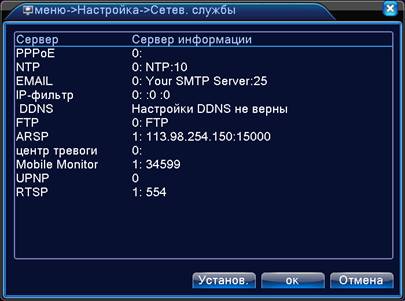
Здесь вы можете произвести настройки сетевых сервисов: DDNS, E-MAIL, PPPoE, FTP и многих других.
2.2.3.3.5 Дисплей
Наведите курсор на пункт ДИСПЛЕЙ – при наведении курсора значок подсвечивается. Нажмите левую кнопку мыши, чтобы войти в окно настройки.
Эта опция служит для настройки дисплея: разрешения, прозрачности и т. д.
ИМЯ КАНАЛА: Здесь вы можете поменять имя любого канала со стандартного (CAM01) на любое другое. Опция с галочкой означает, что вы можете поставить отображение на дисплеи ИМЯ КАНАЛА
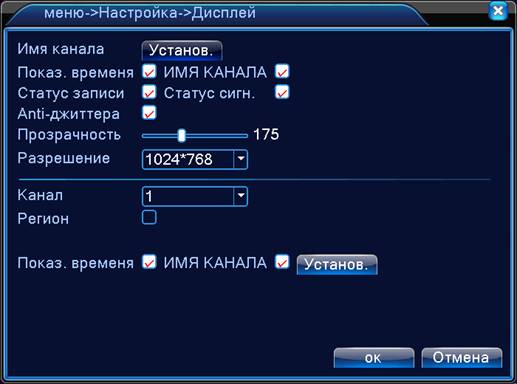
ПОКАЗ ВРЕМЕНИ: Можете включить или отключить показ времени на дисплеи
СТАТУС ЗАПИСИ: Можете включить или отключить показ статуса записи на дисплеи
СТАТУС СИГНАЛА: Можете включить или отключить показ статуса сигнала на дисплеи
ANTI-ДЖИТТЕРА: Помогает справиться с нежелательными фазовыми и/или частотными случайными отклонениями передаваемого сигнала.
ПРОЗРАЧНОСТЬ: Прозрачность изображения на дисплеи
РАЗРЕШЕНИЕ: Разрешение дисплея (от 800*600 до 1440*900)
КАНАЛ: Номер канала
РЕГИОН: Установки по областям. Нажимаете на опцию, выбираете канал и нажимаете УСТАНОВИТЬ для задания параметров
2.2.3.3.6 Тур (Патрулирование)
Наведите курсор на пункт ТУР (Патрулирование) – при наведении курсора значок подсвечивается. Нажмите левую кнопку мыши, чтобы войти в окно настройки.
Эта функция предназначена для обзора (патрулирования) территории.
ВКЛЮЧИТЬ ОБЗОР: Эта опция включает функцию патрулирования. Вы можете выбрать вид просмотра патрулирования.
ИНТЕРВАЛ: Установить интервал патрулирования. Диапазон от 5 до 120 секунд
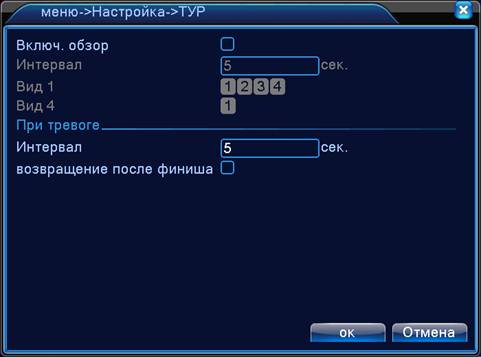
ВОЗВРАЩЕНИЕ ПОСЛЕ ФИНИША: Возвращение камеры в начальное положение после завершения патрулирования.
2.2.3.4 ДОПОЛНИТЕЛЬНО
Наведите курсор на значок с подписью ДОПОЛНИТЕЛЬНО. При наведении курсора значок подсветится. Нажмите левую кнопку мыши, чтобы войти в окно настроек. В меню ДОПОЛНИТЕЛЬНО содержатся 8 подменю: УПРАВЛЕНИЕ HDD, УЧЕТНЫЕ ЗАПИСИ, ПОЛЬЗОВАТЕЛИ, КАЛИБРОВКА, АВТОМАТИЧЕСКИЕ ФУНКЦИИ, ПО УМОЛЧАНИЮ, ОБНОВЛЕНИЕ и DEVICE INFO. Для выбора опций и ввода настроек используйте клавиши со стрелками и курсор.
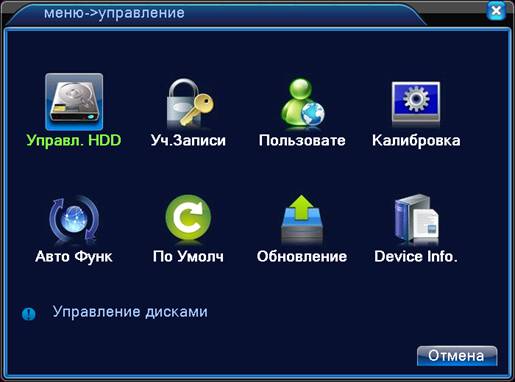
2.2.3.4.1 Управление HDD
Наведите курсор на пункт УПРАВЛЕНИЕ HDD – при наведении курсора значок подсвечивается. Нажмите левую кнопку мыши, чтобы войти в окно настройки.
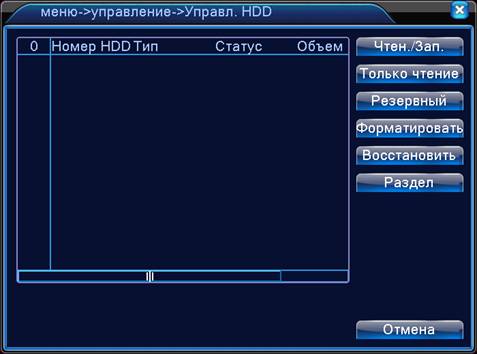
Это меню отображает текущую информацию о жестких дисках: номер жесткого диска, тип, статус и объем. Здесь вы можете управлять своими жесткими дисками. Для управления выберите нужный вам жесткий диск левой кнопкой.
ЧТЕНИЕ / ЗАПИСЬ: Чтение или запись на HDD
ТОЛЬКО ЧТЕНИЕ: Только чтение данных с диска, без возможности записи
РЕЗЕРВНЫЙ: Резервный HDD
ФОРМАТИРОВАТЬ: Форматировать жесткий диск
ВОССТАНОВИТЬ: Восстановление жесткого диска
РАЗДЕЛ: Информация о разделе
2.2.3.4.2 Учетные записи
Наведите курсор на пункт УЧЕТНЫЕ ЗАПИСИ – при наведении курсора значок подсвечивается. Нажмите левую кнопку мыши, чтобы войти в окно настройки.
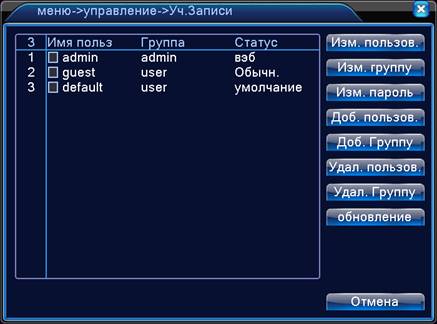
Эта опция служит для управления учетными записями. Здесь вы можете добавить, удалить пользователя или группу. Изменить группу, пароль, имя пользователя и многое другое.
Эти все функции доступны, если вы авторизовались в системе как администратор.
2.2.3.4.3 Пользователи
Наведите курсор на пункт ПОЛЬЗОВАТЕЛИ – при наведении курсора значок подсвечивается. Нажмите левую кнопку мыши, чтобы войти в окно настройки.
Здесь вы можете посмотреть кто подключился к вашему регистратору онлайн. Вы можете видеть его логин, IP-адрес. При необходимости есть возможность отключения его из системы.
2.2.3.4.4 КАЛИБРОВКА
Наведите курсор на пункт КАЛИБРОВКА – при наведении курсора значок подсвечивается. Нажмите левую кнопку мыши, чтобы войти в окно настройки.
Здесь вы можете регулировать размер изображения на экране монитора. Вы можете уменьшить изображение сверху, снизу, слева или справа.
2.2.3.4.5 Автоматические функции
Наведите курсор на пункт АВТОМАТИЧЕСКИЕ ФУНКЦИИ – при наведении курсора значок подсвечивается. Нажмите левую кнопку мыши, чтобы войти в окно настройки.
Эта функция предназначена для автоматического выполнения задач в определенное время. Например автоматическая перезагрузка системы или автоматическое удаление старых файлов.
2.2.3.4.6 По умолчанию
Наведите курсор на пункт ПО УМОЛЧАНИЮ – при наведении курсора значок подсвечивается. Нажмите левую кнопку мыши, чтобы войти в окно настройки.
Благодаря этой функции вы можете восстановить заводские настройки. Выберите интересующие вас настройки, которые хотите восстановить и нажмите ОК.
2.2.3.4.7 Обновление
Наведите курсор на пункт ОБНОВЛЕНИЕ – при наведении курсора значок подсвечивается. Нажмите левую кнопку мыши, чтобы войти в окно настройки.
РАСПОЛОЖЕНИЕ: Выберите место где находятся обновления (Например USB накопитель)
ОБНОВИТЬ ФАЙЛ: Файл который нужно обновить
2.2.3.4.8 Device Info (Информация об устройстве)
Наведите курсор на пункт DEVICE INFO (Информация об устройстве)– при наведении курсора значок подсвечивается. Нажмите левую кнопку мыши, чтобы войти в окно настройки.
Здесь представлена информация об устройствах, таких как аудио, сигнализации, тревожных выходах.
2.2.3.5 СВЕДЕНИЯ
Наведите курсор на значок с подписью СВЕДЕНИЯ. При наведении курсора значок подсветится. Нажмите левую кнопку мыши, чтобы войти в окно настроек. В меню СВЕДЕНИЯ содержатся 4 подменю: СВЕДЕНИЯ О HDD, БОД, ЖУРНАЛ и ВЕРСИЯ. Для выбора опций и ввода настроек используйте клавиши со стрелками и курсор.
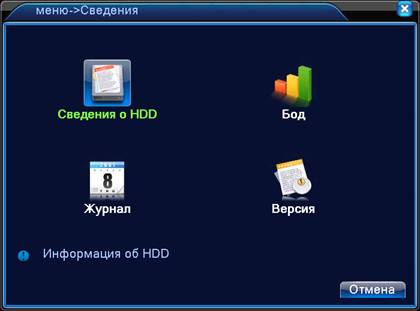
2.2.3.5.1 Сведения о HDD
Наведите курсор на пункт СВЕДЕНИЯ О HDD - при наведении курсора значок подсвечивается. Нажмите левую кнопку мыши, чтобы войти в окно настройки.
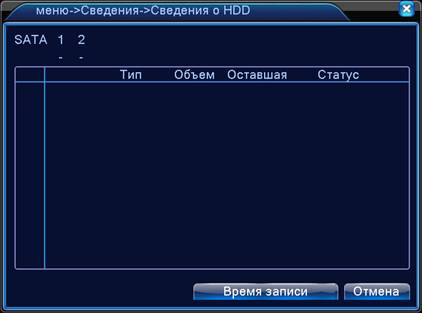
Здесь находится информация о жестких дисках. Вы можете посмотреть объем HDD, оставшуюся на нем память, статус работы HDD и т. д.
2.2.3.5.2 Бод
Наведите курсор на пункт БОД - при наведении курсора значок подсвечивается. Нажмите левую кнопку мыши, чтобы войти в окно настройки.
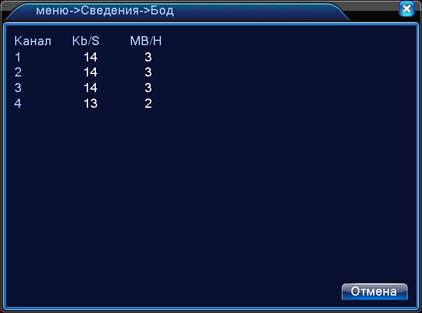
Показывает скорость потока кода (Кб / с) и скорость записи на жесткий диск (Мб / H) в режиме реального времени.
2.2.3.5.3 Журнал
Наведите курсор на пункт ЖУРНАЛ - при наведении курсора значок подсвечивается. Нажмите левую кнопку мыши, чтобы войти в окно настройки.
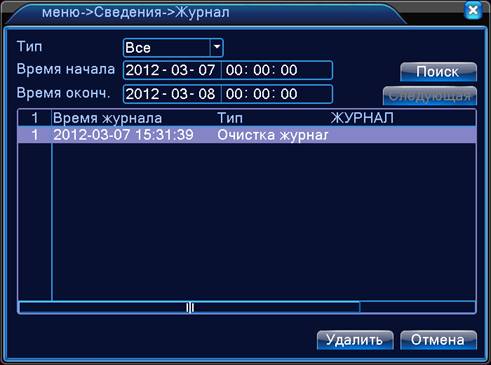
Здесь находится информация о логах. Все действия, которые вы производили с регистратором запоминаются и записываются в журнале. Вы можете посмотреть, что и когда вы делали, кто выполнял вход или выход из системы и т. д.
2.2.3.5.4 Версия
Наведите курсор на пункт ВЕРСИЯ - при наведении курсора значок подсвечивается. Нажмите левую кнопку мыши, чтобы войти в окно настройки.
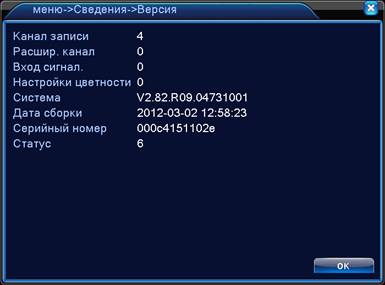
Здесь показывается основная информация о системе, такая как информация об оборудовании, программном обеспечении и т. д.
2.2.3.6 ВЫХОД
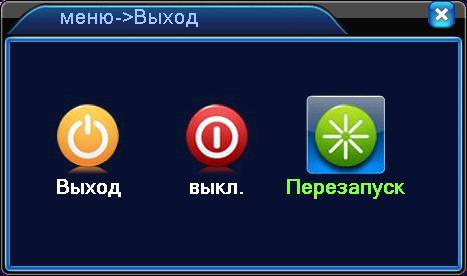
Наведите курсор на значок с подписью ВЫХОД. При наведении курсора значок подсветится. Нажмите левую кнопку мыши, чтобы войти в окно настроек. В меню ВЫХОД содержатся 3 подменю: ВЫХОД, ВЫКЛ и ПЕРЕЗАПУСК. Для выбора опций и ввода настроек используйте клавиши со стрелками и курсор.
2.2.3.6.1 Выход
Выход из учетной записи. Предоставляется возможность входа за другую учетную запись.
2.2.3.6.2 Перезапуск
Перезапуск регистратора.
3. РУКОВОДСТВО ПО УСТАНОВКЕ ВИДЕОРЕГИСТРАТОРА
3.1 ВНЕШНИЙ ВИД И ОПИСАНИЕ ВИДЕОРЕГИСТРАТОРА
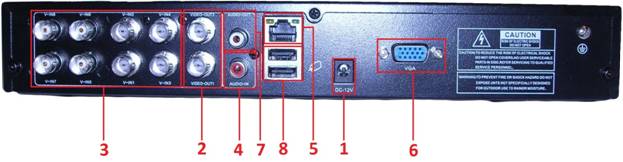
Разъемы задней панели
Разъем | Описание | |
1 | Вход питания | DC 12V/3A |
2 | Видеовыходы | Выходы для подключения ТВ или монитора (BNC) |
3 | Видеовходы | Вход для подключения видеосигнала с камер (BNC) |
4 | Аудиовход | Для подключения аудиосигнала |
5 | Сеть | Для подключения к сети LAN |
6 | VGA | Подключение VGA монитора |
7 | Аудиовыход | Аудиовыход |
8 | USB | USB2.0/USB мышь |
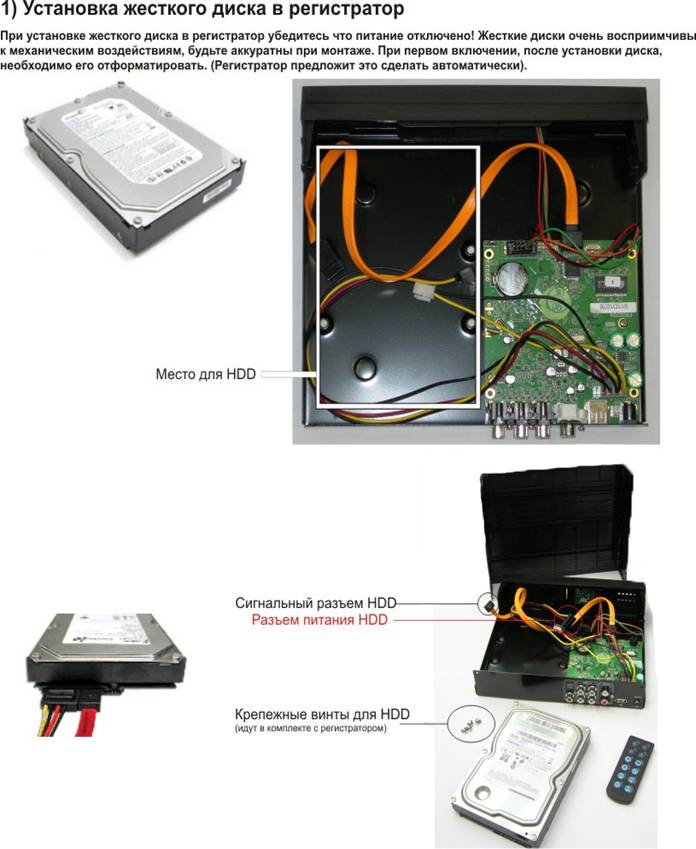
3.2 УСТАНОВКА HDD
Для установки жесткого диска проделайте следующие шаги (изображения могут отличаться в зависимости от модели регистратора):
4. FAQ (ЧАСТО ЗАДАВАЕМЫЕ ВОПРОСЫ)
1. Вопрос: DVR не включается?
Ответ:
² Проверьте вход адаптера питания
² Проверьте кабель питания
² Проверьте, включена ли кнопка питания
² Нажмите и удерживайте кнопку питания на передней панели
2. Вопрос: DVR автоматически перезагружается или останавливается через несколько минут?
Ответ:
² Нестабильное или низкое напряжение питания
² Сбойный сектор на жестком диске или поврежден кабель HDD
² Нестабильный видеосигнал (сильная помеха по видеовходу)
² Высокая температура, вентиляторы забиты пылью, плохое охлаждение
² Неисправность материнской платы
3. Вопрос: Нет изображения на одном канале, нескольких или всех каналов видео?
Ответ:
² Проверьте адаптер питания камеры
² Проверьте, подключен ли кабель камеры к видео входу DVR
² Подключите камеру к монитору напрямую и убедитесь, что камера исправна
² Проверьте настройки яркости-контрастности изображения или загрузите в регистратор настройки по умолчанию
² Неправильная форма видеосигнала или сигнал слишком слабый
² Отображение канала отключено в настройках дисплея
² Неисправность регистратора
4. Вопрос: DVR не записывает видео после запуска, на экране символ "H"
Ответ:
² Проверьте отформатирован ли HDD
² Проверьте кабели подключения HDD
² Неисправный HDD
² Неисправен порт SATA
5. Вопрос: Что означают символы “R”“M”“I”“H” на экране?
Ответ:
² “R” ведется запись канала
² “M” обнаружение движения
² “I” тревога
² “H” отсутствие HDD или HDD полон
6. Вопрос: Проблемы с отображением видео, такие как: искажение цвета, помехи на изображении, искажение яркости.
Ответ:
² Проверьте правильность выбора стандарта видеосигнала PAL или NTSC он должен совпадать с стандартом сигнала ваших камер
² DVR не совместим с монитором
² Слишком длинный кабель от камеры к DVR (сильное затухание сигнала)
² Проверьте настройки яркости, контрастности, цветности и пр. в установках DVR.
7. Вопрос: В мониторинге отсутствует звук?
Ответ:
² Проверьте, включен ли звук в установках записи регистратора
² Источник аудио должен быть подключен к DVR. Войдите в полноэкранный режим для проверки.
² Неисправен регистратор
8. Вопрос: Нет звука при воспроизведении видео?
Ответ:
² Во время записи не был подключен источник звука
² Проверьте, включен ли звук в установках записи регистратора
9. Вопрос: Неверное системное время?
Ответ:
² Зайдите в настройки Дата/Время и проверьте установки
² Разрядился элемент питания, замените его
² Элемент питания не подключен
10. Вопрос: Почему запись не останавливается при нажатии мышкой СТОП ЗАПИСЬ?
Ответ:
² Пункты меню СТОП ЗАПИСЬ и СТАРТ ЗАПИСЬ работают только в том случае если вы производите запись по расписанию и в расписании не установлена функция постоянной записи или записи по тревоге
11. Вопрос: Не работает детектор движения?
Ответ:
² Некорректные настройки в меню детектора движения
² Выставлен слишком маленький уровень чувствительности
12. Вопрос: Ошибка архивирования на USB
Ответ:
² Объем данных больше объема носителя
² Несовместимое устройство
² Устройство повреждено
13. Вопрос: Не работает пульт дистанционного управления?
Ответ:
² Слишком большое расстояние от пульта до регистратора
² В пульте разряжены батарейки
² Пульт неисправен или неисправен приемник ИК на лицевой панели DVR
² Приемник ИК на лицевой панели DVR закрыт посторонним предметом
14. Вопрос: Не работает доступ по сети?
Ответ:
² Проверьте подключение кабеля LAN. Горят ли индикаторы LINK или 100M на передней панели; используйте команду ping xxx. xxx. xxx. xxx (IP адрес DVR) для проверки доступности регистратора
² Рекомендуемая операционная система Windows XP, браузер IE6.0 или IE7.0
² В браузере заблокировано использование элементов ActiveX. Разрешите использование элементов ActiveX
² Установите DirectX8 и выше

|
Из за большого объема этот материал размещен на нескольких страницах:
1 2 3 |
