

Партнерка на США и Канаду по недвижимости, выплаты в крипто
- 30% recurring commission
- Выплаты в USDT
- Вывод каждую неделю
- Комиссия до 5 лет за каждого referral
Порядок ввода изменений государственного задания
1. Изменение государственного задания начинается с расчетной таблицы (РТ) «00. Изменение и утверждение госзадания» (см. рис. 1).
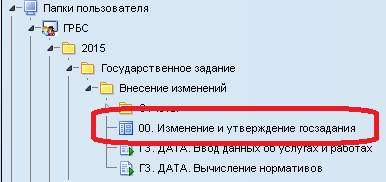
Рисунок 1.
2. Откроется таблица, в которой требуется указать, на какое число и для какого учреждения требуется изменить государственное задание (см. рис. 2). Для этого в «шапке» таблицы двойным кликом мыши по строке «Дата» в столбце «Значение» необходимо выбрать дату, на которое будет вноситься изменение. Аналогично выбрать «Ведомство» (в том случае, если ведомство выбрано не то, для подведомственного учреждения которого планируется вносить изменение).
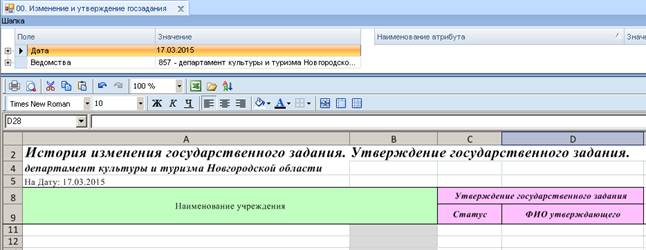
Рисунок 2.
3. Откроется пустая таблица, в которой требуется указать только те учреждения, для которых на указанную выше дату будут вводиться изменения. Для выбора учреждения кликаем 2 раза в столбце A в строках, начиная с 11, и выбираем из открывшегося окна учреждение (см. рис. 3). Столбец «Утверждение» заполнять не требуется, его необходимо заполнить по окончании внесения изменения.
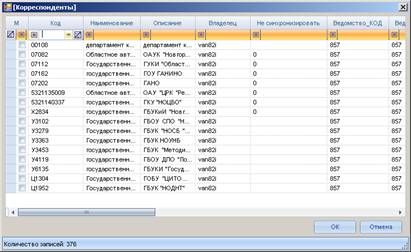
Рисунок 3.
4. Изменение государственного задания выполняется из отчета «ГЗ. ДАТА. Ввод данных об услугах и работах». В шапке отчета выбираем учреждение, для которого будет вноситься изменение, дату внесения изменения, и нажимаем «Выполнить» (см. рис. 4).
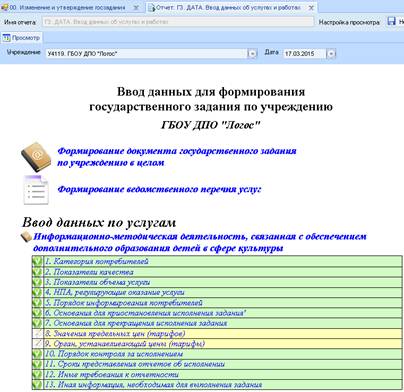
Рисунок 4.
5. Откроется отчет, в котором зеленым цветом выделены заполненные блоки государственного задания, желтым – незаполненные. При наведении мыши на заполненное поле, будет отображена дата последнего изменения данного блока (см. рис. 5).

Рисунок 5.
6. При необходимости внести изменения в какие-либо пункты, кликаем только ним. Например, необходимо изменить информацию по потребителям государственной услуги. Для этого кликаем по строчке «1. Категория потребителей». Откроется пустая таблица. Вводим новую информацию по потребителям государственной услуги и нажимаем кнопку «Сохранить».
7. В пунктах, по которым изменения вносить не нужно, ничего не меняем. Информация по неизменяемым пунктам будет браться из первоначального государственного задания.
8. Для формирования итогового вида документа государственного задания по учреждению, необходимо кликнуть на иконку (см. рис. 6).

Рисунок 6.
9. Откроется форма государственного задания (см. рис.7).
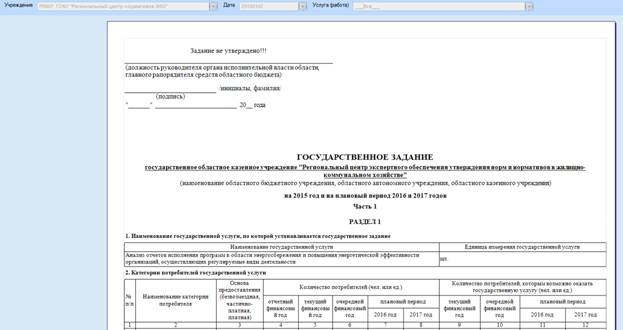
Рисунок 7.
10. Открывшаяся форма государственного задания также позволяет вносить изменения. Если необходимо скорректировать, например, информацию по потребителям государственной услуги, кликаем по строке «2. Категория потребителей государственной услуги» (см. рис. 8), и в открывшейся таблице вводим новую информацию по потребителям.
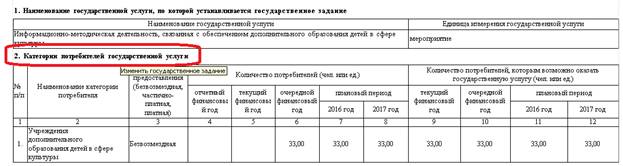
Рисунок 8.
11. Чтобы утвердить государственное задание на указанную дату, необходимо кликнуть на строке «Задание не утверждено», и в открывшейся таблице в поле «Статус» поставить статус «Утвержден» и выбрать ФИО утверждающего (см. рис. 9).

Рисунок 9.
12. После утверждения государственного задания на указанную дату, отчет «ГЗ. ДАТА. Ввод данных об услугах и работах» будет заблокирован (см. рис. 10).
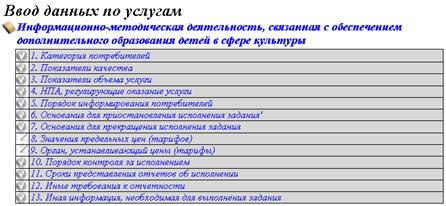
Рисунок 10.
