


Партнерка на США и Канаду по недвижимости, выплаты в крипто
- 30% recurring commission
- Выплаты в USDT
- Вывод каждую неделю
- Комиссия до 5 лет за каждого referral
Урок информатики на тему «Система координат»
Составить проект, который позволяет рисовать компьютерную и математическую систему координат с указанием числовых значений на осях.
1. Откройте программу Lazarus и создайте новый проект ( Проект / создать / приложение)
2. Сохраните проект в личной папке в папку «Система координат» ( Проект / сохранить проект как / Процедура / unit1 / project1)
3. Установить свойства для формы:
Объект | Имя объекта (Name) | Свойства | Значение свойства |
Форма | Tform1 | Caption | Система координат |
BorderStyle | bsSingle | ||
Color | любой |
Выделяем форму и переключаемся с вкладки «Свойства» окна свойств на вкладку «События». Щелкаем мышью на кнопке события OnShow и в заготовку программного кода для очистки поля после запуска проекта вносим строку:
Procedure TForm1.FormShow(Sender: TObject);
begin
Image1.Canvas. FillRect(ClientRect);
end;
4. Разместите на форме следующие объекты: TImage1, Button1, Button2 и установите для них свойства
Объект | Имя объекта (Name) | Свойства | Значение свойства |
Графическое поле | TImage1 | Width(ширина) | 300 |
Height | 200 | ||
Кнопки | Button1, Button2 | Caption | Button1 – Компьютерная система координат Button2 – Математическая система координат |
Font | Arial, 10, обычный | ||
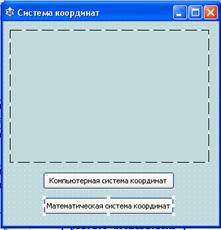
5. В разделе объявления переменных введем:
var
Form1: TForm1;
X:integer;
Y:integer;
6. Переключитесь на форму и выполните двойной щелчок мышью на кнопке Компьютерная система координат. В заготовку введите код( пояснения можно не писать)
procedure TForm1.Button1Click(Sender: TObject);
begin
X:=0;
Y:=0;
Image1.Canvas. Pen. Color := clWhite;
Image1.Canvas. Brush. Color := clWhite;
Image1.Canvas. Rectangle(0,0,300,200);
Image1.Canvas. Pen. Color := clRed;
Image1.Canvas. Pen. Width := 3;
//ось X
Image1.Canvas. MoveTo(0,0);
Image1.Canvas. LineTo(300,0);
//ось Y
Image1.Canvas. MoveTo(0,0);
Image1.Canvas. LineTo(0,200);
//шкала оси X
while X <= 300 Do
begin
Image1.Canvas. MoveTo(X,0);
Image1.Canvas. LineTo(X,10);
Image1.Canvas. TextOut(X,5,IntToStr(X));
X := X + 50;
end;
//шкала оси Y
while Y <= 200 Do
begin
Y := Y + 50;
Image1.Canvas. MoveTo(0,Y);
Image1.Canvas. LineTo(10,Y);
Image1.Canvas. TextOut(5,Y, IntToStr(Y));
end;
end;
7. Переключитесь на форму и выполните двойной щелчок мышью на кнопке Математическая система координат. В заготовку введите код ( пояснения можно не писать)
procedure TForm1.Button2Click(Sender: TObject);
begin
X:=0;
Y:=0;
Image1.Canvas. Pen. Color := clWhite;
Image1.Canvas. Brush. Color := clWhite;
Image1.Canvas. Rectangle(0,0,300,200);
Image1.Canvas. Pen. Color := clRed;
Image1.Canvas. Pen. Width := 3;
//ось X
Image1.Canvas. MoveTo(0,100);
Image1.Canvas. LineTo(300,100);
//ось Y
Image1.Canvas. MoveTo(150,0);
Image1.Canvas. LineTo(150,200);
//шкала оси X
while X <= 300 Do
begin
Image1.Canvas. MoveTo(X,95);
Image1.Canvas. LineTo(X,105);
Image1.Canvas. TextOut(X,105,IntToStr(X-150));
X := X + 50;
end;
//шкала оси Y
while Y <= 200 Do
begin
Y := Y + 50;
Image1.Canvas. MoveTo(145,Y);
Image1.Canvas. LineTo(155,Y);
Image1.Canvas. TextOut(155,Y-15,IntToStr(100-Y));
end;
end;
8. Запустите проект и убедитесь в его работоспособности.
9. Продемонстрируйте работу учителю.
