

Партнерка на США и Канаду по недвижимости, выплаты в крипто
- 30% recurring commission
- Выплаты в USDT
- Вывод каждую неделю
- Комиссия до 5 лет за каждого referral

9.3 Інтерфейс "Дизайнера навчальних курсів"
Після установки системи необхідно зареєструвати в системі нового користувача із правами викладача чи адміністратора. Після запуску системи користувач вводить логін і пароль у формі, показаній на рис. 9. 18:
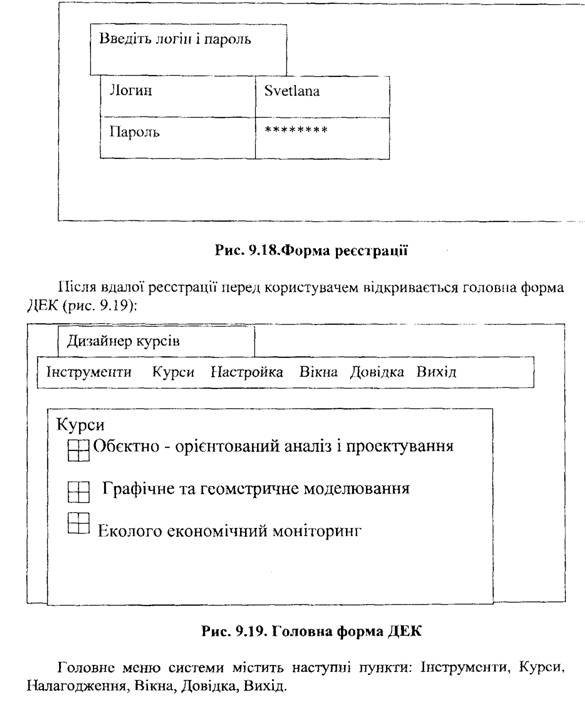
Використання пунктів меню "Інструменти" і "Налагодження" детально описане в розділі "Опис компонентів системи". Програми, що можуть бути використані в якості "інструментів", описані в розділі "Основні інструментальні засоби, які використовуються для створення мультимедіа". Меню "Курси" створює нове вікно, в якому відображається список усіх курсів системи, при чому кожен курс має деревоподібну структуру. Меню "Вікна", "Довідка", "Вихід" виконують сервісні функції. У лівій панелі головної форми відображається список курсів системи. Права панель призначена для відображення вмісту кадру.
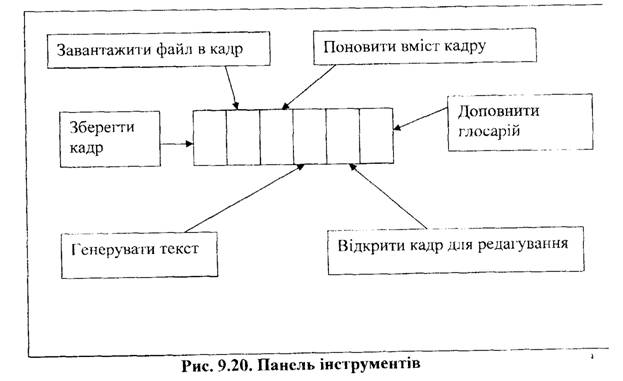
Панель інструментів містить наступні кнопки (рис. 9.20):
- завантажити файл у кадр,
- зберегти кадр,
- поновити вміст кадру,
- відкрити кадр у Word для редагування,
- згенерувати тест,
- додати у глосарій.
9.4 Створення курсу дистанційного навчання в системі ДНК
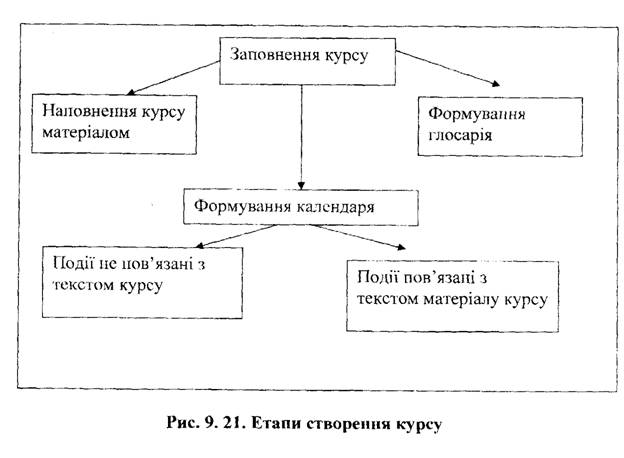
Створення курсу в системі ДНК містить у собі наступні етапи:
- підготовка матеріалу курсу,
- створення структури курсу,
- заповнення курсу і збереження курсу в БД.
Більш детально процес створення курсу представлений на рис. 9.21.
Підготовка матеріалу курсу
Підготовка тексту
Викладач готує текст, який містить гіперпосилання на мультимедійні об'єкти, а також набір мультимедійних файлів. Текстова інформація поділяється на кадри - логічно завершені фрагменти лекції. Кожен кадр зберігається в окремому файлі формату *.doc чи *.html.
Найбільш розповсюдженим текстовим редактором, що дозволяє створювати гіперпосилання, є MS Word.
Створення посилань у Word
У середовищі MS Word можна створити гіперпосилання на існуючий чи новий файл. Після задавання імені для нового файла можна відразу відкрити його для редагування чи повернутися до цього файлу пізніше.
Необхідно виконати наступні кроки:
1. Виділити текст, що передбачається використовувати як гіперпосилання, і натиснути кнопку "Додати гіперпосилання".
2. Виконати одну з наступних дій:
Щоб створити посилання на існуючий файл чи Web-сторінку, необхідно вибрати в списку "Зв'язати з" "Існуючий файл або Web-сторінку".
Щоб створити посилання на ще не створений файл, необхідно вибрати в списку "Зв'язати з" варіант "Створити документ".
3. Виконати одну з наступних дій:
якщо на кроці 2 обраний варіант "Існуючий файл або Web-сторінка", найти і виділити файл, посилання на який необхідно створити.
Якщо на кроці 2 обраний варіант "Створити документ", ввести ім'я нового файлу. Крім того, можна вказати шлях до нового файлу, а потім або відразу відкрити цей файл для редагування або зробити це пізніше.
4. Коли стрілка миші затримується на гіперпосиланні, на екрані з'являється підказка. Щоб призначити підказку для гіперпосилання, натисніть кнопку "Підказка", а потім введіть текст підказки. Якщо текст підказки не заданий, замість нього відображається шлях до файлу.
5. Двічі натиснути кнопку ОК.
Вставка гіперпосилання на адресу електронної пошти
При виборі гіперпосилання на адресу електронної пошти Web-браузер створює повідомлення електронної пошти і підставляє цю адресу в рядок Кому. Для цього повинна бути встановлена програма електронної пошти.
Необхідно виконати наступні кроки:
1. Виділити текст, який повинен відповідати адресі електронної пошти.
2. Натиснути кнопку "Додати гіперпосилання".
3. У списку "Зв'язати з" вибрати параметр "Електронна пошта".
4. У поле "Електронна пошта" ввести адресу електронної пошти, посилання на яку необхідно створити.
5. У поле "Тема" увести тему повідомлення.
Деякі Web-браузери і програми електронної пошти не розпізнають поле теми.
Коли стрілка миші затримується на гіперпосиланні, на екрані з'являється підказка. Щоб призначити підказку для гіперпосилання, натисніть кнопку "Підказка", а потім введіть текст підказки. Якщо текст підказки не заданий, замість нього відображається слово "mailto", за яким випливають адреса електронної пошти і тема.
Для створення гіперпосилання на адресу електронної пошти можна також ввести потрібну адресу в документі. Наприклад, ввести *****@***com, і Word автоматично створить гіперпосилання.
Вставка гіперпосилання на елемент поточного документа чи Web- сторінки
Для створення посилань на елементи поточного документа використовуються або стилі заголовків, або закладки Word.
1. У поточному документі необхідно виконати одну з наступних дій: Вставити закладку в тому місці, на яке потрібно посилатися. Застосувати один із вбудованих стилів заголовків Word до тексту.
2. Виділити текст чи об'єкт, який є гіперпосиланням.
3. Натиснути кнопку Додати гіперпосилання.
4. У списку "Зв'язати з" вибрати параметр "Місце в цьому документі".
5. Вибрати у списку заголовок або закладку для посилання.
Коли вказівник миші затримується на гіперпосиланні, на екрані з'являється підказка. Щоб призначити підказку для гіперпосилання, натисніть кнопку "Підказка". Якщо підказка не задана як підказка, для посилання на заголовок використовується "Поточний документ", а для посилання на закладку - ім'я закладки.
Підготовка медіафрагментів
Кожен медіафрагмент (графіка, відео, звук і т. п.) зберігається в окремому файлі. Зв'язок медіафрагментів із текстовою інформацією здійснюється за допомогою гіперпосилання.
Основні інструментальні засоби, які використовуються для створення мультимедіа:
- Графічні редактори;
- Редактори растрової графіки: Adobe Photoshop, MS Paint Brush;
- Редактор векторної графіки: CorelDraw.
Одна з головних вимог до редакторів растрової графіки - це можливість перетворення у формат jpg, gif.
Програма захоплення зображення з екрану
Camtasia Recorder - засіб запису зображення з екрана. Програма дозволяє записувати активність всього екрана чи окремої області екрана. Після того, як запис зроблений, за допомогою Camtasia Producer можна відредагувати записані фрагменти, додати звук, перетворити у формат avi, wmv чи rm.
Засоби створення анімації
Об'єкти анімації можна створювати за допомогою: Image Ready, Macromedia Flash.
Анімація в даному випадку означає послідовність зображень, що змінюються (кадрів), у результаті чого виникає ілюзія руху.
У Macromedia Flash існує два принципово різних способи анімувати що-небудь. Перший - промальовувати кожен кадр самому, використовуючи Flash тільки як засіб, що дозволяє швидко перелискувати зображення, і другий - змусити Flash автоматично прораховувати проміжні кадри.
Покадрова анімація
Це анімація, повністю складена з ключових кадрів. Тобто користувач сам визначає як зміст кадру, так і його "тривалість" (тобто скільки таких статичних кадрів буде займати зображення).
Переваги:
- покадрова анімація дає більший контроль над анімацією і дозволяє досвідченому аніматору вигідно нею користуватися,
- це єдиний спосіб організувати зміну абсолютно незалежних зображень – слайд-шоу.
Недоліки:
- покадрову анімацію складно модифікувати. Особливо, якщо це не дискретний набір зображень, а зв'язана анімація. Доводиться модифікувати всі кадри;
- покадрова анімація займає досить великий об'єм, тому що доводиться зберігати інформацію про кожен кадр.
Анімація з побудовою проміжкових кадрів (tweened motion) При цьому способі анімації Flash автоматично будує проміжкові кадри між ключовими кадрами, заданими користувачем.
Засоби створення звукових файлів
Запис звукових файлів можна робити за допомогою: SoundForge, CakeWalk, WaveLab. Головні вимоги до програм запису звуку - це можливість перетворення у формат mpЗ.
Створення структури курсу
Попередня структуризація курсу проводиться викладачем при підготовці тексту (розподіл на кадри).
У ДНК викладач створює об'єкти: курс, розділи, теми, лекції, кадри (див. "Підсистема збереження курсу в БД").
Заповнення курсу і збереження курсу в БД
Схематично процес заповнення і збереження курсу представлений на рис. 9.22.
Після того, як створена структура курсу, необхідно заповнити кадри матеріалом. Для цього необхідно виконати наступні кроки:
- вибрати кадр із дерева курсу,
- натиснути кнопку "Завантажити файл у кадр",
- вибрати файл *.html чи *.doc (один із раніше підготовлених файлів).
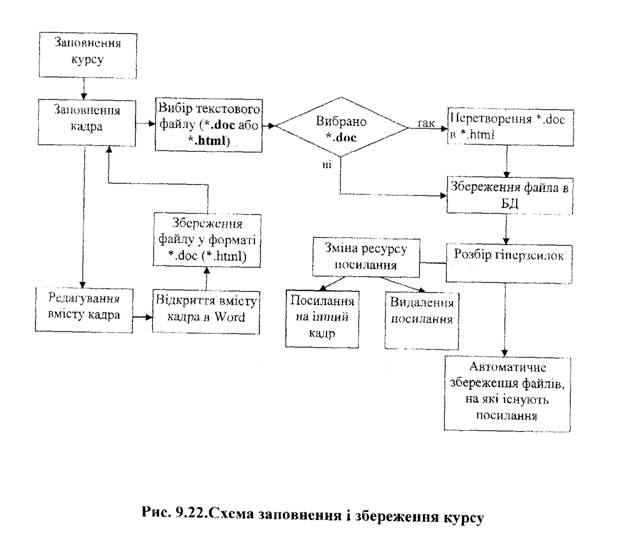
Якщо був обраний файл *.html, то він відразу ж відобразиться у правій панелі.
Якщо був обраний файл *.doc, то він буде перетворений на *.html і потім відобразиться у правій панелі.
Завантажений файл ще не збережений у БД. Для збереження необхідно скористатися кнопкою "Зберегти кадр". Процес збереження кадру описаний у розділі "Опис підсистеми збереження курсу в БД".
Для редагування змісту кадру можна використовувати кнопку "Відкрити у Word". Після редагування необхідно повторити кроки завантаження файлу і збереження кадру.
Кнопка "Обновити зміст кадру" виконує функцію повторного читання кадру з БД.

|
Из за большого объема этот материал размещен на нескольких страницах:
1 2 3 4 |
