

Партнерка на США и Канаду по недвижимости, выплаты в крипто
- 30% recurring commission
- Выплаты в USDT
- Вывод каждую неделю
- Комиссия до 5 лет за каждого referral
9.5. Система перевірки і контролю знань студентів у курсах дистанційного навчання
Однією з основних проблем дистанційного навчання є здійснення контролю знань студентів. Найпопулярнішим методом контролю знань у дистанційному навчанні сьогодні є комп'ютерне тестування. Тестування може застосовуватися в різних ситуаціях:
- для самостійної оцінки студентом своїх знань,
- при допуску студентів до нової теми,
- для здійснення проміжкового контролю засвоєних знань,
- для допуску до підсумкового контролю.
Теоретично, тестування може застосовуватися і як підсумковий контроль знань, але для одержання повної картини про знання студента найкращий результат дає все-таки проведення традиційного заліку або іспиту.
Підсистему тестування можна розділити на дві частини: створення викладачем тесту (доповнення або видалення питань) та проведення тестування студента, наприкінці якого видається результат про успішне (чи неуспішне) проходження тесту. Отже, користувачем може бути як викладач, так і студент, які мають право доступу і входу в цю систему.
Для викладача вхідною інформацію є вид питання, безпосередньо саме питання, правильна відповідь і розбалансування кожної відповіді. У випадку коректного запису введеної інформації в базу даних викладач знову повертається в меню вибору типу питання. Якщо стався якийся збій, то система видасть класифіковану помилку.
Для студента ж вхідною інформацією є введення відповіді на поставлене йому питання. Результати тестування видаються тільки після проходження всього тесту.
Студент може проходити тест і не вивчаючи теоретичного матеріалу.
Після того як студент натисне кнопку "Тестування", програма переходить у режим тестування (видача питань і очікування введення відповіді).
При роботі з тестами із відповіддю "Так/Hi" чи "Вибором із варіантів", місце розташування відповідей кожен раз міняється. Це зроблено у зв'язку з тим, що студент може запам'ятати, на якому місці стояла правильна відповідь, і надалі може просто вибирати відповідь, розміщену на тому ж місці. За правильну відповідь на питання з відповіддю "Так/Ні" студент одержує сто балів, у протилежному випадку нуль. За відповідь на питання з відповіддю "Вибір із варіантів" студент одержує ту кількість балів, яку призначив викладач, коли формував питання.
При видачі питання з відповіддю "Число" перевіряється входження числа, введеного студентом в інтервал допустимих значень, який береться з бази даних. Якщо число потрапляє в цей інтервал, то відповідь зараховується як правильна і студент одержує сто балів, у протилежному випадку - нуль балів.
При роботі з питаннями, де в якості відповіді вводиться "Рядок", кількість балів визначається загальною сумою кількості входження значущих коренів (1). За кожне ключове слово додається певна кількість балів, яка вираховується за формулою (2).
B = D*R (1)
D=100/N, (2)
де В - сумарний бал за дане питання;
D - бали за одне ключове слово;
R - кількість введених студентом ключових слів;
N - кількість ключових слів.
Недоліком такого підходу є те, що, якщо студент знає хоча б одне ключове слово (значущий корінь), то досить ввести його кілька раз, щоб набрати необхідну кількість балів. Але разом із тим, рядок, який студент вводить як відповідь, буде заноситися в базу даних, щоб викладач міг переглянути відповідь і відкорегувати сумарні бали.
Після видачі всіх питань для даного відеокадру проводиться аналіз набраних студентом балів. Також вираховується відсоткове співвідношення набраних балів від максимально можливих, і в залежності від цього відсотка виставляється попередня оцінка, що визначається в такий спосіб:
81%-100% - оцінка 5;
61%-80% - оцінка 4;
41%-60% - оцінка 3;
0%-40% - оцінка 2.
Створення тестів викладачем
Перед тим, як викладач почне роботу з даним програмним продуктом, він повинен добре продумати і чітко сформулювати як питання, так і можливі відповіді, оскільки робота зі створення тестів буде проходити у "прямому ефірі".
На стадії додавання питання потрібно вказати тип питання. На рисунку 9.23 у вікні відображений список можливих типів питань.
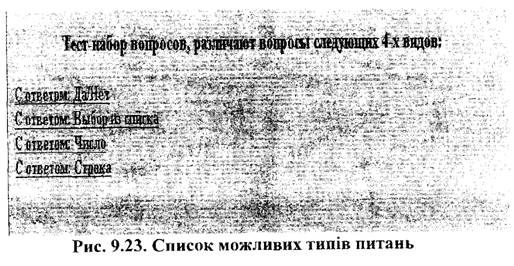
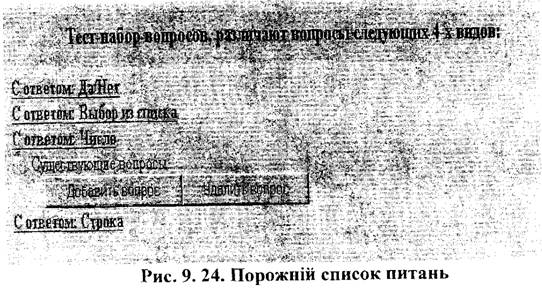
Викладач вибирає відповідний тип питання. При натисканні на кожний із типів питань відкривається список із уже створених питань для даного відеокадру та дві кнопки: "Додати питання" і "Видалити питання". Якщо ж питання ще не створювалися, список буде порожній (рис. 9.24).
Розглянемо роботу по доповненню питань, починаючи з першого типу.
1. Із відповіддю: Так/Ні.
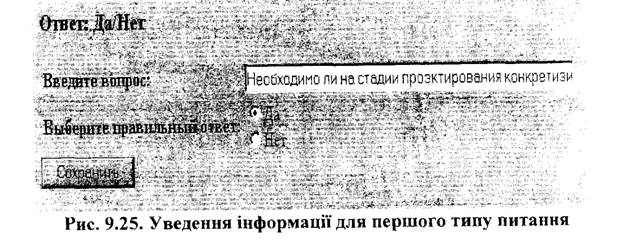
Для доповнення питання такого типу необхідно натиснути кнопку "Додати питання" у списку, аналогічному показаному на рис. 9.24. Після цього в даний фрейм завантажиться інша сторінка, де користувачу-викладачу пропонується ввести питання і вибрати правильну відповідь (рис. 9.25). Після цього необхідно натиснути кнопку "Зберегти" і введена інформація запишеться в базу даних. Після цього система знову вийде на сторінку вибору типу питання для доповнення.
2. Із відповіддю: "Вибір зі списку".
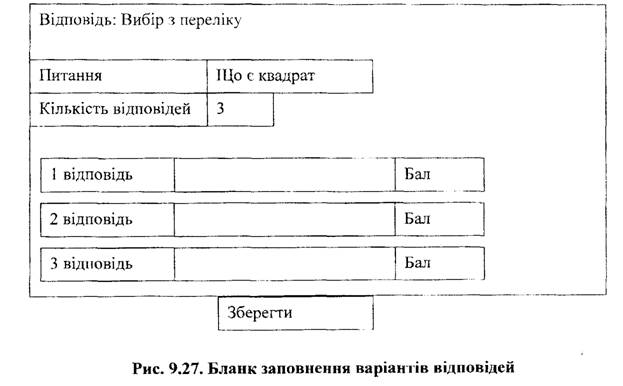
Як і в попередньому пункті, необхідно вибрати відповідний тип питання і натиснути кнопку "Додати питання". Відкриється вікно (рис. 9.26) для введення наступної інформації:
- безпосередньо самого питання;
- кількості варіантів відповідей.
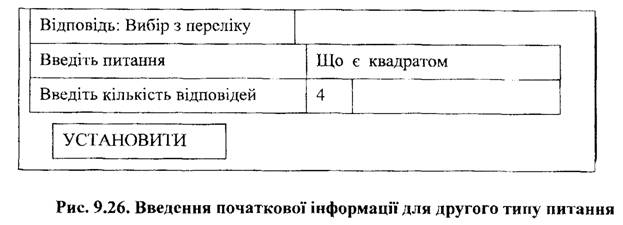
Після цього необхідно натиснути кнопку "Установити" для того, щоб продовжити вводити необхідну інформацію, а саме варіанти відповідей і бали за кожний із цих варіантів (Рис. 9.27, 9.28).
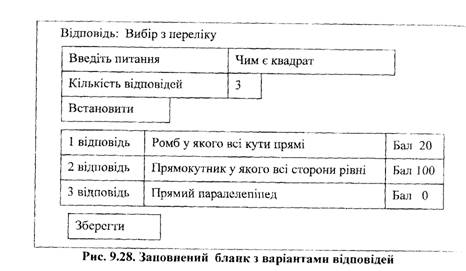
Після натискання кнопки "Зберегти " введена інформація запишеться у базу даних.
3. Питання з відповіддю: Число.
Після натискання кнопки "Додати питання" користувачу пропонується ввести питання, відповіддю на яке буде деяке число, при чому як дробове (рис. 9.29) так і ціле (рис. 9.30), а також інтервал припустимих значень (мінімальне припустиме число і максимальне припустиме число). Програма автоматично дублює мінімально припустиме значення, заносячи його в максимально припустиме (рис. 9.30).
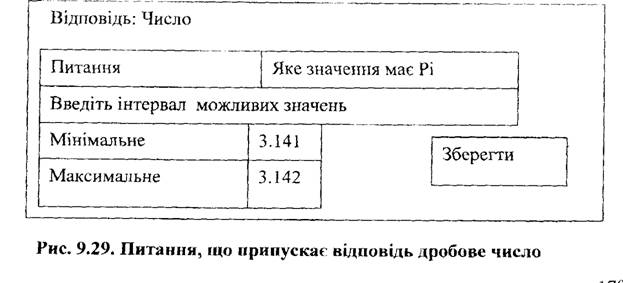
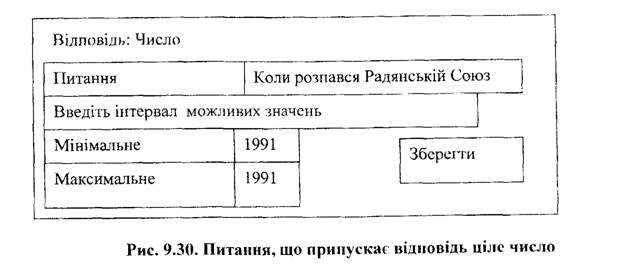
Як і завжди, для збереження введеної інформації в базу даних необхідно натиснути кнопку "Зберегти".
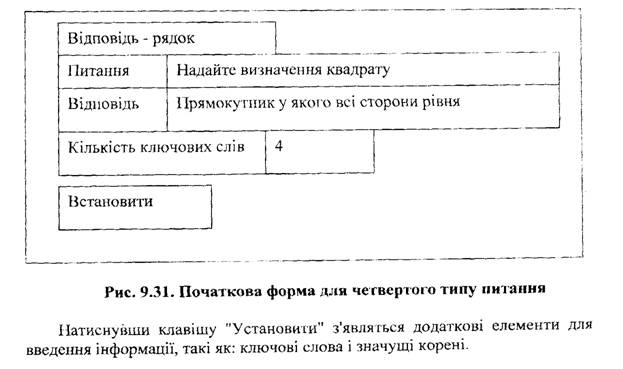
4. Питання з відповіддю: Рядок.
Проробивши операцію, описану в усіх попередніх пунктах, для доповнення нового питання з'являється форма (рис. 9.31), де користувачу потрібно ввести наступну інформацію:
- питання;
- передбачувану відповідь;
- кількість ключових слів.
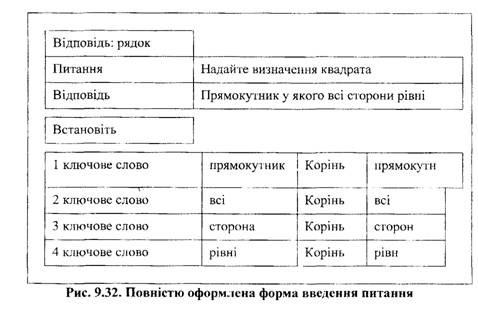
Після всього необхідно натиснути кнопку "Зберегти".
Робота студента з програмою
Розглянемо роботу програми на прикладі дій користувача зі статусом студента.
Робота будь-якого користувача із системою починається з авторизації (рис. 9.33).
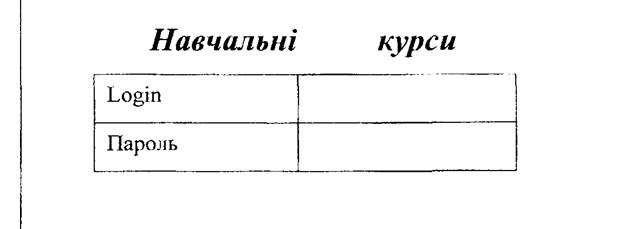
Рис. 9.33 Авторизація користувача.
Авторизація відбувається після введення користувачем імені і пароля та натискання на кнопку "Вхід". Цією кнопкою запускається програмний модуль enter. php4, який по отриманих відомостях (імені і паролю) визначає статус користувача ("адміністратор", "викладач" або "студент").
Якщо відповідних відомостей немає в базі даних, на екран видається повідомлення про помилку ("Невідоме ім'я чи пароль") і пропонується ввести ім'я і пароль повторно.
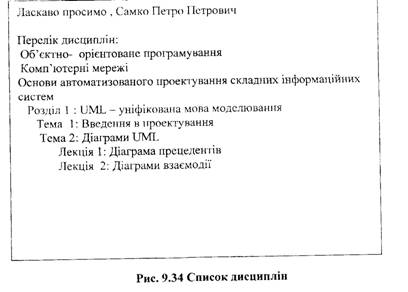
Якщо дані були визначені, то відповідно статусу користувача на екран виводяться різні відомості. Для студента це - список дисциплін відповідно до спеціальності, на якій він навчається (рис.9.34).
Вибравши необхідну йому дисципліну, студент отримує можливість вибрати в ній цікаву для себе тему, а в темі - лекцію для перегляду. Після вибору лекції на екран видається форма перегляду лекції, розділена на дві частини: праворуч відображається назва лекції і нижче список складових її відеокадрів; ліворуч - область перегляду відеокадрів (рис 9.35).
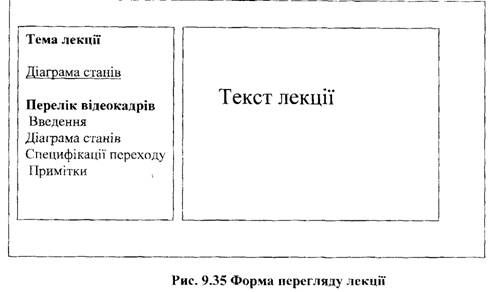
У правій частині форми перегляду знаходиться посилання на "дерево", що дозволяє повернуться до вибору списку дисциплін, тем і лекцій.
Вибравши один із відеокадрів, студент може ознайомиться з його змістом. Спочатку малюнки та анімаційні кліпи, якщо вони є у складі відеокадру, на екрані не показані. У тексті кадру відображаються тільки посилання на них, виділені зеленим кольором. Для малюнків використані посилання типу "Рисі", для анімаційних кліпів - типу "Аним. З". Після натискання на посилання для малюнка в текст відеокадру вбудовується відповідний малюнок і його назва, а також додається посилання "Сховати малюнок".
При спробі переглянути анімаційний кліп з'являється нове вікно браузера, в якому і програється відповідний анімаційний ролик.
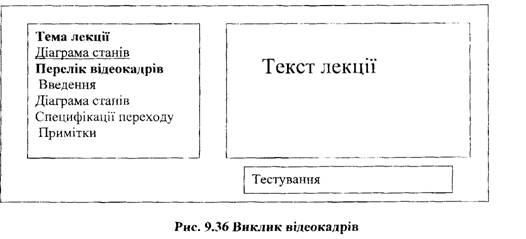
Виклик відеокадрів із тестовими завданнями розміщено після основного тексту під кнопкою "Тестування" (рис. 9.36). Кадри без тестів такої кнопки не мають.
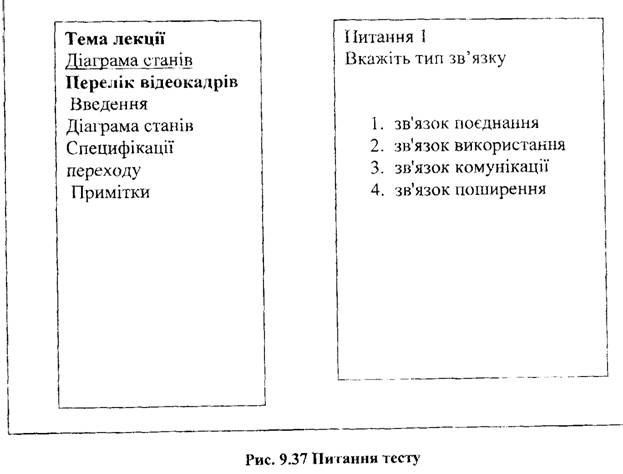
При натисканні на кнопку "Тестування" у правій частині екрана перегляду з'являються питання тесту до даного відеокадру (рис. 9.37).
Як уже зазначалося, тестові питання в даній системі бувають чотирьох видів.
Тести можуть містити картинки і питання по них.
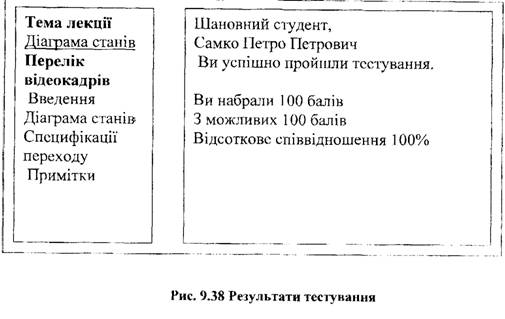
Після вибору або введення відповіді на екрані з'являється наступне тестове питання. Після відповіді на останнє питання для даного відеокадру на екран видаються результати тестування (рис. 9.38).
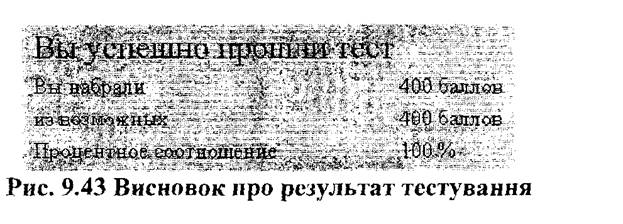
Вказується сума балів, яку можна було набрати, сума набраних студентом балів, відсоткове співвідношення набраних і можливих балів, у залежності від якого і виставляється оцінка.
Процедура роботи з тестами користувача "Студент"
Інтерфейс роботи користувача-студента із системою тестування починається з моменту натискання кнопки "Тестування". Після цього студенту пропонується перше питання, створене для даного відеокадру. На рис. 9.39 представлене питання, відповіддю на яке може бути "ТАК" або "НІ".
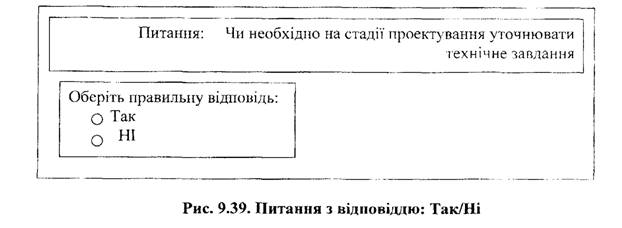
Вибравши деякий елемент із представленого списку, система тестування автоматично переходить до наступного питання.
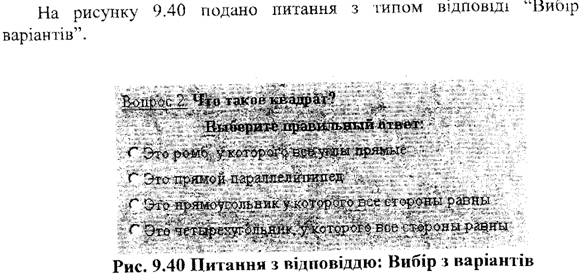
Натиснувши на третьому пункті ("Це прямокутник, у якого всі сторони рівні") система переходить до наступного питання. Розглянемо питання з типом відповіді "Число" (рис. 9.41)

Тут необхідно ввести деяке число, що на думку студента є правильною відповіддю на поставлене питання. Для підтвердження відповіді і переходу до наступного питання (рис.9.42) необхідно натиснути кнопку "ОК".
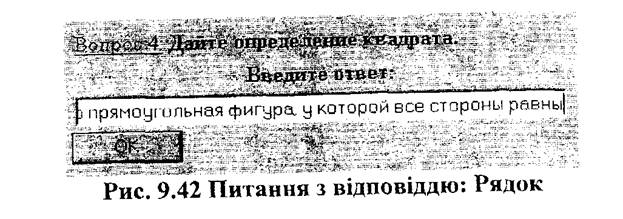
Як відповідь введемо речення: "Це прямокутна фігура, в якої всі сторони рівні". Для підтвердження відповіді необхідно також натиснути кнопку "ОК".
Оскільки питань більше немає для даного відеокадру, то система підводить підсумки, додає бали, вираховує відсоткове співвідношення і видає студенту його попередню оцінку у вигляді, представленому на рис. 9.43.
Після цього користувач може вибрати інший відеокадр і почати вивчення іншого матеріалу або ж перейти безпосередньо відразу до тестування.
Наведений вище програмний продукт - "Дизайнер навчальних курсів" - був використаний при створенні наступних дистанційних навчальних курсів із дисциплін спеціальності "Комп'ютерний еколого-економічний моніторинг":
1. Дистанційний курс із дисципліни ''Основи екології", розділ "Вимоги до якості води та технічні процеси її обробки";
2. Дистанційний курс із дисципліни "Основи екології" до розділу "Методи знезаражування питної води";
3. Дистанційний курс із дисципліни "ADO-технологія доступу до даних у Delphi";
4. Дистанційний курс із дисципліни "Сертифікація, стандартизація і правовий захист програмних засобів";
5. Система дистанційного навчання і контролю знань по СУБД FoxPro;
6. Система дистанційного навчання і контролю знань по MAPLE;
7. Дистанційний курс із дисципліни "Комп'ютерна графіка. Система автоматизованої розробки комп'ютерної документації AutoCAD";
8. Дистанційний підручник із дисципліни "Основи програмування та алгоритмічних мов";
9. Дистанційний курс із дисципліни " Основи проектування штучного інтелекту";
10. Дистанційний курс із дисципліні "Теорія графів";
11. Дистанційний курс із дисципліни "Теорія ймовірностей";
12. Електронний посібник для вивчення розділу "Нейронні мережі" із дисципліни "Програмне забезпечення систем штучного інтелекту";
13. Дистанційний курс навчання із дисципліни "Організація баз даних та знань".
Моніторинг та прогнозування генетичного ризику в Україні
(матеріали наукових досліджень за програмою «Граніт» 2003 року) /
В. Г. Сліпченко, , В. Р. Білас та ін.;
За заг. Ред.. В. Г. Сліпченка. –
К.: ІВЦ «Видавництво «Політехніка», 2005. – 200 с.: іл. - С.141-178.

|
Из за большого объема этот материал размещен на нескольких страницах:
1 2 3 4 |
