


Партнерка на США и Канаду по недвижимости, выплаты в крипто
- 30% recurring commission
- Выплаты в USDT
- Вывод каждую неделю
- Комиссия до 5 лет за каждого referral
,
учитель специальности «Оператор электронно-вычислительных
и вычислительных машин» муниципального образовательного учреждения
Межшкольного учебного комбината г. Белгорода
Использование природно-рефлексивной технологии на уроках информатики
Пояснительная записка
Сегодня, чтобы быть успешным, ребёнок, кроме определённой суммы знаний, умений, навыков, должен овладеть умением самостоятельно планировать, анализировать, контролировать свою деятельность, самостоятельно ставить перед собой новые учебные задачи и решать их. А учитель должен соответствующим образом организовать учебную деятельность, создать условия для превращения ребёнка в субъекта, заинтересованного в самоизменении и способного к нему. Организация активной деятельности учащихся способствует развитию, повышает эффективность обучения, позволяет решить ряд проблем, возникших в обучении в последнее время: значительное увеличение объёма знаний, повышение теоретического уровня и требований к качеству их усвоения.
Важнейшими компонентами структуры учебной деятельности являются действия самоконтроля и самооценки (не только за результатом, но и за способом действий). Без этих двух ведущих учебных действий учащийся не сможет определить дефицит своих способностей (границу знания и незнания), а без этого он не сможет поставить перед собой учебную задачу, а, значит, и решить её.
Сформировать у учеников средства контроля и оценки помогают уроки с использованием различных видов и приемов рефлексии, некоторые из которых предлагаются вашему вниманию. Подобные уроки решают целый ряд образовательных задач: позволяют обобщить знания на разных этапах изучения материала, осуществить контроль уровня владения понятиями и способами, создать условия для формирования действий самооценки, планирования собственной деятельности. Все, что делается на уроке по организации рефлексивной деятельности – не самоцель, а подготовка в сознательной внутренней рефлексии развитию очень важных качеств современной личности: самостоятельности, предприимчивости и конкурентоспособности. Однако, процесс рефлексии должен быть многогранным, так как оценка должна проводиться не только личностью самой себя, но и окружающими людьми. Таким образом, рефлексия на уроке – это совместная деятельность учащихся и учителя, позволяющая совершенствовать учебный процесс, ориентируясь на личность каждого ученика.
Один из принципов развивающего обучения - принцип активности и сознательности. Ребенок может быть активен, если осознает цель учения, его необходимость, если каждое его действие является осознанным и понятным. Обязательным условием создания развивающей среды на уроке является этап рефлексии. Слово рефлексия происходит от латинского reflexio – обращение назад. Словарь иностранных слов определяет рефлексию как размышление о своем внутреннем состоянии, самопознание. Толковый словарь русского языка трактует рефлексию как самоанализ. В современной педагогике под рефлексией понимают самоанализ деятельности и её результатов.
Природно-рефлексивная технология является развивающей технологией, обеспечивающей саморазвитие человека в процессе овладения им общей и профессиональной культурой.
Развивающая технология имеет два уровня организации: стандартный и творческий.
Основные принципы природно-рефлексивной технологии реализуются на практике следующим образом.
На этапе проверки знаний может использоваться игровой прием «Лови ошибки!», где учащимся предлагается найти и исправить ошибки в специальных карточках-заданиях, а также такой прием как «Повторяем с контролем», где учащимся предлагается самостоятельно составить серию вопросов по теме для ученика, отвечающего у доски. Особенно активно учащиеся принимают участие в игре «Пресс-конференция», в которой сначала учитель раскрывает тему, а затем предлагает учащимся задавать вопросы по теме до ее полной раскрываемости.
В конце занятия на этапе подведения итогов используются такие приемы, как:
«Опрос-итог», где вопросами типа «Что нового (интересного) ты узнал?» учащиеся побуждаются к рефлексии;
«Свой контроль», где необходимо продолжить фразу Я получил 4 потому что…. / Мне интересно, потому, что…, либо как вариант, можно использовать изображение ромашки, в лепестках которой написаны следующие фразы Мне все понятно / Мне понятно не все / Мне ничего не понятно / Мне было интересно / Мне было неинтересно. Каждый учащийся должен выбрать соответствующий лепесток.
Рефлексия может осуществляться не только в конце урока, как это принято считать, но и на любом его этапе. Рефлексия направлена на осознание пройденного пути, на сбор в общую копилку замеченного обдуманного, понятого каждым. Её цель не просто уйти с урока с зафиксированным результатом, а выстроить смысловую цепочку, сравнить способы и методы, применяемые другими со своими.
Исходя из функций рефлексии предлагается следующая классификация:
Рефлексия настроения и эмоционального состояния Рефлексия деятельности Рефлексия содержания учебного материалаПроведение рефлексии настроения и эмоционального состояния целесообразно в начале урока с целью установления эмоционального контакта с группой и в конце деятельности. Применяются карточки с изображением лиц, цветовое изображение настроения, эмоционально-художественное оформление (картина, музыкальный фрагмент).
Рефлексия деятельности дает возможность осмысления способов и приемов работы с учебным материалом, поиска наиболее рациональных. Этот вид рефлексивной деятельности приемлем на этапе проверки домашнего задания, защите проектных работ. Применение этого вида рефлексии в конце урока дает возможность оценить активность каждого на разных этапах урока, используя например прием «лестницы успеха».
Рефлексия содержания учебного материала используется для выявления уровня осознания содержания пройденного. Эффективен прием незаконченного предложения, тезиса, подбора афоризма, рефлексия достижения цели с использованием «дерева целей», оценки «приращения» знаний и достижения целей (высказывания Я не знал… - Теперь я знаю…); прием анализа субъективного опыта и достаточно известный прием синквейна, который помогает выяснить отношение к изучаемой проблеме, соединить старое знание и осмысление нового.
Обсуждая в конце урока результаты своих наблюдений, учащиеся смогут объективно оценить свою активность и качество работы.
Для того чтобы закончить урок на положительной ноте можно воспользоваться одним из вариантов упражнении «Комплимент» (Комплимент-похвала, Комплимент деловым качествам, Комплимент в чувствах), в котором учащиеся оценивают вклад друг друга в урок и благодарят друг друга и учителя за проведенный урок. Такой вариант окончания урока дает возможность удовлетворения потребности в признании личностной значимости каждого.
Использование природно-рефлексивной технологии на уроках информатики способствует формированию у учащихся навыков самоконтроля, самоорганизации, саморефлексии и саморегуляции, что обеспечивает становление профессиональной личности ученика.
ТЕМА УРОКА: «Создание эффекта анимации. Проведение презентации»
РАЗДЕЛ: «Прикладное программное обеспечение»
Цели урока:
Образовательная:
Разобрать понятия «Анимация», «Демонстрация». Рассмотреть основные виды анимации. Познакомить учащихся с этапами настройки анимации. Сформировать умения и навыки настройки анимации. Способствовать развитию умений и навыков у учащихся при работе с электронными презентациями.Развивающая:
1. Способствовать овладению основными способами мыслительной деятельности учащихся
Способствовать формированию и развитию самостоятельности учащихся Развивать познавательные и исследовательские способности учащихся.Воспитательная:
Способствовать формированию и развитию трудовых нравственных, эстетических, экологических качеств личности Формировать информационную культуру.Профориентационная:
Способствовать формированию знаний и умений объективно осуществлять самоанализ уровня развития своих профессионально важных качеств и соотносить их с требованиями профессии Оператор ЭВМ Воспитывать уважение к работающему человеку.Тип урока: урок изучения и первичного закрепления нового материала.
Методическое оснащение урока:
Материально-техническая база:
1. Персональные компьютеры IBM;
2. Мультимедийный проектор;
3. Пакет программ MS Office;
4. Презентация;
Дидактическое обеспечение:
1. Опорные конспекты
2. Технологические карты
Словарная работа:
§ Анимация
§ Демонстрация
§ Основные эффекты анимации
ХОД УРОКА
I. Организационный момент.
Я очень рада вас всех видеть. Посмотрим друг другу в глаза, улыбнёмся, пожелаем удачи и начнём наш урок.
Мне хочется начать словами известного французского писателя - лингвиста Гюстава Гийома «ДОРОГУ ОСИЛИТ ИДУЩИЙ, А ИНФОРМАТИКУ - МЫСЛЯЩИЙ».
Тема нашего урока - «Создание эффекта анимации. Демонстрация презентации». Сегодня мы рассмотрим понятие анимации, познакомимся с основными способами настройки различных эффектов анимации.
II. Актуализация опорных знаний.
- Но перед тем как начать изучение новой темы, давайте вспомним основные понятия, которые нам сегодня пригодятся.
Рефлексия деятельности
Итак:
Определение презентации. Область применения презентаций. Какими способами можно создать новую презентацию?ü Новая презентация (файл - создать)
ü Из шаблона оформления
ü Из мастера автосодержания
4. Перечислите и кратко опишите основные режимы просмотра презентации (продемонстрировать на экране).
ü Обычный - вариант просмотра, объединяющий режимы слайдов, структуры и заметок;
ü Сортировщик слайдов - режим, демонстрирующий миниатюры всех слайдов, равномерно расположенные в окне просмотра;
ü Слайды - режим, в котором удобно конструировать и корректировать отдельные слайды;
ü Структура - режим, отображающий текстовое содержание презентации и предназначенный для ввода и редактирования текста;
5. Как можно оформить презентацию?
ü фон,
ü разметка слайда,
ü шаблоны оформления презентации
III. Изложение нового материала.
В последнее время все большую популярность получают слайд-фильмы - скомпонованные последовательности слайдов со специальными эффектами, которые демонстрируются на большом экране с помощью компьютерного проектора. Если вы собираетесь воспроизводить презентацию в виде слайд-фильма, можете воспользоваться дополнительными оформительскими возможностями PowerPoint.
1. Организация переходов
В обычном режиме слайды презентационной последовательности просто сменяют друг друга. Настроив переходы между слайдами, можно приукрасить этот процесс, заставив слайды плавно перетекать друг в друга.
Но чтобы получить действительно привлекательную презентацию, следует дополнительно выделить важные пункты настройки переходов.
1. Откройте файл Пробная. ppt.
2. Выберите команду Показ слайдов > Смена слайдов
3. В списке Применить к выделенному слайду открывшегося в области задач окна Смена слайдов выберите один из доступных эффектов перехода, например пункт Жалюзи (горизонтальные, вертикальные)
4. В списке Скорость раздела Изменить переход выберите положение переключателя средне, чтобы задать среднюю скорость наплыва слайда. При этом настроенный переход будет показан в поле слайда. Если вы не успели рассмотреть переход, щелкните на надписи Просмотр, эффект перехода будет повторен.
5. Переберите все пункты списка Применить к выделенному слайду и отыщите тот вариант перехода, который лучше отвечает вашему вкусу.
6. В разделе Смена слайда установите флажок автоматически после.
7. Введите в одноименное поле число 3. Теперь каждый слайд презентации будет демонстрироваться ровно 3 секунды, после чего автоматически появится следующий слайд.
Установленный флажок по щелчку разрешает смену слайда щелчком мыши до истечения установленного срока демонстрации.
9. Щелкните на пункте Применить ко всем, при этом настроенный переход будет назначен всем слайдам презентационной последовательности.
Если разным слайдам необходимо назначить различные переходы или неодинаковое время демонстрации, то, игнорируя пункт Применить ко всем, переходите последовательно от слайда к слайду и настраивайте переход для каждого. Продолжайте этот процесс, пока не переберете все слайды.
2. Анимация объектов
В дополнение к переходам между слайдами PowerPoint позволяет настроить анимацию объектов слайдов. Давайте изучим возможности анимации.
Существует несколько способов эффектов анимации: вход, выделение и выход.
ü Вход – если необходимо, чтобы объект появлялся на экране;
ü Выделение – если необходимо, чтобы зритель обратил внимание на какой-либо объект;
ü Выход – если требуется, чтобы после просмотра объект исчез с экрана (например, титры)
С помощью команды Просмотр можно наблюдать эффект анимации текущего слайда на всех этапах настройки.
IV. Закрепление изученного материала.
Практическая работа. Есть презентация на тему «История создания Белгородского драматического театра имени ». Но в ней нет ни одного эффекта анимации, также не установлен переход слайдов. Необходимо настроить эффекты анимации и плавный переход от слайда к слайду (учащиеся по очереди выходят к доске и, проговаривая свои действия, настраивают презентацию).
Теперь давайте просмотрим получившееся слайд-шоу. Все ли вам нравится? Если нет, давайте вместе исправим наши ошибки.
Итак, давайте вспомним все то, что мы сегодня изучили:
1. Какие способы эффектов анимации вы сегодня узнали?
2. Как настроить анимацию объектов презентации?
3. Как настроить плавный переход от слайда к слайду?
V. Рефлексия
Рефлексия настроения и эмоционального состояния
1) На Рабочем столе у каждого из вас есть папка Рефлексия. Выберите тот слайд, который сейчас соответствует вашему настроению. Но так как это тоже маленькая презентация, настройте анимацию для данной эмоции.
Рефлексия деятельности
2) Я вам предлагаю заполнить небольшую анкету, которая позволит вам осуществить самоанализ, дать качественную и количественную оценку уроку. Некоторые пункты можно варьировать, дополнять, это зависит от того, на какие элементы урока вы обратили большее внимание. Если у кого-то из вас есть желание, можете аргументировать свой ответ.
1.На уроке я работал | активно / пассивно |
VI. Итоги урока
- Сегодня на уроке мы увидели, как можно применять электронные презентации, познакомились с эффектами анимации и научились делать из простой презентации настоящее слайд-шоу. Теперь, я надеюсь, вы понимаете, насколько важно уметь делать такой маленький фильм. Ведь скоро вы станете студентами, и вам нужно будет защищать свой диплом. Но сделав к своей работе такой фильм, вы во много раз облегчите свою работу.
Мне хотелось бы закончить наш урок словами М. Твена:
“ПРЕКРАСНО, ЧТО МЫ ВСЕ ДУМАЕМ ПО-РАЗНОМУ.
ИМЕННО БЛАГОДАРЯ ЭТОМУ МЫ И ДВИЖЕМСЯ ВПЕРЕД”.
Я благодарю вас за урок. Спасибо.
ТЕМА УРОКА: «Создание и редактирование векторных изображений в MS Word»
РАЗДЕЛ: «Прикладное программное обеспечение»
Цель урока: научиться основным приемам создания и редактирования векторных изображений с помощью текстового процессора MS Word.
ЗАДАЧИ УРОКА:
Образовательная:
Закрепить практически енавыки при работе с инструментами создания и редактирования векторных изображений в MS Word Способствовать развитию умений и навыков у учащихся при работе с электронными презентациями.Развивающая:
1. Способствовать овладению основными способами мыслительной деятельности учащихся
2. Способствовать формированию и развитию самостоятельности учащихся
Развивать память, внимание, самостоятельность при работе с программным продуктом Развивать познавательные и исследовательские способности учащихся.Воспитательная:
Способствовать формированию и развитию трудовых нравственных, эстетических, экологических качеств личности Формировать информационную культуру.Профориентационная:
Способствовать формированию знаний и умений объективно осуществлять самоанализ уровня развития своих профессионально важных качеств и соотносить их с требованиями профессии Оператор ЭВМ Воспитывать уважение к работающему человеку.Тип урока: практическая работа.
Методическое оснащение урока:
Материально-техническая база:
1. Персональные компьютеры IBM;
2. Мультимедийный проектор;
3. Пакет программ MS Office;
4. Презентация;
Дидактическое обеспечение:
1. Технологические карты
Словарная работа:
§ Автофигура
§ Градиентная заливка
§ Основные действия с автофигурами
Ход урока
1. Организационный момент
Учитель. Я очень рада вас всех видеть. Посмотрим друг другу в глаза, улыбнёмся, пожелаем удачи и начнём наш урок.
2. Актуализация ранее полученных знаний
1) Заполнение рефлексивной таблицы.
Опираясь на домашнее задание, учащимся предлагается заполнить рефлексивную таблицу. Её содержание – это ответ на вопрос: “Что мы должны знать о панели инструментов «Рисование» и уметь, чтобы что-то нарисовать?” (Форма работы – фронтальная).
Знать | Уметь |
Возможные вопросы, которые необходимо распределить по таблице
1. Как называется панель инструментов, с помощью которой можно создавать графические объекты?
2. Если нет панели инструментов «Рисование» на экране, как ее можно поставить?
3. Расскажите назначение каждой кнопки на панели инструментов «Рисование»?
4. Как создать объект (автофигуру)?
v на панели инструментов нажать кнопку Автофигуры и в раскрывшемся списке выбрать автофигуру;
v установить курсор в область рисования, нажать левую кнопку мыши (ЛКМ) и, не отпуская ее, нарисовать автофигуру (объект).
5. Перемещение объекта:
- выделить объект; установить курсор в область объекта (он примет вид крестика со стрелочками), нажать ЛКМ и, не отпуская ее, переместить объект на новое место.
6. Поворот объекта:
- выделить объект; установить курсор на зеленый маркер (курсор примет вид круговой стрелки) и повернуть объект.
7. Изменение размера объекта:
- выделить объект; установить курсор мыши на маркер (курсор изменит вид — станет двойной стрелкой) и, не отпуская ЛКМ, переместить курсор.
8. Заливка объекта цветом:
- выделить объект;
· на панели инструментов активизировать кнопку “Цвет заливки” и выбрать нужный цвет
2) Самооценка (один из видов рефлексии)
Учащимся предлагается по пятибалльной шкале оценить свои знания и умения по каждому пункту. (Оценка выставляется напротив соответствующего пункта в таблице; форма работы - индивидуальная)
3. Практическая работа
Упражнение 1. Создание простого изображения и действия с ним.
Все действия с графическими изображениями выполняются с использованием панели инструментов Рисование. Для установки панели инструментов Рисование в словесном меню выбрать команду
Вид — Панели инструментов — Рисование
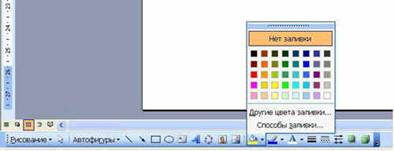
Рис. 1
Упражнение 1. Используя автофигуры, создать рисунок и раскрасить его
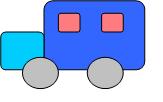
рис. 2
Упражнение 2. Создание сложного изображения
1. Нарисовать объект — прямоугольник:
- выбрать на панели инструментов Рисование кнопку “Прямоугольник”; нарисовать прямоугольник левой кнопкой мыши (ЛКМ).
2. Сделать пять копий прямоугольника
- выделить квадрат правой кнопкой мыши (ПКМ) и, не отпуская, ее переместить квадрат; отпустить кнопку мыши и в контекстном меню выбрать команду Копировать; аналогично сделать остальные копии.
3. Изменить размеры прямоугольников.
Путем последовательного растяжения прямоугольников превратить их в лестницу.
4. Залить ступеньки, используя градиентную заливку:
- выделить 1-ю ступеньку ПКМ и выбрать команду Формат автофигуры; выбрать цвет заливки (закладка Цвета и линии) и способ заливки (закладка Градиентная) (рис. 3); аналогично выполнить градиентную заливку остальных ступенек.
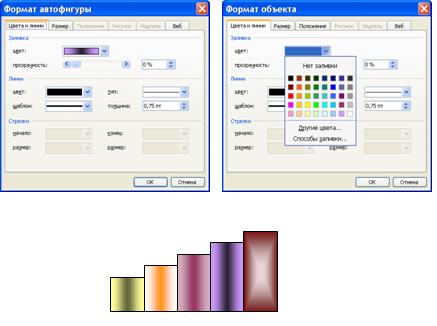
рис. 3
5. Сгруппировать все объекты
Сгруппировав несколько объектов мы получаем один единый объект с которым можно совершать различные действия – перемещение, копирование, изменение размера, заливка цветом и др.
На панели Рисование нажать кнопку Выбор объектов (рис. 4)

рис. 4
ЛКМ выделить все объекты (ступеньки), выделенная область будет обозначена пунктирной линией;
- на панели инструментов Рисование выбрать команду Рисование – Группировать. Теперь все ступеньки – единый объект.
6. Удалить линии на ступеньках:
- выделить ступеньки ПКМ; выбрать в контекстном меню команду Формат объекта… закладка Цвета и линии; цвет линии - нет линий (рис. 5)
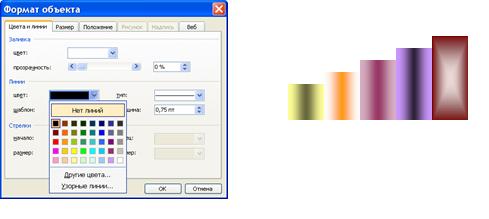
рис. 5
7. Отобразить объект (слева - направо):
- сделать копию фигуры (см. п. 2); выделить скопированный объект; на панели инструментов Рисование выбрать команду Рисование - Повернуть /отразить - слева направо; совместить фигуры (для точного перемещения объектов надо нажать клавишу Ctrl и, не отпуская ее, переместить объект с помощью клавиш управления курсором) – рис. 6
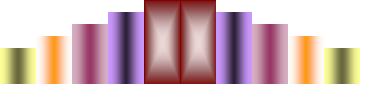
Рис. 6
8. Отобразить объект (сверху - вниз):
- выделить полученную фигуру с помощью кнопки Выбор объектов на панели инструментов Рисование и сделать копию; на панели инструментов Рисование выбрать команду Рисование - Повернуть/отразить - отразить сверху вниз; совместить фигуры, объединить и уменьшить– рис. 7
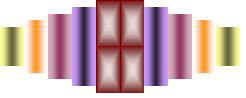
рис. 7
9. Вставка текста в автофигуру:
- выделить автофигуру ПКМ; в контекстом меню выбрать команду Добавить текст; напечатать текст.
Упражнение 3. Создать схему по образцу
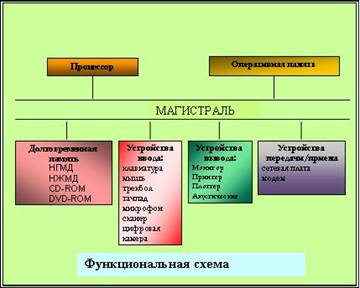
рис. 8
4. Подведение итогов урока.
Учитель. Какова была задача урока? Как вы считаете, мы с ней справились?
Рефлексия настроения и эмоционального состояния
А теперь, прежде чем вы себя оцените, мы проведем информационную минутку. Когда мы говорим с кем-то по телефону или лично, наши эмоции проявляются через смех, выражение лица, интонации голоса, позу… При разговоре мы предаем собеседнику не только слова, но и эмоциональную информацию, которая не выражается словами. Когда мы общаемся с человеком с помощью электронной почты, то наше единственное средство – это текст, набранный на экране. Собеседник не видит лица и не слышит голоса. Поэтому ему порой трудно бывает понять весь смысл послания. Для того чтобы передать эмоциональное настроение, при работе на компьютере используют, так называемые, смайлики (от англ. smile – «улыбаться»). Смайлик – это картинка, составленная из букв и специальных знаков, которая выражает какое-то чувство или настроение. Смайлики вы можете употреблять и в записках, которые пишите своим друзьям. Большинство из смайликов – это изображение глаз или маленьких рожиц. Чтобы рассмотреть эти рожицы, нужно повернуть голову набок.
А теперь оцените свою работу на уроке, используя смайлики. Если вы считает, что хорошо поработали, справились со всеми заданиями, то нарисуйте улыбающийся смайлик. Если поработали недостаточно хорошо и считаете, что вам еще нужно поработать над этой темой, то нарисуйте наполовину веселый смайлик. Если разобрались с темой урока, но считаете, что могли поработать лучше, изобразите грустный смайлик.
Рефлексия содержания учебного материала
Упражнение «Плюс-минус-интересно». Это упражнение можно выполнять как устно, так и письменно, в зависимости от наличия времени. Для письменного выполнения предлагается заполнить таблицу из трех граф. В графу «П» - «плюс» записывается все, что понравилось на уроке, информация и формы работы, которые вызвали положительные эмоции, либо по мнению ученика могут быть ему полезны для достижения каких-то целей. В графу «М» - «минус» записывается все, что не понравилось на уроке, показалось скучным, вызвало неприязнь, осталось непонятным, или информация, которая, по мнению ученика, оказалась для него не нужной, бесполезной с точки зрения решения жизненных ситуаций. В графу «И» - «интересно» учащиеся вписывают все любопытные факты, о которых узнали на уроке и что бы еще хотелось узнать по данной проблеме, вопросы к учителю. Эту таблицу придумал Эдвард де Боно, доктор медицинских наук, доктор философии Кембриджского университета, специалист в области развития практических навыков в области мышления. Это упражнение позволяет учителю взглянуть на урок глазами учеников, проанализировать его с точки зрения ценности для каждого ученика. Для учащихся наиболее важными будут графы «П» и «И», так как в них будут содержаться памятки о той информации, которая может им когда-нибудь пригодиться.
ТЕМА УРОКА: «Добавление таблиц в Web-документ»
РАЗДЕЛ: «Прикладное программное обеспечение»
Цель урока: Сформулировать основные принципы формирования и добавления таблиц в HTML-документ;
ЗАДАЧИ УРОКА:
Образовательная:
Закрепить практические навыки по созданию таблиц в HTML с помощью тегов Способствовать развитию умений и навыков у учащихся при работе со стандартной программой Блокнот и программой просмотра WEB-страниц (любой браузер). Продемонстрировать создание таблиц в блокноте с помощью тегов на конкретных примерах. Закрепить основные знания учеников;Развивающая:
1. Способствовать овладению основными способами мыслительной деятельности учащихся
2. Способствовать формированию и развитию самостоятельности учащихся
Развивать память, внимание, самостоятельность при работе с программным продуктом Развивать логику, умение анализировать, сравнивать, делать выводы, высказывать свою мысль. Развивать познавательные и исследовательские способности учащихся.Воспитательная:
Способствовать формированию и развитию трудовых нравственных, эстетических, экологических качеств личности Воспитывать аккуратность, внимательность, вежливость и дисциплинированность, бережное отношение к своему здоровью. Формировать информационную культуру.Профориентационная:
Способствовать формированию знаний и умений объективно осуществлять самоанализ уровня развития своих профессионально важных качеств и соотносить их с требованиями профессии Оператор ЭВМ Воспитывать уважение к работающему человеку.Методическое оснащение урока:
Материально-техническая база:
1. Персональные компьютеры IBM;
2. Мультимедийный проектор;
3. Браузер (Internet Explorer)
4. Презентация;
Дидактическое обеспечение:
1. Технологические карты, памятки
Тип урока: комбинированный.
Словарная работа:
§ WEB-дизайн
§ Позиционирование
§ Тег
§ Атрибут тега
Ход урока
1. Организационный момент
2. Актуализация опорных знаний
· Как можно позиционировать картинку в документе?
· Как установить ее размер?
· Как установить положение текста на странице?
· Какие атрибуты позволяют сделать это?
3. Изложение нового материала.
· Использование таблиц.
Вывод стандартных табличных данных.
Позиционирование различных элементов – картинок, фрагментов текста – в строго заданных местах.
Хотя, современная концепция WEB-дизайна рекомендует делать разметку страницы с помощью тегов <DIV> и таблиц стилей CSS.
Такой вид дизайна называют еще ДИВным.
· Теги для добавления таблицы в WEB-документ.
Тег <table> </table> - создает таблицу.
Все прочие элементы таблицы – текст, рисунки, списки - должны быть вложенными в него. Допускается также вложение таблиц одна в другую, т. е. содержимым ячейки может быть другая таблица. Закрывающий тег обязателен
Теги <tr></tr> и <td></td>
- описывают строки и столбцы (ячейки таблицы).
<tr>- строка таблицы
В этом тэге можно использовать почти все атрибуты, что и в тэге таблицы. Но действуют они только в этой строке.
<td>- ячейки таблицы с данными
Тег <th> </th>
- описывает заголовки в первой строке таблицы.
В этих тэгах тоже можно применять почти все атрибуты таблицы.
Для оформления текста можно использовать все тэги форматирования.
Таблица строится по строкам. Сначала прописываются все ячейки в первой строке, затем – во второй, и т. д.
Тег <caption> </ caption >
- описывает заголовок таблицы.
· Атрибуты тегов.
Атрибуты для тэга <table>
Align выравнивание таблицы относительно документа. Возможные значения: center, left, right
Valign - выравнивает текст в таблице по вертикали. Значения: top, bottom, middle, baseline.
background=“имя файла“ строка, определяющая рисунок для заднего фона таблицы
bgcolor =цвет определяет задний фон таблицы
border толщина внешней рамки в пикселях. Если атрибут не указан, то таблица выводится без видимой рамки
bordercolor =цвет цвет рамки
bordercolorlight =цвет цвет рамки слева и сверху
bordercolordark =цвет цвет рамки справа и снизу
title =“Текст“ всплывающая подсказка
width = число ширина таблицы в процентах или пикселях
height = число рекомендуемая высота таблицы только в пикселях
cellspacing = число расстояние между ячейками
cellpadding = число расстояние между содержимым и рамкой
colls = число заранее сообщает браузеру количество столбцов в таблице.
4. Практическая работа «Добавление таблиц на Web-страницы»
Цели:
1. Познавательная
· Учить и научить каждого ребенка создавать Web-страницы с использованием таблиц.
· Формировать навыки и умения работы с тегами языка HTML.
2. Развивающая
· Учить строить аналогии, выделять главное, ставить и решать проблемы.
3. Воспитательная
· Воспитывать аккуратность, внимательность, вежливость и дисциплинированность.
Техника безопасности при работе с компьютером.
Разъяснение хода практической работы.
Практическая работа «Добавление таблиц на Web-страницы»
Задание 1.
Создать таблицу по образцу.
Задание 1а.
В полученной таблице добавить еще одну такую же строку.
Задание 1б.
В первом столбце заменить фон на такой же рисунок, как и во втором столбце, чтобы получилось так, как показано на слайде.
Задание 2.
Создать таблицу такую же как на слайде.
Заменить слова МОРСКОЙ КОТИК, ЛЕОПАРД И ЖИРАФЫ на гиперссылки. В результате нажатия на гиперссылки в этом же окне должны открываться соответствующие фотографии.
5. Закрепление нового материала.
· Как можно позиционировать объекты на WEB-странице?
· Что такое «Табличный дизайн»?
· Как создать гиперссылку?
6. Рефлексия
Рефлексия настроения и эмоционального состояния
Задание. Необходимо поменять фон в вашем документе на тот, который вам хочется и который соответствует сейчас вашему настроению.
Рефлексия содержания учебного материала
Обсуждение того, что узнали, и того, как работали – т. е. каждый оценивает свой вклад в достижение поставленных в начале урока целей, свою активность, эффективность работы класса, увлекательность и полезность выбранных форм работы. Учащиеся по кругу высказываются одним предложением, выбирая начало фразы из рефлексивного экрана на доске:
· сегодня я узнал…
· было интересно…
· было трудно…
· я выполнял задания…
· я понял, что…
· теперь я могу…
· я почувствовал, что…
· я приобрел…
· я научился…
· у меня получилось …
· я смог…
· я попробую…
· меня удивило…
· урок дал мне для жизни…
· мне захотелось…
7. Итоги урока.
Учитель. Какова была задача урока? Как вы считаете, мы с ней справились?
Список использованной литературы
Угринович и информационные технологии. Учебное пособие для 10-11 классов БИНОМ. Лаборатория Базовых Знаний”, АО “Московские учебники”, 2001 Куприянов на компьютере: Word, Photoshop, Corel Draw, Flash. СПб. : Питер, 2005