

| МИНИСТЕРСТВО ЭКОНОМИЧЕСКОГО РАЗВИТИЯ И ТОРГОВЛИ РОССИЙСКОЙ ФЕДЕРАЦИИ | |||||||||||
СИСТЕМА ПОРТАЛОВ ГОСУДАРСТВЕННЫХ УСЛУГ Транспортная подсистема | ||||||||||||
Руководство администратора | ||||||||||||
СПГУ-ТП-И3(1)-01 | ||||||||||||
Листов 31 | ||||||||||||
Москва 2008 | ||||||||||||
Содержание
Содержание 2
1. Введение 3
1.1. Область применения 3
1.2. Краткое описание возможностей 3
1.3. Уровень подготовки администраторов 4
1.4. Перечень эксплуатационной документации 4
2. Назначение и условия применения 5
2.1. Предмет автоматизации 5
2.2. Структура программного обеспечения 5
3. Подготовка к работе 7
3.1. Состав и содержание дистрибутивного носителя данных 7
3.2. Порядок загрузки данных и программ 7
4. Описание операций 8
4.1. Копирование и распаковка дистрибутива установки 8
4.2. Установка JAVA JDK 12
4.3. Установка и настройка БД подсистемы 23
4.4. Установка транспортной подсистемы 28
4.5. Запуск и остановка модуля 29
5. Аварийные ситуации 30
6. Рекомендации по освоению 31
Лист регистрации изменений 32
2. Введение
Данный документ представляет собой руководство для администратора Транспортной подсистемы (далее – ТП).
2.1. Область применения
ТП предназначена для обеспечения информационного взаимодействия между подсистемами и с внешними системами в части получения информации о государственных услугах, в т. ч.:
- Модуль взаимодействия с региональными реестрами государственных услуг;
- Модуль взаимодействия с автономными АРМ Реестра;
- Модуль взаимодействия с Региональным порталом государственных услуг;
- Модуль взаимодействия с другими узлами системы порталов государственных услуг;
- Модуль хранения консолидированной информации узла (информация реестра узла и реестров других узлов, относящаяся к территории данного узла).
2.2. Краткое описание возможностей
ТП обеспечивает выполнение следующих функций:
- Передача информации о порядке и ходе предоставления муниципальных услуг на соответствующий Региональный узел при отметке о ее публикации в Реестре, установленном в составе Муниципального узла Системы;
- Получение информации о порядке оказания государственных услуг, предоставляемых региональными и федеральными органами власти на территории муниципального образования, от соответствующего Регионального узла Системы и публикация ее на муниципальном портале государственных и муниципальных услуг при его наличии;
- Получение информации об изменениях НСИ от соответствующего Регионального узла Системы;
- Передача предложений о внесении изменений в НСИ, введенных посредством Реестра муниципального узла Системы на соответствующий Региональный узел Системы.
- Передача вводимых в Реестры Системы формализованных описаний процессов предоставления государственных и муниципальных услуг в подключенные к транспортной системе экземпляры Типового ведомственного шлюза;
- Прием информации о событиях хода исполнения процессов предоставления государственных услуг от подключенных к транспортной системе экземпляров Типового ведомственного шлюза и их передача в Учетную систему;
- Передача событий хода исполнения процессов предоставления государственных услуг из учетной системы в соответствующие ведомственные шлюзы.
2.3. Уровень подготовки администраторов
Пользователи группы Администратор должны обладать знанием вопросов сопровождения и администрирования ЛВС, протокола TCP/IP; знанием вопросов настройки рабочих станций локальной вычислительной сети; знанием вопросов инсталляции, общесистемного сопровождения и администрирования Системы, а также опытом администрирования СУБД.
2.4. Перечень эксплуатационной документации
Пользователям и администраторам Системы рекомендуется внимательно ознакомиться со следующей эксплуатационной документацией:
- Руководство пользователя.
- Руководство администратора.
3. Назначение и условия применения
3.1. Предмет автоматизации
Объектами автоматизации являются органы государственной власти субъектов Российской Федерации.
В рамках создания Системы производится автоматизация процессов учета (формализации и хранения) и публикации информации о предоставлении государственных и муниципальных услуг. Пользователями Системы являются:
- Граждане и организации Российской Федерации;
- Служащие органов государственной власти Субъектов Российской Федерации и муниципальных образований.
3.2. Структура программного обеспечения
Для функционирования Системы требуется следующее аппаратное и программное обеспечение:
Таблица 2.1 Требования к аппаратному обеспечению сервера приложений системы
Компонент | Конфигурация |
Центральный процессор | Intel Dual Core Xeon 5130/2.0Ghz, FSB 1333 Mhz, Cache 4 Mb |
Оперативная память | 4Гб SDRAM |
Дисковая подсистема | 2x80Gb SATA, SATA RAID 1/0 |
Устройство резервного копирования | ATAPI CD-RW |
Видеоадаптер | встроен в системную плату |
Дисковод 1.44 Мб | присутствует |
Клавиатура | присутствует |
Мышь | присутствует |
Монитор | SVGA 1024x768 |
Сетевая плата | Ethernet 100 Мбит |
Таблица 2.2 Требования к аппаратному обеспечению сервера БД
Компонент | Конфигурация |
Центральный процессор | Intel Dual Core Xeon 5130/2.0Ghz, FSB 1333 Mhz, Cache 4 Mb |
Оперативная память | 4Гб SDRAM |
Дисковая подсистема | 2x250 Gb SATA, SATA RAID 1/0 |
Устройство резервного копирования | ATAPI CD-RW |
Видеоадаптер | встроен в системную плату |
Дисковод 1.44 Мб | присутствует |
Клавиатура | присутствует |
Мышь | присутствует |
Монитор | SVGA 1024x768 |
Сетевая плата | Ethernet 100 Мбит |
Таблица 2.3 Требования к программному обеспечению сервера приложений
Класс ПО | Продукт и версия |
ОС | Microsoft Windows 2003 или Slackware Linux 12.0. |
Системное программное обеспечение | Sun Java Development Kit 1.6.0 |
Таблица 2.4 Требования к программному обеспечению сервера БД
Класс ПО | Продукт и версия |
ОС | Microsoft Windows 2003 или Slackware Linux 12.0. |
Сервер БД | PostgreSQL 8.3 |
4. Подготовка к работе
Перед началом установки Системы рекомендуется ознакомиться с разделом настоящего документа и убедиться, что среда исполнения Java на сервере приложений установлена корректно. Для этого необходимо в командной строке выполнить команду:
java –version
Если установленная версия среды исполнения Java не соответствует требованиям, приведенным в разделе 2, необходимо выполнить установку недостающих компонент.
4.1. Состав и содержание дистрибутивного носителя данных
Дистрибутивный носитель данных для установки и настройки системы должен содержать следующее программное обеспечение:
- postgresql-8.2.6 – дистрибутив PostgreSQL;
- tomcat – дистрибутив сервера приложений Tomcat;
- liferay-portal-tomcat-5.5-jdk5-4.3 – lистрибутив портала вместе с Tomcat-сервером для портала;
- rgu/server – cервер реестра;
- rgu/client – АРМ реестра;
- gate – веб-приложение шлюза;
- bam – веб-приложение учетной системы;
- chiba – веб-приложение сервера форм;
- rgu_gate – веб-приложение сервера реестра, являющееся транспортным модулем для шлюза;
- rgu_bam – веб-приложение сервера реестра, являющееся транспортным модулем для учетной системы;
- rgu_portal – веб-приложение сервера реестра, являющееся транспортным модулем для портала.
4.2. Порядок загрузки данных и программ
Порядок загрузки данных и программ можно просмотреть в данном руководстве.
5. Описание операций
5.1. Копирование и распаковка дистрибутива установки
Для начала установки и настройки ТП необходимо скопировать и распаковать необходимые компоненты подсистемы:
- сервер реестра (rgu-server. zip), используемый как сервер приложений;
- транспортная подсистема;
- приложения – ВШ(gate. zip), сервер форм (chiba. zip).
Для этого:
1) Создайте средствами ОС директорию, в которую будет произведена установка.
Внимание! | |
В названии создаваемой директории не должно быть пробелов и русских букв! |
Пример. | |
Например, c:\_server, в дальнейшем %SERVER_HOME% |
2) Скопируйте дистрибутив установки на локальную машину.
Пример. | |
Например, на c:\_distribs\ , в дальнейшем %DISTR% |
Рисунок 4.1 – Копирование и распаковка дистрибутива |
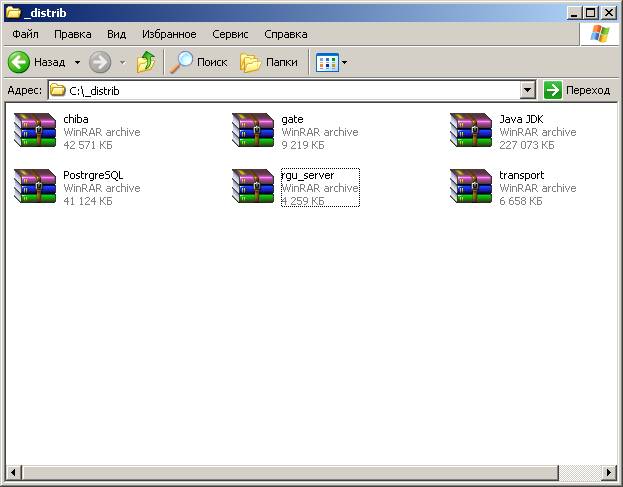
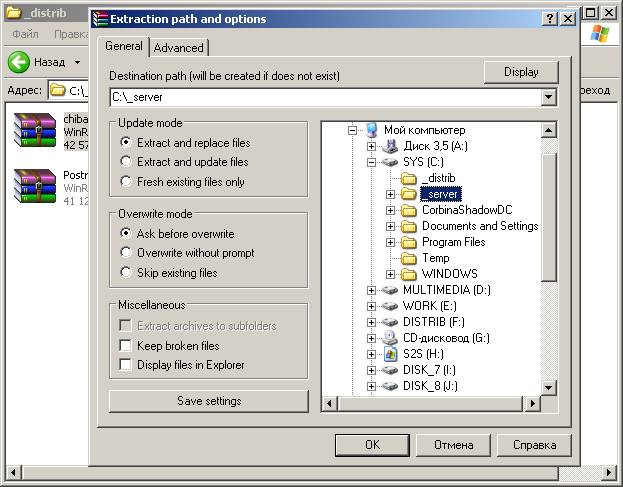
3) Распакуйте файлы дистрибутива rgu-server. zip, gate. zip и chiba. zip в %SERVER_HOME%.
Рисунок 4.2 – Копирование и распаковка дистрибутива |
4) Распакуйте архивы с файлами СУБД PostrgreSQL и JAVA JDK дистрибутива в директорию %DISTR%.
Рисунок 4.3 – Копирование и распаковка дистрибутива |
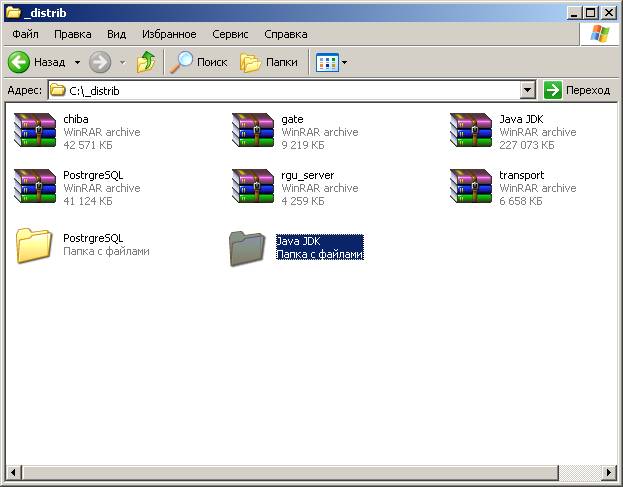
Копирование и распаковка файлов дистрибутива завершены.
5.2. Установка JAVA JDK
Для установки Java:
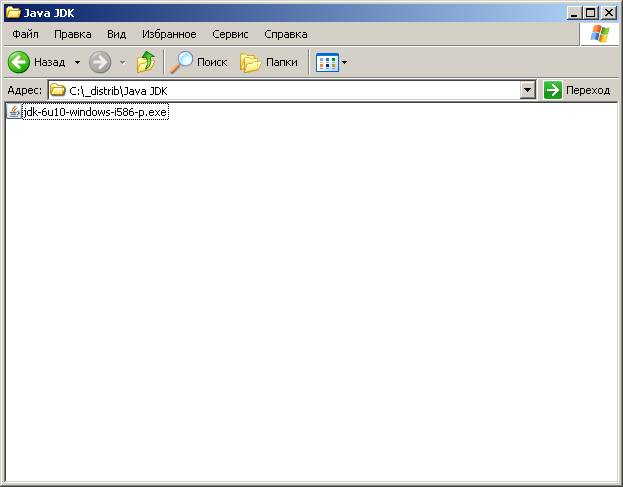
1) Запустите на выполнение файл %DISTR%\ jdk-6u10-windows-i586-p\jdk-6u10-windows-i586-p. exe.
Рисунок 4.4 – Запуск установочного файла Java |
2) Для начала установки Java дважды щелкните на файл или нажмите правую кнопку мыши и выберите команду Открыть. Откроется окно License Agreement:
Рисунок 4.5 – License Agreement (Лицензионное соглашение) |
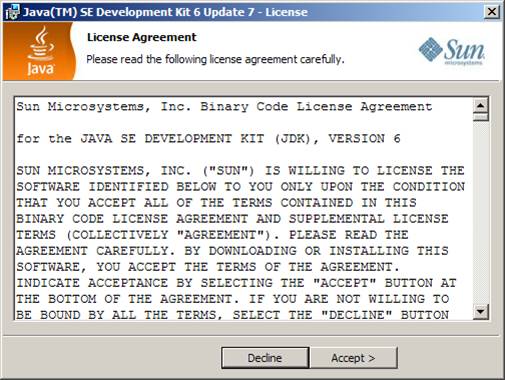
3) Нажмите кнопку Accept (Согласен) для принятия лицензионного соглашения и продолжения установки Java.
4) Для отказа с лицензионным соглашением и выхода из установки приложения нажмите кнопку Decline (Отклонить).
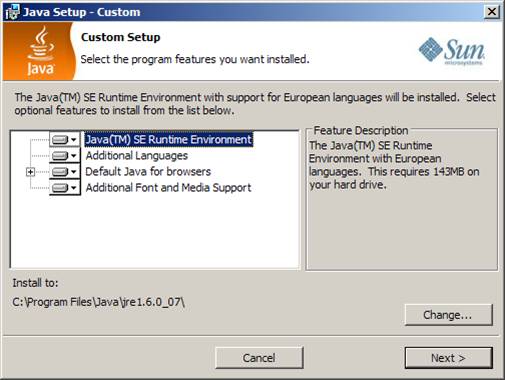
5) Откроется окно Custom Setup (Опции установки):
Рисунок 4.6 – Custom Setup (Опции установки) |
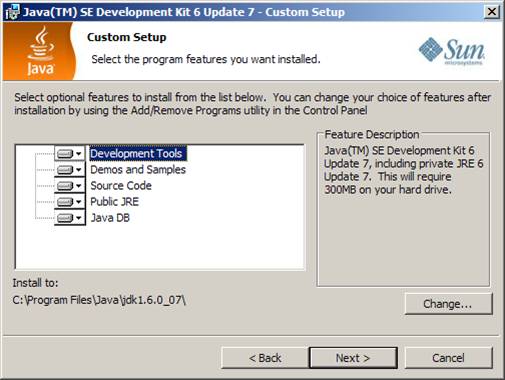
6) Нажмите кнопку Changes (Изменить). Откроется окно для изменения пути к установке Java:
Рисунок 4.7 – Change Current Destination Folder (Измените текущий путь к папке) |
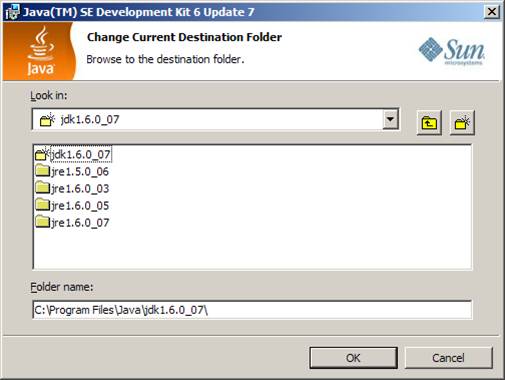
7) Укажите директорию установки % SERVER_HOME%\java\jdk1.5.0_07\ и нажмите кнопку OK. Произойдет возврат в окно Custom Setup (Обычная установка) (Рисунок 4.6). Нажмите кнопку Next (Далее) для начала установки приложения:
Рисунок 4.8 – Installing (Установка) |
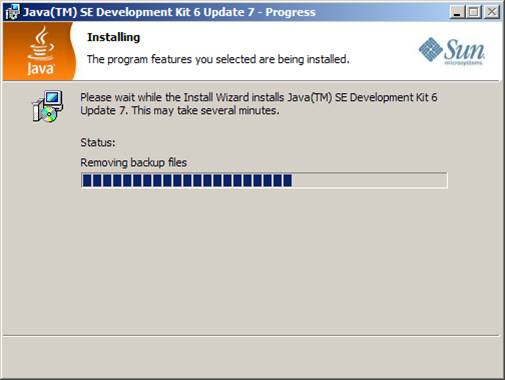
8) Дождитесь окончания установки Java Development Kit и перехода в окно установки JRE Destination Folder (Путь к папке):
Рисунок 4.9 – Destination Folder (Путь к папке) |
9) В открывшемся окне нажмите кнопку Change (Изменить).
Рисунок 4.10 – Change Current Destination Folder (Измените текущий путь к папке) |
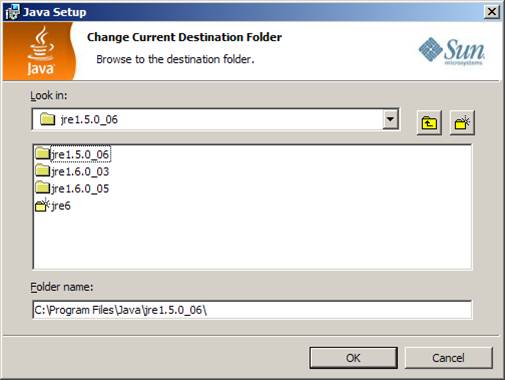
10) Укажите директорию для установки JRE %SERVER_HOME%\java\jre1.5.0_06\ и нажмите кнопку OK. Произойдет возврат в окно Destination Folder (Путь к папке) (Рисунок 4.9). Нажмите кнопку Next (Далее) для продолжения установки приложения:
Рисунок 4.11 – Installing Java (Установка Java) |
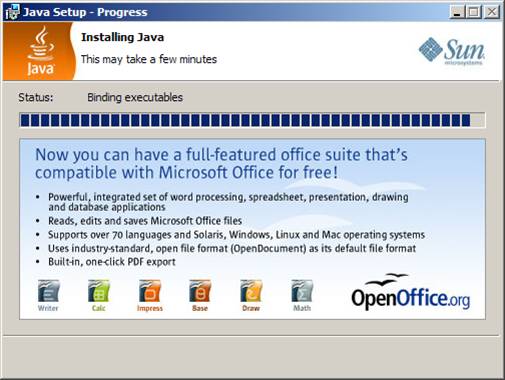
11) Дождитесь окончания установки. Откроется окно Successfully Install (Успешное завершение установки):
Рисунок 4.12 – Successfully Install (Успешное завершение установки) |
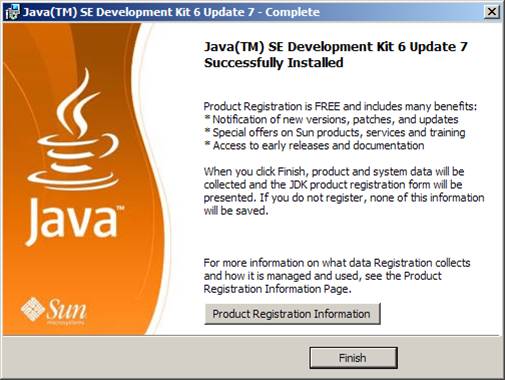
12) Нажмите кнопку Finish.
13) Установите системную переменную окружения JAVA_HOME на %SERVER_HOME%\java\jdk1.5.0_07\. Для этого щелкните правой кнопкой мыши на My computer (Мой компьютер) и выберите Properties (Свойства):
Рисунок 4.13 – Systems Properties (Свойства системы) |
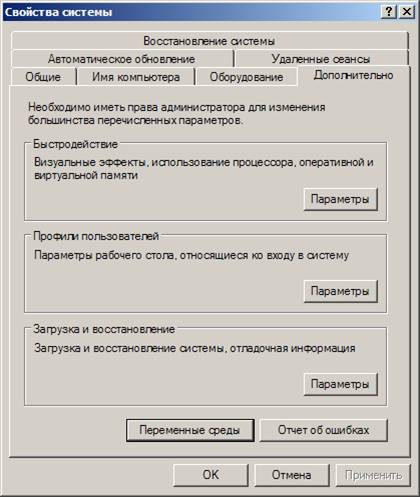
14) В открывшемся окне перейдите на закладку Advanced (Дополнительно) и нажмите кнопку Environment Variables (Переменные среды):
Рисунок 4.14 – Environment Variables (Переменные среды) |
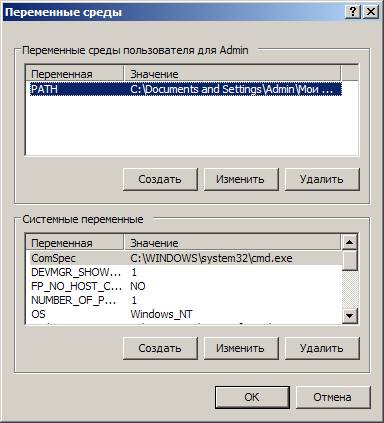
15) Нажмите кнопку New (Создать) в блоке Системные переменные. Откроется окно New system variable (Новая системная переменная):
Рисунок 4.15 – New system variable (Новая системная переменная) |
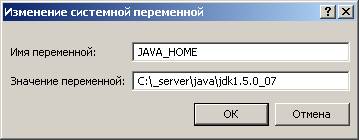
16) Введите variable name (имя переменной) – JAVA_HOME и Variable value (значение переменной) – C:\_server\java\jdk1.5.0_07. Нажмите кнопку ОК. Запись будет добавлена:
с Рисунок 4.16 – Environment Variables (Переменные среды) |
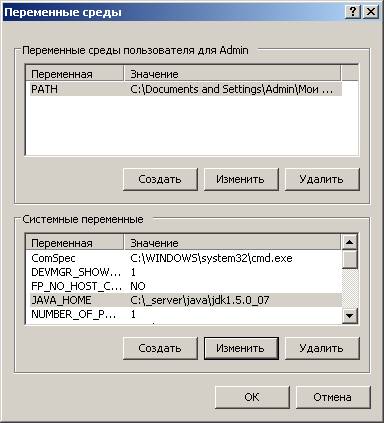
17) Нажмите кнопку ОК. Перезагрузите компьютер. Установка Java завершена.
5.3. Установка и настройка БД подсистемы
Для создания БД подсистемы:
1) Запустите на выполнение pgAdmin III с помощью ПускàПрограммыà PosytgreSQL 8.3à PgAdminIII.
2) Щелкните дважды PostgreSQL Database Server 8.3. В результате произойдет переход к новому диалоговому окну.
3) Установите Store password и нажмите OK.
Рисунок 4.17 – Подключение к серверу БД |
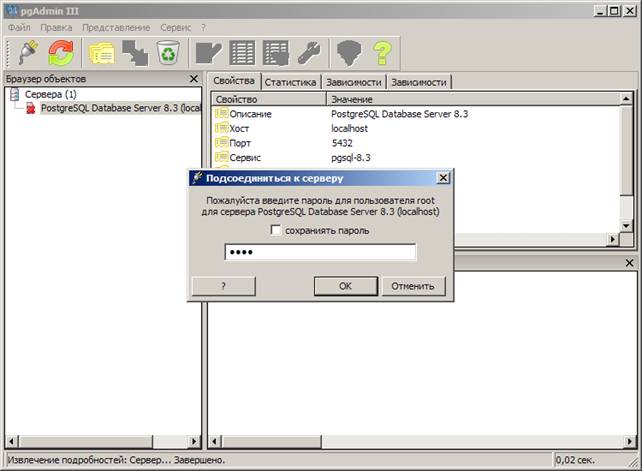
4) Введите пароль root и нажмите кнопку ОК. В открывшемся окне правой клавишей мыши выберите Databases (Базы) / New Database (Новая база данных).
Рисунок 4.18 – Создание базы подсистемы |
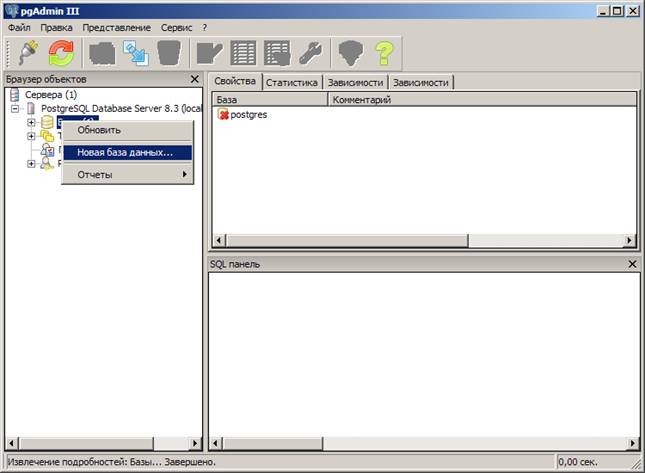
5) Произойдет переход в окно для создания новой базы данных:
Рисунок 4.19 – New Database (Новая база данных) |
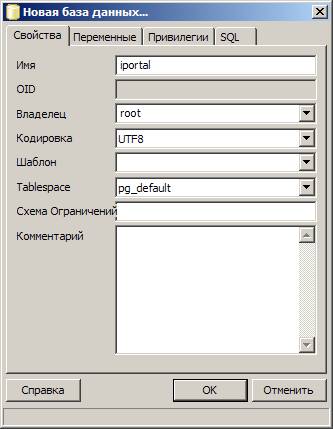
6) Заполните поля формы:
- Name = <имя БД символами латинского алфавита>;
- Выберите Owner = root;
- Выберите Encoding = UTF-8;
- Выберите Tablespace = pg_default.
7) Нажмите кнопку OK. Выберите созданную БД и нажмите правую клавишу мыши и выберите Restore (Резервная копия).
Рисунок 4.20 – Восстановление базы данных подсистемы |
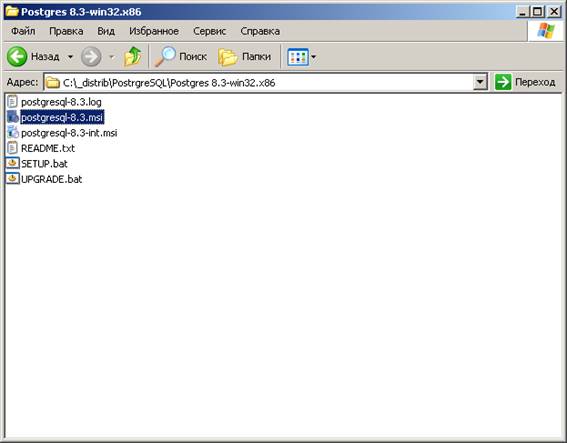
Рисунок 4.21 – Восстановления БД подсистемы |
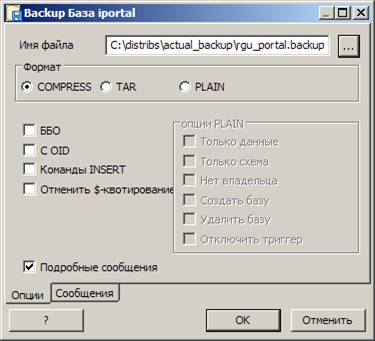
8) В появившемся диалоговом окне укажите путь к дампу БД модуля и нажмите кнопку ОК.
9) База данных модуля создана.
5.4. Установка транспортной подсистемы
Внимание! | |
В качестве транспортной подсистемы используется сервер реестра |
Для установки транспортной подсистемы:
1) Распакуйте архив rgu_transport.zip в каталог %SERVER%\rgu_transport.
2) Перейдите в подкаталог %SERVER%\rgu_transport\webapps\WEB-INF/classes и откройте файл system.properties.
3) Отредактируйте следующие значения:
hibernate. connection. url = jdbc : postgresql :// localhost / release _ db _5_ actual | Указать путь к актуальной БД Postgres. Формат адреса следующий: jdbc:postgresql://<адрес>:<порт>/<Имя БД> Где: <адрес> - IP-адрес или имя компьютера на котором размещен сервер БД <порт> - порт на который настроена БД, по-умолчанию 5432 <Имя БД> - имя базы данных на сервере БД |
4) Распакуйте архив transport. zip в каталог %SERVER%\rgu_transport\transport.
5) Перейдите в подкаталог %SERVER%\rgu_transport\transport\webapps\WEB-INF\classes и откройте файл transport. properties.
6) В открывшемся файле пропишите: transport. check_interval=60 – интервал отправки изменений в секундах.
7) Настройте партнерские записи, каждая из которых состоит из двух строк:
transport. partnerlink.<код_партнера_без_пробелов>.url= http : //localhost:8090/rgu_gate
transport. partnerlink.<код_партнера_без_пробелов> .role= SERVER
Пример. | |
Настройка на шлюз: transport. partnerlink.gate.url= http : //localhost:8090/rgu_gate transport. partnerlink.gate.role= SERVER Настройка на учетную систему: transport. partnerlink. bam. url= http : //localhost/rgu_bam transport. partnerlink. bam. role= SERVER |
8) Для запуска транспортного модуля перейдите в каталог %SERVER%\transport\bin:
- В ОС Windows запустите файл startup. bat.
- В ОС Linux запустите файл startup.sh.
Транспортный модуль установлен.
5.5. Запуск и остановка модуля
Для запуска и остановки ТП:
1) В ОС Windows запустите на выполнение %SERVER_HOME%\rgu-server\bin\startup. bat.
2) В ОС Linux запустите на выполнение %SERVER_HOME%\rgu-server\bin\startup. sh.
Для остановки ТП:
1) В ОС Windows запустите на выполнение %SERVER_HOME%\rgu-server\bin\shutdown. bat.
2) В ОС Linux запустите на выполнение %SERVER_HOME%\rgu-server\bin\shutdown. sh.
6. Аварийные ситуации
Разработанная система является сложным программным комплексом, объединяющим несколько программных продуктов. Это, особенно в первое время эксплуатации, может являться причиной возникновения аварийных ситуаций. Аварийные ситуации могут возникать как из-за ошибок в программных продуктах, так и из-за неправильной настройки.
Признаками аварийной ситуации являются:
- Отсутствие на экране необходимой страницы.
- Окна с сообщениями о нештатной ситуации.
- Окна с сообщениями на английском языке.
Сообщение об отсутствии прав на действия.
7. Рекомендации по освоению
Перед началом работы с АРМ транспортной подсистемы рекомендуется ознакомиться с документом Руководство пользователя Транспортной подсистемы
Лист регистрации изменений
Номера листов (страниц) | Всего листов (страниц) в документе | № документа | Входящий № сопроводительного документа и дата | Подп | Дата | ||||
Изм | измененных | замененных | новых | аннулированных | |||||
