


Партнерка на США и Канаду по недвижимости, выплаты в крипто
- 30% recurring commission
- Выплаты в USDT
- Вывод каждую неделю
- Комиссия до 5 лет за каждого referral
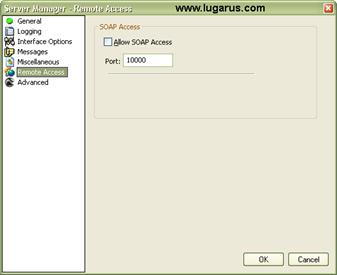
Возможность удаленного администрирования сервера.

Определение размеров буферов приема-передачи, установка FTP сервера как системного сервиса (чтобы мог стартовать одновременно с операционной системой), запрет на передачу файлов "сервер-сервер" (Deny FXP Transfers - некоторые клиенты умеют делать такую передачу)
Любите статистику? Тогда для вас команда меню "Tools - Generate Statistics", которая создаст html-страницу с подробнейшей информацией об использовании FTP: кто, куда, когда и сколько...
4. Создайте систему папок. Разграничьте доступ к ним по следующим параметрам:
a. Download. Укажите какие настройки необходимы:
________________________________________________________________________________________________________________________________________
b. Upload. Укажите какие настройки необходимы:
________________________________________________________________________________________________________________________________________
c. Download и Upload. Укажите какие настройки необходимы:
________________________________________________________________________________________________________________________________________
d. Вход по паролю. Укажите какие настройки необходимы:
________________________________________________________________________________________________________________________________________
5. Закачайте с соседнего компьютера фалы на ваш FTP-сервер. Опишите последовательность операций:
a. _________________________________________________________________
b. _________________________________________________________________
c. _________________________________________________________________
d. _________________________________________________________________
6. Создайте несколько пользователей. Укажите для них разные папки и разные права доступа.
Укажите для каждой папки строку доступа с другого компьютера:
папка | Права | Строка доступа |
Чтение | ||
Изменение | ||
Чтение и изменение |
7. Настройте доступ к вашим папкам через FAR-менеджер, предварительно его установив.
FAR - настройка доступа по FTP
Откройте FAR, нажмите ALT+F2
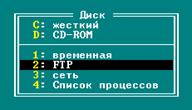 Выберете FTP и нажмите SHIFT+F4
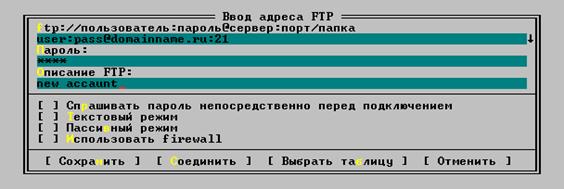
Нажмите СОХРАНИТЬ
Далее ALT+F2 выберете созданное FTP и соединитесь с сервером.
Укажите строку доступа до серверов других компьютеров к одной из папок:
Ws40-01 | Ws40-06 | ||
Ws40-02 | Ws40-07 | ||
Ws40-03 | Ws40-08 | ||
Ws40-04 | Ws40-09 | ||
Ws40-05 | Ws40-10 |
8. Установите программу WWW File Share PRO 4.0, предназначенную для запуска HTTP сервера.
9. Создайте страницу текста о себе, разместите на ней свое фото. Это можно выполнить в редакторе Word. Затем сохраните этот текст, как HTML-документ.
10. Разместите этот документ в соответствующей папке WEB-сервера.
11. Настройте доступ к файлам и папкам через HTTP сервер.
Укажите для каждой папки строку доступа с другого компьютера:
папка | Права | Строка доступа |
Чтение | ||
Изменение | ||
Чтение и изменение |
Вопросы к защите:
ЛАБОРАТОРНАЯ РАБОТА №6
Макросы в MS Office.
Цель: научиться составлять, подключать, удалять макросы в офисных приложениях.
Оборудование: IBM-PC совместимый компьютер, сетевая карта.
Программное обеспечение: MS Windows.
Время: 2 урока.
Порядок выполнения работы:
Изучить информацию о работе с редактором формул и разработке макросов. Создать документ MyLab1.doc, содержащий описание трех задач, указанных в документе Var11a. doc. Разработать макрос, который формирует экзаменационные билеты в документе MyLab2.doc из вопросов, выделенных в документе Var11b. doc, и текста задачи, выделенной в документе MyLab1.doc. Продемонстрируйте документ MyLab1.doc и работу созданного макроса преподавателю и ответьте на контрольные вопросы.Создайте документ MyLab1.doc, в котором в соответствие с вариантом, указанным в документе Var11a. doc, запишите тексты трех задач. Для формул используйте надстройку Microsoft Equation через меню Вставка/Объект....
Закройте Var11a. doc и откройте документ Var11b. doc.
Создайте второй документ MyLab2.doc, щелкнув по инструменту "Создать".
Потренируйтесь в создании экзаменационного билета без записи макроса (рамкой обведены действия, записываемые в макрос):
§ переключитесь в окно MyLab1.doc и выделите одну задачу;
§ переключитесь в окно Var11b. doc и выделите любые два вопроса;
§ скопируйте выделенные вопросы в буфер обмена;
§ переключитесь в окно MyLab2.doc через меню Окно;
§ нажмите Ctrl+End, чтобы установить курсор в конец текста;
§ установите закладку (Вставка/Закладка) под любым именем;
§ запишите заголовок "БИЛЕТ №", не центрируя. В качестве номера билета впишите номер своего варианта;
§ переведите курсор на новую строку нажатием Enter;
§ вставьте вопросы из буфера обмена (курсор должен стоять на новой строке);
§ переключитесь в окно MyLab1.doc через меню Окно;
§ скопируйте выделенную задачу в буфер обмена;
§ переключитесь в окно MyLab2.doc через меню Окно;
§ вставьте задачу из буфера обмена;
§ выполните переход на закладку (Правка/Перейти/Закладка);
§ нажмите центрирование;
§ переведите курсор на одну строку вниз и нажмите Home;
§ выделите текст вопросов нажатием Shift+Ctrl+End;
§ обратитесь к меню Формат/Список и задайте нумерованный список с начальным номером - 1;
§ выполните Вставка/Закладка/Удалить;
§ нажмите клавишу со стрелкой вниз - курсор должен стоять на последней свободной строке;
§ вернитесь в окно Var11a. doc через меню Окно и нажмите клавишу "стрелка вверх", чтобы снять выделение.
5. При необходимости потренируйтесь, повторив пункт 4 без записи макроса.
6. Перед записью макроса выделите одну задачу в MyLab1.doc и два вопроса в Var11b. doc. Активным должен быть документ Var11b. doc, в котором будет храниться макрос.
7. Обратитесь к меню Сервис/Макрос/Начать запись. В окне "Запись макроса" задайте имя макроса. В поле "Доступен для" выберите Var11b. doc. В области "Назначить" выберите значок "Клавишам".
8. В окне "Настройка" задайте сочетание клавиш, с помощью которого будет запускаться макрос. Обычно это сочетание клавиш Ctrl или Alt с какой-нибудь буквенной клавишей. В поле "Сохранить изменения в" выберите Var11b. doc. Последовательно нажмите кнопки "Назначить" и "Закрыть".
9. Аккуратно выполнить действия, обведенные рамкой в п.4.
10. Нажмите кнопку "Остановить запись".
11. Проверьте работу макроса. Для этого выполните п.6 для других данных и запустите макрос требуемой комбинацией клавиш - в окне MyLab2.doc должен появиться еще один оформленный билет.
12. Постарайтесь уменьшить текст макроса для отчета. Для этого откройте текст макроса через меню Сервис/ Макрос/ Макросы.../Изменение. При автоматической записи текст может содержать много лишних команд, например, блоки With Selection. Find ... End With и With Font... End With. Отключите эти строки, превратив их в комментарии. Опробуйте работу макроса. Если он работает правильно, то закомментированные строки можно удалить.
Замечание. При переносе документа, содержащего макрос на другой компьютер, макрос может работать неправильно, поскольку меняется окружение документа и параметры настройки Word.
Вопросы к защите:
1. . Почему выделение вопросов выполняется до записи макроса?
2. Зачем в рассмотренном примере вставлялась закладка? Почему она была удалена?
3. Почему вместо перевода курсора в начало строки использована клавиша Home, а не многократное нажатие клавиши "стрелка влево"?
4. Объясните смысл других действий при записи макроса.
5. Сопоставьте команды макроса с выполненными Вами действиями и в общих чертах опишите назначение этих команд.
ЛАБОРАТОРНАЯ РАБОТА №7
Электронная почта.
Цель: научиться работать с электронной почтой
Оборудование: IBM-PC совместимый компьютер, сетевая карта.

|
Из за большого объема этот материал размещен на нескольких страницах:
1 2 3 4 5 6 7 8 9 10 11 12 13 14 15 16 17 18 19 20 |
