


Партнерка на США и Канаду по недвижимости, выплаты в крипто
- 30% recurring commission
- Выплаты в USDT
- Вывод каждую неделю
- Комиссия до 5 лет за каждого referral
1) КОНТРОЛЬНАЯ РАБОТА № 1
1. Охарактеризуйте шину PCI Express
2. Как выполняется последовательная передача данных
3. Охарактеризуйте интерфейс RS-232C
4. Архитектура шины USB
5. Поясните назначение периферийных устройств
Система оценивания:
«5» - правильные и полные ответы на 3 вопроса;
«4» - правильные и полные ответы на 2 вопроса;
«3» - нечеткие ответы на вопросы;
«2» - в ответе студента проявляется незнание основного материала изученных тем.
2) Практическая работа
Практическая работа №
Тема: «Конструкции, принципы действия, подключение принтеров»
1 ОБЩИЕ МЕТОДИЧЕСКИЕ УКАЗАНИЯ ПО ВЫПОЛНЕНИЮ ЛАБОРАТОРНОЙ РАБОТЫ
1.1 Цель работы: рассмотреть принцип лазерной печати
1.2 В результате выполнения лабораторной работы студент должен знать:
o Компоненты картриджа лазерного принтера;
o Принцип лазерной печати;
o Этапы процесса лазерной печати;
o Настройку сетевого принтера
1.3 Используемые программно-технические средства:
Персональная ЭВМ класса IBM PC стандартной конфигурации; операционная система Windows XP/7, Microsoft Office Word.
1.4 В процессе выполнения лабораторной работы студент должен:
o Ознакомится с теоретическим материалом.
o Подготовить отчет по лабораторной работе.
o Отчитаться по исполненному заданию.
Перед выполнением лабораторной работы каждый студент обязан изучить правила техники безопасности при работе в помещении с электронно-вычислительной техникой.
1.5 Указания по оформлению отчета:
Отчет должен содержать: титульный лист, цель работы; ответы на контрольные вопросы; выводы.
1.6 Указания по сдаче зачета преподавателю
Для сдачи зачета необходимо:
1) предъявить отчет;
2) ответить на контрольные вопросы.
2. Теоретические сведения
Устройство картриджа лазерной печати
Рассмотрим устройство картриджа для принтера Laser Jet 5L фирмы Hewlett Packard. В этом типичном картридже можно выделить два основных отделения: отделение для отработанного тонера и тонерный отсек.
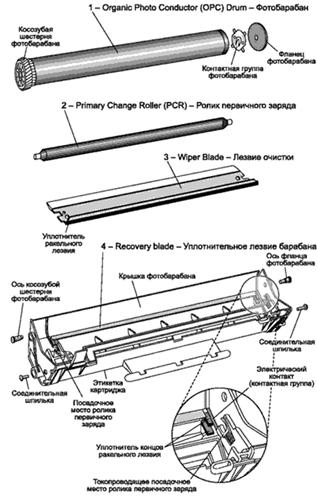
Основные конструктивные элементы отделения для отработанного тонера:
1 – Фотобарабан (Organic Photo Conductor (OPCJ Drum). Представляет собой алюминиевый цилиндр, покрытый органическим светочувствительным и фотопроводящим материалом (обычно оксидом цинка), который способен сохранять образ, наносимый лазерным лучом;
2 – Вал первичного заряда (Primary Charge Roller (PCR)), Обеспечивает равномерный отрицательный заряд барабана. Выполнен из токопроводящей резиновой или поролоновой основы, нанесенной на металлический вал;
3 - «Вайпер», ракель, чистящее лезвие (Wiper Blade, Cleaning Blade). Очищает барабан от остатков тонера, который не был перенесен на бумагу. Конструктивно выполнен в виде металлического каркаса (stamping) с полиуретановой пластиной (blade) на конце;
4 – Лезвие очистки (Recovery Blade). Перекрывает область между барабаном и бункером для отработанного тонера. Recovery Blade пропускает тонер, оставшийся на барабане, внутрь бункера и не дает ему высыпаться в обратном направлении (из бункера на бумагу).
Основные конструктивные элементы тонерного отсека:
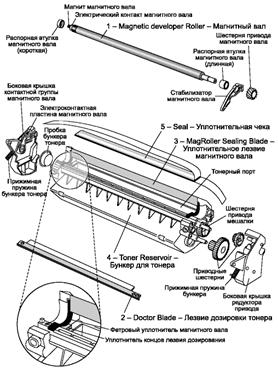
1 – Магнитный вал (Magnetic Developer Roller, Mag Roller, Developer Roller). Представляет собой металлическую трубку, внутри которой находится неподвижный магнитный сердечник. К магнитному валу притягивается тонер, который перед подачей на барабан приобретает отрицательный заряд под действием постоянного или переменного напряжения;
2 – «Доктор» (Doctor Blade, Metering Blade). Обеспечивает равномерное распределение тонкого слоя тонера на магнитном вале. Конструктивно выполнен в виде металлического каркаса (stamping) с гибкой пластиной (blade) на конце;
3 – Уплотнительное лезвие магнитного вала (Mag Roller Sealing Blade). Тонкая пластина, аналогичная по функциям Recovery Blade. Перекрывает область между магнитным валом и отсеком подачи тонера. Mag Roller Sealing Blade пропускает тонер, оставшийся на магнитном вале, внутрь отсека, предотвращая утечку тонера в обратном направлении;
4 – Бункер для тонера (Toner Reservoir). Внутри него находится «рабочий» тонер, который будет перенесен на бумагу в процессе печати. Кроме того, в бункер встроен активатор тонера (Toner Agitator Bar) - проволочная рамка, предназначенная для перемешивания тонера;
5 – Пломба, чека (Seal). В новом (или регенерированном) картридже тонерный бункер запечатан специальной пломбой, которая предотвращает просыпание тонера при транспортировке картриджа. Перед началом эксплуатации эта пломба удаляется.
Принцип лазерной печати
На рисунке изображен картридж в разрезе. Когда включается принтер, все компоненты картриджа приходят в движение: происходит подготовка картриджа к печати.
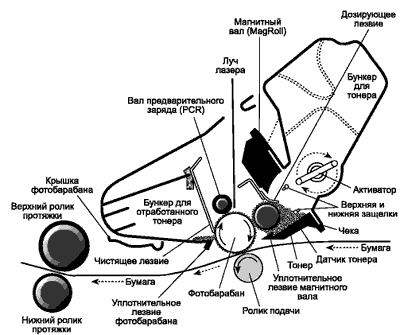
Этот процесс аналогичен процессу печати, но лазерный луч не включается. Затем движение компонентов картриджа останавливается — принтер переходит в состояние готовности к печати (Ready).
После отправки документа на печать, в картридже лазерного принтера происходят следующие процессы:
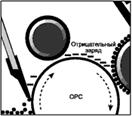
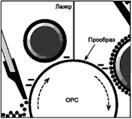
| 1) Зарядка барабана (рисунок ниже). Вал первичного заряда (PCR) равномерно передает на поверхность вращающегося барабана отрицательный заряд. |
| 2) Экспонирование (рисунок ниже). Отрицательно заряженная поверхность барабана экспонируется лазерным лучом только в тех местах, на которые будет нанесен тонер. Под действием света фоточувствительная поверхность барабана частично теряет отрицательный заряд. Таким образом, лазер экспонирует на барабан скрытое изображение в виде точек с ослабленным отрицательным зарядом. |
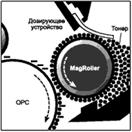
| 3) Нанесение тонера (рисунок ниже). На этом этапе скрытое изображение на барабане при помощи тонера превращается в видимое изображение, которое будет перенесено на бумагу. Тонер, находящийся около магнитного вала, притягивается к его поверхности под действием поля постоянного магнита, из которого изготовлена сердцевина вала. При вращении магнитного вала тонер проходит сквозь узкую щель, образованную «доктором» и валом. В результате он приобретает отрицательный заряд и прилипает к тем участкам барабана, которые были экспонированы. «Доктор» обеспечивает равномерность нанесения тонера на магнитный вал. |
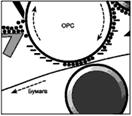
| 4) Перенос тонера на бумагу (рисунок ниже). Продолжая вращаться, барабан с проявленным изображением соприкасается с бумагой. С обратной стороны бумага прижимается к валу Transfer Roller, несущему положительный заряд. В результате отрицательно заряженные частицы тонера притягиваются к бумаге, на которой получается изображение, «насыпанное» тонером. | |
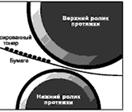
| 5) Закрепление изображения (рисунок ниже). Лист бумаги с незакрепленным изображением перемещается к механизму закрепления, представляющему собой два соприкасающихся вала, между которыми протягивается бумага. Нижний вал (Lower Pressure Roller) прижимает ее к верхнему валу (Upper Fuser Roller). Верхний вал нагрет, и при соприкосновении с ним частицы тонера расплавляются и закрепляются на бумаге. | |
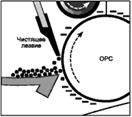
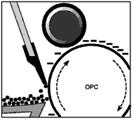
| 6) Очистка барабана (рисунок ниже). Некоторое количество тонера не переносится на бумагу и остается на барабане, поэтому его необходимо очистить. Эту функцию выполняет «вайпер». Весь тонер, оставшийся на барабане, счищается вайпером в бункер для отработанного тонера. При этом Recovery Blade закрывает область между барабаном и бункером, не позволяя тонеру просыпаться на бумагу. |
|
| 7) «Стирание» изображения (рисунок ниже). На этом этапе с поверхности барабана «стирается» скрытое изображение, нанесенное лазерным лучом. При помощи вала первичного заряда поверхность фотобарабана равномерно «покрывается» отрицательным зарядом, который восстанавливается в тех местах, где он был частично снят под действием света. |
|
Сетевой принтер windows 7. Совместное использование с windows xp.

Если у вас есть домашняя или рабочая локальная сеть под управлением Windows Seven и XP на разных компьютерах вы можете обмениваться файлами между ними. В этой статье мы рассмотрим принципы и методы, для того чтобы можно было бы обмениваться файлами и использовать различные устройства, например такие как принтер.
Сетевой принтер windows 7 и windows xp
Обмен между двумя компьютерами с использованием Windows SEVEN и новой функцией HomeGroup это несложно, но функция HomeGroup не совместима с Vista или XP. Сначала убедитесь, обе машины являются членами одной рабочей группы, которая по умолчанию называется WORKGROUP.
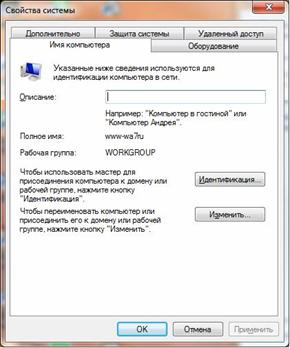
В Windows Seven зайдите в Панель управления\Все элементы панели управления\Центр управления сетями и общим доступом, затем нажмите Изменить дополнительные параметры общего доступа.

|
Из за большого объема этот материал размещен на нескольких страницах:
1 2 3 |
