


Партнерка на США и Канаду по недвижимости, выплаты в крипто
- 30% recurring commission
- Выплаты в USDT
- Вывод каждую неделю
- Комиссия до 5 лет за каждого referral
Сочетание клавиш | Описание |
F4 | Отображение списка поля «Адрес» |
Ctrl + N | Запуск еще одного экземпляра обозревателя с аналогичным веб-адресом |
Ctrl + R | Обновление текущей веб-страницы |
Ctrl + B | Открывает диалоговое окно «Упорядочить избранное» |
Ctrl + E | Открывает панель «Поиск» |
Ctrl + F | Запуск служебной программы поиска |
Ctrl + I | Открывает панель «Избранное» |
Ctrl + L | Открывает диалоговое окно «Открыть» |
Ctrl + O | Открывает диалоговое окно «Открыть», подобно действию CtrL+L |
Ctrl + P | Открывает диалоговое окно «Печать» |
Ctrl + W | Закрытие текущего окна |
F11 | Переход в полноэкранный режим и обратно (работает и в некоторых других приложениях). |
Задания для практического занятия:
Вся работа выполняется при помощи горячих клавиш
1.Открыть окно поиска файлов.
2.Вызвать справку Windows
3.Сделать фото всего экрана и активного окна и пометить его в Word, затем вырезать.
4.Закрытие активного окна.
5.Создайте любой объект.
6.Вызвать «Свойств объекта»
7.Переименовать объект
8.Создать ярлык объект
9.Удалить объект
10. Вызвать окно «Свойства системы»
11. Вызвать «Диспетчера задач»
12. В проводнике отобразить все папки вложенные в выделенную
13. Отобразить или спрятать панель поиска в проводнике.
14. Вызов меню перехода между окнами и переход по нему или переход между окнами.
15. Свернуть все окна и вернуться в обычное состояние
16. Закрыть все окна
Контрольные вопросы:
1. Назначение горячих клавиш Windows
2. Горячие клавиши для работы в Internet Explorer
3. Горячие клавиши для работы с окнами
4. Горячие клавиши для работы с текстом
Лабораторная работа № 12
«Установка ОС Windows»
Цель работы: овладеть основными технологическими приемами работы в операционной системе Windows и научить устанавливать ОС на виртуальную машину
Образовательные результаты, заявленные во ФГОС третьего поколения:
Студент должен
уметь:
- использовать средства операционных систем и сред для решения практических задач
- использовать сервисные средства, поставляемые с операционными системами;
- устанавливать различные операционные системы;
- подключать к операционным системам новые сервисные средства;
- решать задачи обеспечения защиты операционных систем
знать:
- основные функции операционных систем;
- машинно-независимые свойства операционных систем;
- принципы построения операционных систем
- сопровождение операционных систем
Краткие теоретические и учебно-методические материалы по теме практической работы:
Технология виртуальных машин позволяет запускать на одном компьютере несколько различных операционных систем одновременно. Либо позволяет оперативно переходить от работы в среде одной системы к работе в другой без перезагрузки компьютера. Причем, работая в среде, «гостевой» операционной системы практически отсутствуют ограничения в использовании ее возможностей. Т. е. виртуально производится работа с реальной системой. И при этом имеется возможность выполнять в такой системе различные малоизученные или потенциально опасные для нее операции. Возросшая популярность виртуальных машин можно объяснить следующими причинами:
- появлением большого числа разных операционных систем (ОС),предъявляющих специфические требования к параметрам используемых аппаратных компонентов компьютера; большими затратами на администрирование и сложностью обслуживания компьютеров, на которых установлено несколько различных операционных систем (в том числе в плане обеспечения требуемой надежности и безопасности работы).
Современная виртуальная машина позволяет скрыть от установленной на ней операционной системы некоторые параметры физических устройств компьютера и тем самым обеспечить взаимную независимость ОС и установленного оборудования.
Такой подход предоставляет пользователям (или администраторам вычислительных систем) целый ряд преимуществ. К ним в частности относятся:
- возможность установки на одном компьютере нескольких ОС без необходимости соответствующего конфигурирования физических жестких дисков; работа с несколькими ОС одновременно с возможностью динамического переключения между ними без перезагрузки системы; сокращение времени изменения состава установленных ОС; изоляция реального оборудования от нежелательного влияния программного обеспечения, работающего в среде виртуальной машины; возможность моделирования вычислительной сети на единственном автономном компьютере.
Виртуальные машины позволяют решать целый ряд задач обслуживания вычислительных систем. Таких как:
- освоение новой ОС; запуск приложений, предназначенных для работы в среде конкретной ОС; тестирование одного приложения под управлением различных ОС; установка и удаление оценочных или демонстрационных версий программ; тестирование потенциально опасных приложений, относительно которых имеется подозрение на вирусное заражение; управление правами доступа пользователей к данным и программам и пределах виртуальной машины.
С точки зрения пользователя, виртуальная машина (ВМ) — это конкретный экземпляр виртуальной вычислительной среды («виртуального компьютера»), созданный с помощью специального программного инструмента. Обычно такие инструменты позволяют создавать и запускать произвольное число виртуальных машин, ограничиваемое лишь физическими ресурсами реального компьютера.
Собственно инструмент для создания ВМ (ее иногда называют приложением виртуальных машин) — это обычное приложение, устанавливаемое, как и любое другое, на конкретную реальную операционную систему. Эта реальная ОС именуется «хозяйской», или хостовой, ОС (от англ, термина host —«главный», «базовый», «ведущий»).
Все задачи по управлению виртуальными машинами решает специальный модуль в составе приложения ВМ — монитор виртуальных машин (МВМ). Монитор играет роль посредника во всех взаимодействиях между виртуальными машинами и базовым оборудованием, поддерживая выполнение всех созданных ВМ на единой аппаратной платформе и обеспечивая их надежную изоляцию.
Пользователь не имеет непосредственного доступа к МВМ. В большинстве программных продуктов ему предоставляется лишь графический интерфейс для создания и настройки виртуальных машин. Этот интерфейс обычно называют консолью виртуальных машин.
«Внутри» виртуальной машины пользователь устанавливает, как и на реальном компьютере, нужную ему операционную систему. Такая ОС, принадлежащая конкретной ВМ, называется гостевой (guest OS). Перечень поддерживаемых гостевых ОС является одной из наиболее важных характеристик виртуальной машины. Наиболее мощные из современных виртуальных машин обеспечивают поддержку около десятка популярных версий операционных систем из семейств Windows, Linux и Mac OS.
В упрощенном виде архитектура системы, в которой используются виртуальные машины, выглядит следующим образом (Рисунок 1):
- хостовая ОС и монитор виртуальных машин разделяют между собой права на управление аппаратными компонентами компьютера; при этом хостовая ОС занимается распределением ресурсов между собственными приложениями (включая и консоль ВМ); монитор ВМ контролирует распределение ресурсов между запущенными виртуальными машинами, создавая для них иллюзию непосредственного доступа к аппаратному уровню (этот механизм называют виртуализацией); гостевые ОС в пределах выделенных им ресурсов управляют работой «своих» приложений.
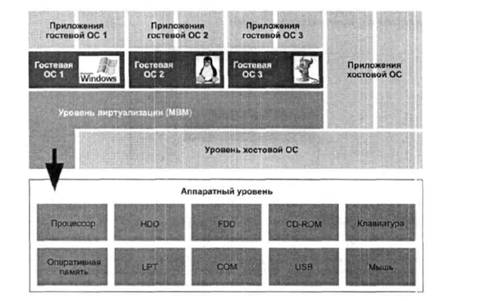
Рисунок 1 - Архитектура виртуальных машин
Приведенная архитектура является весьма общей. Однако представленные сегодня на рынке системы виртуальных машин имеют и существенные различая, обусловленные в первую очередь механизмом виртуализации, который использован в той или иной системе.
Система виртуальных машин может быть построена на базе различных платформ и при помощи разных технологий. Используемая схема виртуализации зависит как от аппаратной платформы, так и от особенностей взаимоотношений хостовой ОС и поддерживаемых гостевых ОС. Некоторые архитектуры обеспечивают возможность виртуализации на аппаратном уровне, другие требуют применения дополнительных программных технологий.
Задания для практического занятия:
1. Установить ОС на виртуальную машину
2 В открывшемся диалоговом окне выберите кнопку New.
3 Следуйте указаниям мастера. Именем виртуальной машины будет являться ваша фамилия.
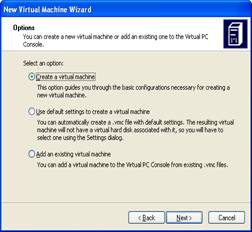 |
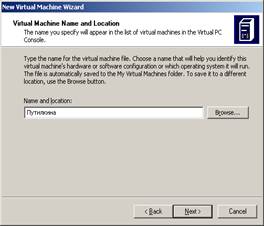 |
1 Создание новой виртуальной машины. 2 Определение имени виртуальной машины
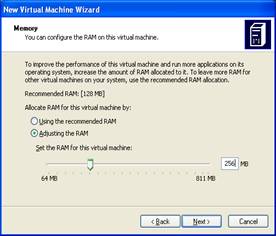
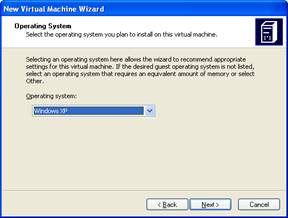
3 Выбор операционной системы 4 Указание объема оперативной памяти
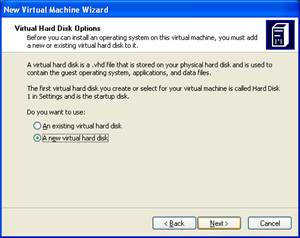
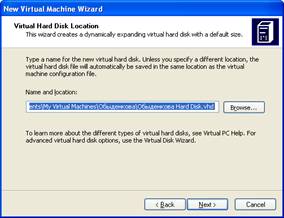
5 Выбор типа виртуального диска 6 Размещение виртуального дис
4. Укажите этапы установки операционной системы Windows XP на виртуальную машину:

|
Из за большого объема этот материал размещен на нескольких страницах:
1 2 3 4 5 6 7 8 9 10 11 12 13 14 15 16 17 |
