


Партнерка на США и Канаду по недвижимости, выплаты в крипто
- 30% recurring commission
- Выплаты в USDT
- Вывод каждую неделю
- Комиссия до 5 лет за каждого referral
_____________________________________________________________________________
___________________________________________________________________________________________________________________________________________________________________________________________________________________________________________________________________________________________________________________________________________________________________________________________________________________________________________________________________________________________________________________________________________________________
__________________________________________________________________________________________________________________________________________________________________________________________________________________________________________________________________________________________________________________________________________________________________________________________________________________________________________________________________________________________________________________________________________________________
5. Дайте развернутый ответ на вопросы:
1. Дайте определение виртуальной машине.
2. Охарактеризуйте гостевую и хостовую операционные системы. В чем их отличия?
Контрольные вопросы:
1.Почему возрастает популярность виртуальных машин?
2.Что собой представляет виртуальная машина?
3.Чем отличаются операционные системы реального компьютера и виртуальной машины?
4.Какова общая архитектура виртуальных машин?
5.Каковы особенности виртуальной машины Microsoft Virtual PC?
6.Как перезагрузить виртуальный компьютер?
7.Как работает Диспетчер задач в гостевой ОС?
8.Опишите этапы создания вашей виртуальной машины.
9.Опишите этапы установки операционной системы.
Лабораторная работа № 13
«Применение средств ОС и сред для решения практических задач.
Знакомство с ОС Linux Ubuntu. Запуск виртуальной машины Sun VirtualBox. Настройка графического интерфейса в Ubuntu Linux. Знакомство с файловой системой Ubuntu Linux»
Цель работы: овладеть основными технологическими приемами работы в операционной системе Linux Ubuntu
Образовательные результаты, заявленные во ФГОС третьего поколения:
Студент должен
уметь:
- использовать средства операционных систем и сред для решения практических задач
- использовать сервисные средства, поставляемые с операционными системами;
- устанавливать различные операционные системы;
- подключать к операционным системам новые сервисные средства;
- решать задачи обеспечения защиты операционных систем
знать:
- основные функции операционных систем;
- машинно-независимые свойства операционных систем;
- принципы построения операционных систем
- сопровождение операционных систем
Краткие теоретические и учебно-методические материалы по теме практической работы:
Linux - свободно распространяемая версия UNIX, первоначально была разработана Линусом Торвальдсом (Linus Torvalds) (в Университете Хельсинки (Финляндия). Linux был создан с помощью многих UNIX-программистов и энтузиастов из Internet, тех, кто имеет достаточно навыков и способностей развивать систему. Ядро Linux не использует коды AT&T или какого-либо другого частного источника, и большинство программ Linux разработаны в рамках проекта GNU из Free Software Foundation в Cambridge, Massachusetts. Но в него внесли лепту также программисты всего мира.
Ubuntu — популярная операционная система, использующая ядро Linux и основанная на Debian. В настоящее время проект активно развивается и поддерживается свободным сообществом. Ubuntu ориентирована на удобство и простоту использования. Она включает широко распространённое использование утилиты sudo, которая позволяет пользователям выполнять администраторские задачи, не запуская потенциально опасную сессию суперпользователя.. Если у вас слабый компьютер, то вы можете воспользоваться альтернативными системами Ubuntu с более легкими средами Lxde и Xfce.
Задания для практического занятия:
1. Запустите менеджер виртуальных машин Sun xVM VirtualBox через меню «Пуск»
Появится следующее окно:
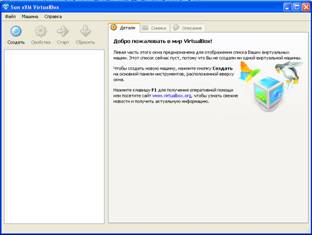
2. Создайте новую виртуальную машину («Машина» -> «Создать») Появится мастер создания виртуальной машины. Настройте параметры согласно скриншотам:
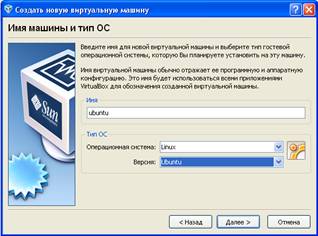
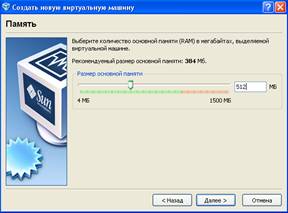
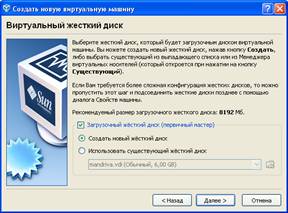
3. Создайте новый загрузочный диск в появившемся мастере:
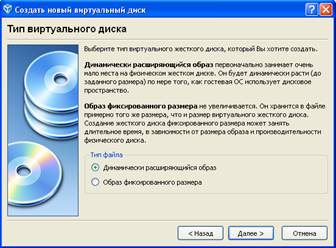
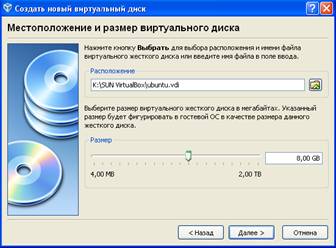
4. В главном окне появится новая виртуальная машина.

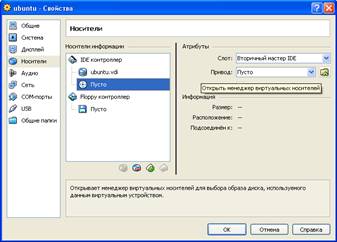
5. Откройте окно настроек CD-ROM (одинарным левым кликом). Настройте CD-ROM как файл ISO-образа. В качестве файла укажите LiveCD Ubuntu Linux (ubuntu-9.10-dvd-i386.iso)
6. Запустите вируальную машину:
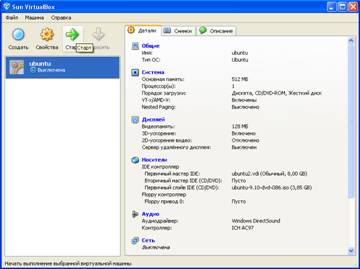
7. Виртуальная машина начнет загружаться:
Выберите язык:
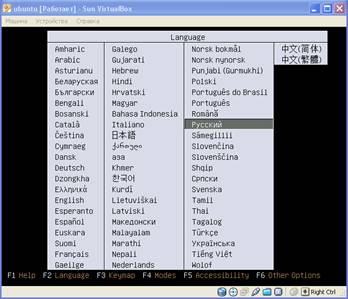
Если вы кликнете мышкой внутри экрана виртуальной машины, курсор будет ей захвачен. Для освобождения курсора нажмите т. н. Host-клавишу (по умолчанию, правый Ctrl)
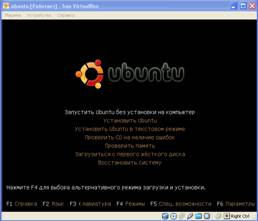
8. Выберите «Запустить Ubuntu без установки» для работы в режиме LiveCD
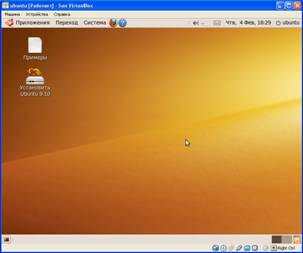
9. По окончании настроек загрузка заканчивается, и перед вами появляется рабочий стол GNOME.
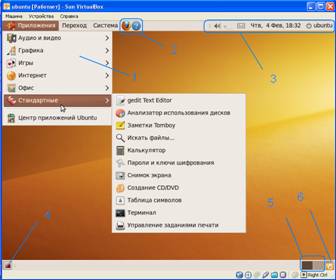
10. Графический интерфейс Ubuntu Linux выполнен в тех же интуитивных принципах, что и интерфейс Windows. Однако имеют место некоторые отличия. Рассмотрим рабочий стол Ubuntu Linux более подробно:
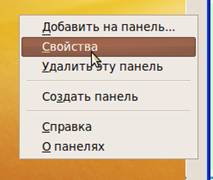
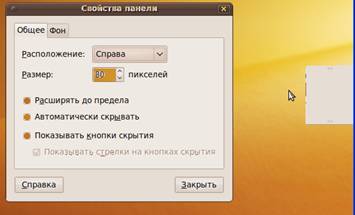
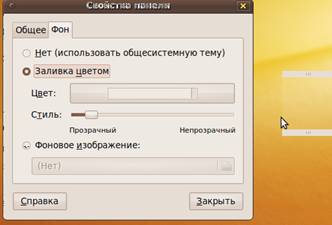
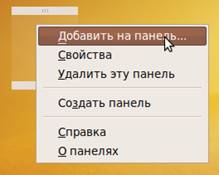
Задание 1. Создайте новую панель, разместите её на рабочем столе, и установите на неё какие-либо виджеты. Для этого:
ПКМ на любой панели -> Создать панель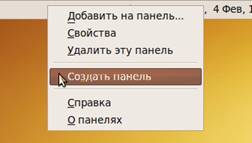

Управление мышью аналогично интерфейсу Windows Основными приемами управления с помощью мыши являются:
· одинарный щелчок левой кнопкой (для выделения объекта);
· двойной щелчок левой кнопкой (для запуска программ на исполнение);
· одинарный щелчок правой кнопкой (для вызова контекстного меню, при этом у каждого объекта свое контекстное меню);
· перетаскивание (drag-and-drop) объекта левой кнопкой (перемещение выделенного экранного объекта с цель его копирования, переноса, удаления);
· протягивание левой или правой кнопкой мыши (drag) (выделение объектов или изменение размеров объекта);
· зависание — наведение указателя мыши на значок объекта или на элемент управления и задержка его на некоторое время (при этом обычно на экране появляется всплывающая подсказка, кратко характеризующая свойства объекта).
Задание 2. Знакомство с файловой системой Linux
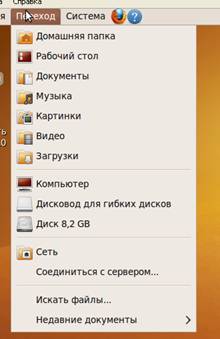
Файловая система Linux кардинально отличается от таковой Windows. Откройте группу «Переход» в главном меню.
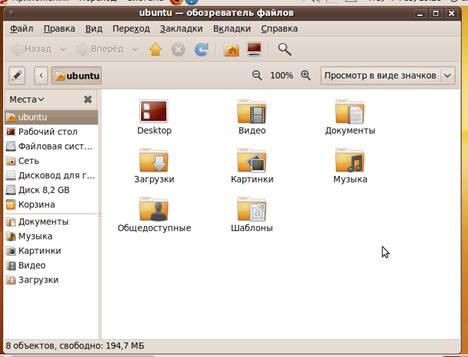
Откройте домашнюю папку
Появится окно файлового менеджера
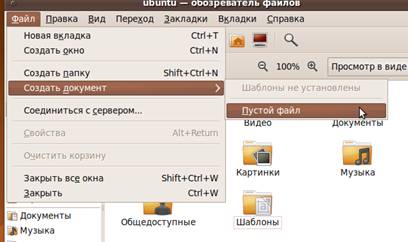
Задание 3. Создайте новый файл в вашей домашней папке. (Файл -> Создать документ -> Пустой файл или правый клик мыши на рабочей области менеджера -> Создать -> Текстовый файл). Назовите его вашей(ими) фамилией(ями).
Контрольные вопросы:
1. Перечислите основные функции и назначение многопользовательской многозадачной операционной системы LINUX и ее отличительные особенности от однопрограммной системы DOS.
2. Какое назначение имеет ядро системы и интерпретатор команд?
3. В чем заключается понятие "процесс" и какие операции можно выполнить над процессами?
4. Как задаются и выполняются простые и сложные команды?
5. Какие функции выполняет командный интерпретатор Shell?
6. Что считается файлами в OC LINUX
7. Объясните назначение связей с файлами и способы их создания.

|
Из за большого объема этот материал размещен на нескольких страницах:
1 2 3 4 5 6 7 8 9 10 11 12 13 14 15 16 17 |
