


Партнерка на США и Канаду по недвижимости, выплаты в крипто
- 30% recurring commission
- Выплаты в USDT
- Вывод каждую неделю
- Комиссия до 5 лет за каждого referral
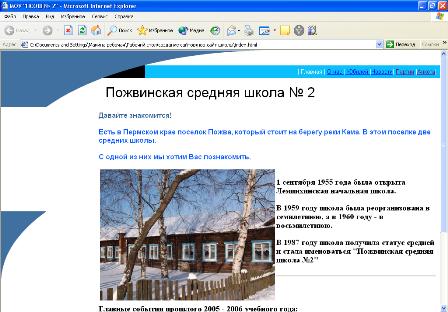
Часть 4. Гиперссылки на Web – страницах.
Первая титульная страница должна посетителю Web – сайта возможность начать путешествие по сайту. Для этого на титульную страницу должны быть помещены гиперссылки на другие страницы сайта.
Гиперссылка на web – страницы существует в форме указателя ссылки, щелчок по которому обеспечивает переход на Web – страницу, указанную в адресной части ссылки.
Для создания гиперсвязей между титульной страницей и другими страницами сайта необходимо, прежде всего, создать заголовки Web – страниц. Такие «пустые» страницы должны иметь заголовок, но могут пока не иметь содержания. Все создаваемые страницы необходимо сохранить в виде файла в папке сайта.
Каждая страница будет содержать следующий HTML – код:
<HTML>
<HEAD>
<TITLE> Заголовок сайта</TITLE>
</HEAD>
<BODY>
</BODY>
</HTML>
Создадим пустые публикации и сохраним их в файлах с именами pioneer, detctvo, krasota, inform. в каталоге сайта. Гиперссылка состоит из двух частей: указателя ссылки и адресной части ссылки. Указатель ссылки – это то, что мы видим на Web – странице (текст или рисунок), обычно выделенный синим цветом и подчёркиванием. Активизация гиперссылки вызывает переход на другую страницу.
Абсолютный адрес документа, находящийся на локальном компьютере, будет включать в себя путь к файлу и имя файла, например:
С:/Web – сайт/filename. htm
Относительный URL – адрес указывает на местоположение документа относительно того, в котором находится указатель ссылки. При разработке сайта рекомендуется входящие в него Web – страницы связываются относительными ссылками. Это позволит не изменять адресную часть ссылок при перемещении Web – сайта в другой каталог локального компьютера или при публикации его в Интернете.
Прежде всего, необходимо разместить на титульной странице тексты гиперссылок на каждую страницу сайта. Для представления гиперссылок удобнее всего выбрать названия страниц, на которые осуществляется переход.
Принято размещать гиперссылки в нижней части страницы, поэтому разместим их после набранного текста в новом абзаце в одну строку разделенными несколькими пробелами. Такое размещение называют панелью навигации.
Панель навигации будет представлять собой абзац, выровненный по центру, в которых указатели гиперссылок разделены пробелами ( ):
<p align= “center”>
[<a href="index. html"> Главная</a>]  
[<a href="we. html"> О нас </a]   [<a href="yubiley. html"> Юбилей </a>]   [<a href="index_fr. htm">Партии</a>]   [<a href="new. html">Новости</a>]   [<a href="anketa. htm">Анкета</a>]  
Теперь для каждой гиперссылки определим адрес перехода. Для этого используется контейнер гиперссылки <A></A> с атрибутом HREF, значением которого является URL – адрес на локальном компьютере или в Интернете. Контейнер должен содержать указатель гиперссылки:
<a href=”url”> указатель гиперссылки </a>
Вставим в титульную страницу код, создающий панель навигации:
[<a href="index. html"]
Панель навигации на титульной странице создана, теперь активизация указателей гиперссылок будет приводить к переходу на другие страницы сайта.
Полезно на титульной странице сайта создать ссылку на адрес электронной почты, по которому посетители могут связаться с администрацией сайта. Для этого необходимо атрибуту ссылки HREF присвоить URL – адреса электронной почты и вставить её в контейнер <ADDRESS></ADDRESS>, который задаёт стиль абзаца, принятый для указания адреса.
<address>
<a href=”mailto:*****@***ru>E-mail: *****@***ru</a>
</address>
По щелчку мыши по ссылки на адрес электронной почты будет открываться почтовая программа Outlook Express (или другая используемая по умолчанию почтовая программа), где в строчке «Кому» будет заданный в ссылке адрес.
Часть 5. Списки, формы, флажки на Web – страницах
Довольно часто при размещении текста на Web – страницах удобно использовать списки в различных вариантах:
· Нумерованные списки, когда элементы списка идентифицируются с помощью чисел.
· Маркированные списки, когда элементы списка идентифицируются с помощью специальных символов (маркеров)
· Списки определений позволяют составлять перечни определений в так называемой словарной форме.
Возможно создание и вложенных списков, причем вкладываемый список может по своему типу отличатся от основного.
Сначала создадим главный нумерованный список основных категорий программного обеспечения. Список располагается внутри контейнера <OL></OL>, а каждый элемент списка определяется тегом <LI>. С помощью атрибута TYPE тега <OL> можно задать тип нумерации: арабские (по умолчанию), “I” (римские цифры), “a” (строчные буквы) и др.
Откроем в блокноте файл menu_a, введём заголовок «menu» и добавим следующий HTML – код, задающий список:
<!-- создаем нумерованный список -->
<p align=left>
<ol>
<li> <a href="1.htm#label1">партия "Пионеров"</a><hr>
<li> <a href="2.htm#label2">партия "Детство"</a><hr>
<li> <a href="3.htm#label3">"Информационная партия"</a><hr>
<li> <a href="4.htm#label4">партия "Красоты"</a><hr>
<li> <a href="5.htm#label5">партия "За свободную прессу"</a><hr>
<li> <a href="6.htm#label6">партия "Танцы во имя здоровья"</a><hr>
<li> <a href="7.htm#label7">"Партия юмора"</a>
</ol>
Создадим теперь вложенный не нумерованный список для одного из элементов основного списка. Список располагается в нутрии контейнера <UL></UL>, а каждый элемент списка определяется тегом <LI>. помощью атрибута TYPE тега <OL> можно задать вид маркера списка: “disc” (диск), “square” (квадрат) или “circle” (окружность).
<UL>
<li> <a href="1.htm#label1">партия "Пионеров"</a><hr>
<li> <a href="2.htm#label2">партия "Детство"</a><hr>
<li> <a href="3.htm#label3">"Информационная партия"</a><hr>
<li> <a href="4.htm#label4">партия "Красоты"</a><hr>
<li> <a href="5.htm#label5">партия "За свободную прессу"</a><hr>
<li> <a href="6.htm#label6">партия "Танцы во имя здоровья"</a><hr>
<li> <a href="7.htm#label7">"Партия юмора"</a>
<!-- ... -->
</UL>
Для того чтобы посетители сайта могли не только просматривать информацию, но и отправлять сведения администраторам сайта, на его страницах размещают формы. Формы включают в себя управляющие элементы различных типов: текстовые поля, раскрывающиеся списки, флажки, переключатели.
Разместим на странице «Анкета» анкету для посетителей нашего сайта. Вся форма заключается в контейнере <FORM></FORM>. Сначала выясним имя посетителя нашего сайта и его электронный адрес, чтобы иметь возможность ответить ему на замечания и поблагодарить за посещение сайта.
Текстовые поля. Для получения этих данных разместим на форме два однострочных текстовых поля для ввода информации. Текстовые поля создаются с помощью тега <INPUT> со значением атрибута TYPE=”text”. Атрибут NAME является обязательным и служит для идентификации полученной информации. Значением атрибута SIZE является число, задающее длину поля ввода в символах.
<form>
Пожалуйста, введите ваше имя: <BR>
<INPUT TYPE="text" NAME="name" SIZE=30> <BR>
E-mail: <BR>
<input type="text"
NAME="e-mail" SIZE=30>
<BR>
</form>
Переключатели. Создадим группу переключателей «радиокнопок». Создаётся с помощью тега <INPUT> со значением атрибута TYPE=”radio”. Все элементы в группе должны иметь одинаковое значение NAME. Например, NAME=”group”.
VALUE также обязательный атрибут, которому присвоим значения “schoolboy”, “student” и “teacher”. Значение атрибута VALUE должно быть уникальным для каждой кнопки, так как при её выборе именно они передаются серверу.
Атрибут CHECKED, который задаёт выбор кнопки по умолчанию, но в данном случаи не используется.
Учились ли вы в нашей школе?: <br>
<INPUT TYPE="radio" NAME="group" VALUE="schoolboy">Учился<BR>
<INPUT TYPE="radio" NAME="group" VALUE="student">Нет<BR>
<INPUT TYPE="radio" NAME="group" VALUE="teacher">Учатся мои дети<BR>
<INPUT TYPE="radio" NAME="group" VALUE="teacher">Учусь сейчас<BR>
Флажки. Создаются в теге <INPUT> со значением TYPE=”checked”. Все элементы в группе должны иметь одинаковое значение NAME. Например, NAME=”group”.
Ещё одним обязательным атрибутом является VALUE, которому присваиваются значения “www”, “e-mail” и “ftp”. Должно быть уникальным для каждой кнопки, так как при её выборе именно они передаются серверу.
Атрибут CHECKED, который задаёт выбор кнопки по умолчанию, но в данном случаи не используется.
<br>
<INPUT TYPE="checkbox" NAME="group" VALUE="www">*<BR>
<INPUT TYPE="checkbox" NAME="group" VALUE="e-mail">*<BR>

|
Из за большого объема этот материал размещен на нескольких страницах:
1 2 3 4 |
