


Партнерка на США и Канаду по недвижимости, выплаты в крипто
- 30% recurring commission
- Выплаты в USDT
- Вывод каждую неделю
- Комиссия до 5 лет за каждого referral
<INPUT TYPE="checkbox" NAME="group" VALUE="ftr">*<BR>
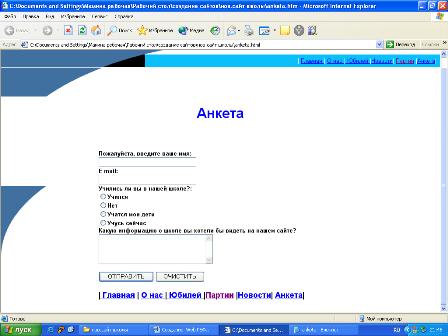
Текстовая область. В заключении поинтересуемся, что ещё посетитель хочет видеть на нашем сайте. Так как мы заранее не можем знать, какой обширный ответ даст посетитель, отведём для него текстовую область с линейкой прокрутки. В такое поле можно ввести достаточно подробный текст.
Создаётся такая область с помощью тега <TEXTAREA> с обязательными атрибутами: NAME, задающим имя области, ROWS, определяющим число строк, и COLS – число строк в области.
Какую информацию о школе вы хотели бы видеть на нашем сайте?
<br>
<textarea name="resume" ROWS=4 COLS=30>
</textarea>
<br>
<br>
Отправка и очистка данных из форм. Отправка введенной в форму информации или очистка уже введенной информации осуществляется с помощью кнопок. Кнопки создаются с помощью тега <INPUT>. Для создания кнопки отправления, атрибуту TYPE необходимо присвоить значение “submit”, а атрибуту VALUE который задаёт надпись на кнопке, - «отправить».
Для создания кнопки удаления, атрибуту TYPE необходимо присвоить значение “reset”, а атрибуту VALUE который задаёт надпись на кнопке, - «очистить».
<INPUT TYPE="submit" VALUE="ОТПРАВИТЬ">
<INPUT TYPE="reset" VALUE="ОЧИСТИТЬ">
<FROM ACTION="URL></FROM>
Заполненная форма отправляется на сервер или автору сайта, для обработки.
Для того чтобы при щелчке по кнопке данные отправлялись на сервер, необходимо указать, куда их будет отправлять программа. Эти параметры задаются с помощью атрибута ACTION контейнера <FORM>.
<FORM ACTION=”URL”></FORM>
Атрибутом ACTION определяется URL – адрес программы распложенной на Web – сервере, которая обрабатывает полученные данные. Пусть этой программой будет bd. exe. обычно такие программы хранятся в каталоге cgi-bin. Тогда атрибут ACTION будет выглядеть так:
ACTION=”http:/www. mycompany. ru./ cgi-bin/ bd. exe”
На нашем сайте используются текстовые поля, переключатели и формы на страничке «Анкета». Посетители нашего сайта могут ответить на вопросы анкеты и написать свои пожелания.
Часть 6. Создание фреймовой структуры.
Использование фреймов подразумевает создание нескольких независимых информационных документов, загружаемых каждый в свой фрейм, и создании специального файла, определяющего структуру фрейма. Например, для создания HTML – документа, содержащего два фрейма, необходимо создать три файла. Зато у фрейма есть преимущества, которых нет у таблиц. Так, созданием различных фреймов, могут заниматься различные разработчики. Каждый фрейм обрабатывается браузером отдельно, что даёт возможность сделать часть информации постоянно видимой в окне браузера. Существует возможность также управления одним фреймов из других, что широко используется для создания меню, заголовки сайтов и других элементов, которые постоянно присутствовать на странице. Однако следует помнить (хотя сейчас это требование и не особенно актуально), что не все браузеры поддерживают фреймы, так что, используя их, вы ограничиваете круг потенциальных посетителей вашего сайта. Эту проблему можно решить, предусматривая во фреймовой структуре запасной бесфреймовый вариант.
Рассмотрим процесс создания документа на примере:
В данном случае управляющим является второй фрейм. Определив элементы меню мы можем менять содержание первого и третьего фреймов, не затрагивая второй. Тем самым снижается объём загружаемой информации, так как меню загружено.
Каждый фрейм – это отдельный HTML - документ. Web – страницы, загружаемые во фреймы представляют собой обыкновенный HTML – документ. Пусть во фрейм 1 загружается файл header. htm, во фрейм 2 menu. htm, во фрейм 3 info_1.htm. файлу структуры фреймов дадим имя index_fr. htm.
Текст HTML - документа header. htm при этом может иметь вид:
<frameset rows="100,*">
<!-- первая строка -->
<frame src="images/3343.gif" frameborder=0 scrolling=no name=header_frame>
Текст HTML - документа menu. htm при этом может иметь вид:
<!-- вторая строка представляет собой группу
вложенных фреймов -->
<frameset cols="*,3*">
<!-- первый столбец второй строки -->
<frame src="menu_A. htm" frameborder=0 scrolling=no name=menu_frame>
Текст HTML - документа info_1.htm при этом может иметь вид:
<!-- второй столбец второй строки -->
<frame src="info1.htm" frameborder=0 scrolling=auto name=info_frame>
</frameset>
После создания каждого отдельного фрейма их нужно связывать в единую конструкцию. Для этого используется HTML – документ, в котором тело документа заменяется описанием фреймовой структуры.
Структура фреймов определяется с помощью тега <frameset> который является контейнером для тегов, определяющих фреймы - <frame>.
Тег <frameset> имеет два важных атрибута: rows и cols. Первый определяет количества горизонтальных фреймов (строк), второй – количество вертикальных (столбцов). Фреймы создаются с лева на право (для столбцов) и сверху вниз (для строк). Если указаны оба атрибута, фреймы создаются с лева на право в каждой строке. Размеры фреймов могут определяться тремя способами: фиксировано, относительно страницы, либо относительно других фреймов страницы. Фиксированное определение размера длины или высоты в пикселях, относительное – в процентах от размера окна браузера. Символ «*» при этом используется для обозначения всего оставшегося пространства окна браузера и вместе с числами может определять размеры фреймов. Так, если документ состоит из двух фреймов, кодируемых атрибутом rows=”2*, *” , то это означает, что окно браузера будет разделено на две строки, причем первая будет в два раза больше второй. Если размер фрейма не указывается, то он занимает все доступное пространство.
Какой файл следует изначально загружать в определенный фрейм, также определяется тегом <frame>. Его атрибут src задает URL HTML – документа, загружаемого в данный фрейм.
Чтобы определить фреймовую структуру нашего сайта, текст должен иметь вид:
<html>
<head>
<title>Партийная жизнь</title>
</head>
<frameset rows="100,*">
<!-- первая строка -->
<frame src="images/3343.gif" frameborder=0 scrolling=no name=header_frame>
<!-- вторая строка представляет собой группу
вложенных фреймов -->
<frameset cols="*,3*">
<!-- первый столбец второй строки -->
<frame src="menu_A. htm" frameborder=0 scrolling=no name=menu_frame>
<!-- второй столбец второй строки -->
<frame src="info1.htm" frameborder=0 scrolling=auto name=info_frame>
</frameset>
</frameset>
</html>
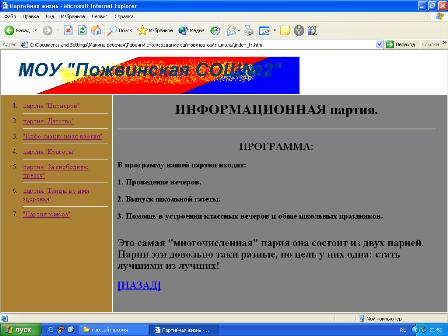
В результате при загрузке этого файла в браузере должен получиться документ аналогичный показанному на рисунке.
Границы между фреймами могут быть использованы для изменения их размера. Атрибут noresize тега <frame> используется, если необходимо запретить изменение размеров текущего фрейма.
Среди других атрибутов данного тега можно выделить:
· Scrolling – определяет присутствие полос прокрутки и может принимать три значения: yes – полосы отсутствуют, no – полосы присутствуют, auto полосы присутствуют, если весь текст не умещается во фрейм.
· Frameborder – определяет показ страницы фрейма и может принимать значение 1 (границы показаны) или 0(границы отсутствуют). Если установлено значение 0, то граница может всё равно появиться, если её показ задан в других фреймах.
Представленная страница состоит из трех фреймов: заголовка, меню, информационной части.
Страницы, созданные с помощью фреймов, более сложные, но они имеют небольшой объем информации и представляют новые возможности для Web-дизайна.
Заключение
Данная работа будет полезна тем, кто решит попробовать создать свой сайт и выйти с ним в глобальную сеть Интернет, для того, чтобы рассказать о себе. Практическая часть работы заинтересует тех, кто захочет узнать о нашей школе, посещая страницы сайта. Посетителями сайта могут быть и бывшие ученики, которые сейчас находится вдали от родного поселка, и современные ученики, и родители. На страницах сайта можно получить информацию о самой школе и о происходящих в ней событиях. Данные о посещении нашего сайта и добрые слова можно оставить на страничке «Гость».
Работа может быть использована в качестве учебного курса при изучении языка гипертекстовой разметки HTML и практического пособия при создании сайтов. Каждая часть работы представлена в виде презентаций, с помощью которых можно проводить занятия.
Список используемой литературы
1. , . – Создаём школьный сайт в Интернете. Элективный курс: Учебное пособие. БИНОМ. Лаборатория знаний, 2005.
2. , . Информатика. 10-й класс. БИНОМ. Лаборатория знаний, 2005.
3. . Информатика и информационные технологии. Учебник для 10-11 классов. БИНОМ. Лаборатория знаний, 2005.

|
Из за большого объема этот материал размещен на нескольких страницах:
1 2 3 4 |
