

Партнерка на США и Канаду по недвижимости, выплаты в крипто
- 30% recurring commission
- Выплаты в USDT
- Вывод каждую неделю
- Комиссия до 5 лет за каждого referral
[Важные сведения]
1. Карты
Вследствие строительства новых дорог и появления новых маршрутов существует вероятность того, что информация, находящаяся в базе навигатора, не будет соответствовать действительности. Настоятельно рекомендуем вам действовать по ситуации и соблюдать все правила дорожного движения. В случае обновления или модернизации программного обеспечения всю интересующую вас информацию можно найти на нашем официальном сайте.
2. Навигация
Навигатор предлагает оптимальный маршрут поездки, выбор же реального маршрута остается всегда на ваше усмотрение.
3. Сигнал от спутника GPS
Спутниковые сигналы GPS, как правило, не проходят через твердые материалы (исключение – стекло). Если вы находитесь в помещении, между высокими домами, в тоннеле, на подземной парковке или под эстакадой, информация о вашем местоположении в навигаторе может не соответствовать действительности. На качество, скорость и эффективность работы навигатора также влияют погодные условия и удаление от спутников.
1.8 Перезагрузка системы
Если навигатор не отвечает на команды пользователя (система "зависла") или есть необходимость в перезапуске системы, то нажмите тонким стержнем утопленную кнопку сброса (Reset), расположенную на задней панели устройства.
О сбоях в работе системы говорят следующие признаки:
1. Переход с одного изображения на другое сильно замедлено или не выполняется.
2. Система сенсорного управления не функционирует.
Например, некоторые действия выполняются очень долго или не выполняются вовсе.
3. Не работает кнопка включения/выключения питания.
При перезагрузке системы все несохраненные данные будут потеряны, поэтому периодически выполняйте резервное копирование информации.
Глава 2. Основные функции
Главное меню
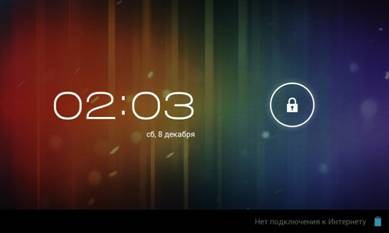
Для того чтобы разблокировать экран, следует коснуться значка замка и, не отрывая палец, переместить его вправо на кнопку  . Если вы пытаетесь разблокировать экран не первый раз после включения устройства, по кругу будет расположен список последних запущенных программ. Переместите значок замка на любое из них для быстрого запуска.
Рабочий стол
Общий вид центрального рабочего стола показан на рисунке ниже:
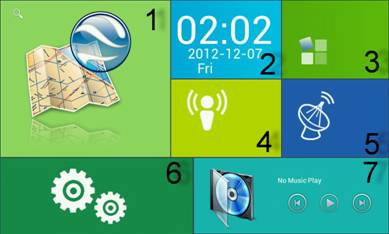
Элементы центрального рабочего стола:
1. Программа навигации
2. Дата и время (переход к настройкам)
3. Вызов меню программ
4. Настройки Wi-Fi
5. Информация о спутниках
6. Настройки системы
7. Музыкальный плеер
Коснитесь значка  , чтобы вызвать голосовой и текстовый поиск по Интернету.
Справа и слева от центрального экрана расположено по два настраиваемых рабочих стола. Для перехода к ним совершите скользящее касание право или влево.
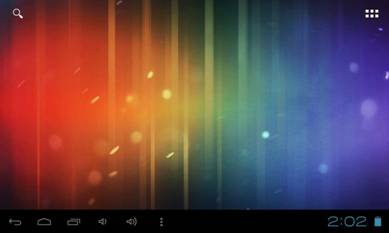
Рабочий стол содержит следующие элементы:
 Запуск поискового интернет-сервиса Google
 Вызов меню программ
 Возврат к предыдущему экрану
 Возврат к центральному рабочему столу
 Вызов диспетчера запущенных задач. Для того чтобы закрыть задачу, совершите в ее области касательное движение справа налево
 Уменьшение громкости
 Увеличение громкости
 Меню настройки обоев, вызова меню "Приложения" в настройках, перехода к настройкам системы
 Уровень заряда батареи
Смена обоев
Для того чтобы сменить обои рабочего стола, есть три способа:
1. Коснитесь кнопки  на рабочем, выберите пункт "Обои".
2. Удерживайте касание в любой области рабочего стола до появления меню "Установка обоев".
3. Коснитесь кнопки , выберите слева пункт "Экран", затем в открывшемся списке "Обои".
Установка ярлыков и создание папок
Рабочие столы устройства предназначены для быстрого доступа к программам. Для этого на рабочих столах размещаются ярлыки приложений, который можно группировать в папки. Коснитесь кнопки  на рабочем столе, затем найдите требуемую программу. Коснитесь и удерживайте палец на ярлыке, пока не произойдет перемещение на рабочий стол. Не отрывая палец, переместите ярлык в нужное место. Если подвести ярлык к краям экрана, произойдет перемещение на соседний рабочий стол.
Для того чтобы создать на рабочем столе папку из нескольких и более ярлыков, коснитесь и удерживайте один ярлык. Переместите его на ярлык, с которым желаете поместить в папку. Отпустите удерживаемый ярлык, после чего сформируется папка в виде расположенных каскадом ярлыков. Коснитесь сформированного элемента, чтобы папка открылась. Осуществите касание надписи "Без названия", чтобы переименовать папку.
Управление виджетами
Помимо папок и ярлыков, на рабочих столах можно установить виджеты – информационные элементы различной направленности. Коснитесь кнопки на рабочем столе, затем выберите на верхней панели вкладку "Виджеты". Пролистайте список вправо и выберите необходимый виджет. Коснитесь его и, удерживая палец на экране, выберите расположение на рабочем столе. Если подвести виджет к краям экрана, произойдет перемещение на соседний рабочий стол.
Навигационное ПО
Выбор маршрута
Для запуска программы навигации коснитесь кнопки "Программа навигации" на центральном рабочем столе.
После того как связь со спутниками будет установлена и приложение покажет ваше текущее местоположение, укажите адрес точки следования для формирования маршрута. В зависимости от поставляемой в комплекте программы, пользователю доступен поиск POI, сохранение истории запрошенных маршрутов, отправка SMS со своими координатами и указание точных координат точки назначения.
Пробки
Для того чтобы навигационное приложение отображало информацию о пробках, необходимо подключение устройства к Интернету через точку доступа Wi-Fi. Для этого может использоваться мобильное устройство (смартфон, планшет) с поддержкой 3G, роутер с поддержкой 3G и Wi-Fi, а также 3G-модем с интерфейсом USB (подключается через кабель из комплекта).
Отображаемые на дороге цвета различаются в зависимости от того, насколько затруднено движение на определенном участке дороге. С учетом дорожной ситуации как программа, так и сам водитель может принимать решение о формировании наиболее быстрого маршрута.
FM-передатчик
Устройство поддерживает передачу аудиосигнала на автомагнитолу или другое радиоустройство с FM-приемником. В таком случае голосовое сопровождение во время навигации будет транслироваться через усилитель радиоустройства.
Для соединения FM-передатчика коснитесь на центральном рабочем столе кнопки "Настройки" и пролистайте список в колонке слева до пункта "FM-передатчик". Коснитесь его, затем пункта "Использовать FM-передатчик" и установите частоту принимающего устройства.
Мультимедиа
Просмотр изображений
Коснитесь кнопки "Галерея" в меню программ для доступа к изображениям в памяти устройства или на установленной карте памяти MicroSD. Также вы можете воспользоваться для этого программой "Файловый менеджер". В открывшемся списке выберите нужную папку. При необходимости прокрутки списка коснитесь области экрана с последующим скольжением влево.
В папке коснитесь любого изображения, чтобы начать полноэкранный просмотр. Также доступен запуск слайд-шоу, для этого нажмите кнопку  в правом верхнем углу. Дальнейшее листание изображений производится скользящим касанием вправо или влево.
Для того чтобы вызвать верхнюю панель инструментов и нижнюю линейку со списком изображений папки, коснитесь любой области экрана.
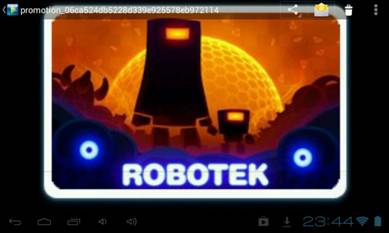
В правом верхнем углу расположены следующие элементы:
 Передача изображения по Bluetooth или в письме Gmail
 Передача изображения с привязанного к устройству почтового аккаунта на другой e-mail
 Удаление изображения
 Вызов контекстного меню. Содержит пункты запуска слайд-шоу, редактирования изображения, кадрирования, установки изображения как обоев и получения информации о файле
Музыкальный проигрыватель
Коснитесь кнопки "Музыка" в меню программ, чтобы запустить музыкальный плеер. Также допускается выбор композиций через приложение "Файловый менеджер". Встроенный плеер позволяет производить сортировку песен по исполнителям и альбомам, выводить сплошной список треков и формировать плейлисты.

|
Из за большого объема этот материал размещен на нескольких страницах:
1 2 3 4 |
