

Партнерка на США и Канаду по недвижимости, выплаты в крипто
- 30% recurring commission
- Выплаты в USDT
- Вывод каждую неделю
- Комиссия до 5 лет за каждого referral
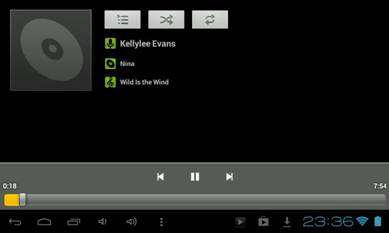
Меню воспроизведения музыки содержит следующие элементы:
 Просмотр плейлиста
 Режим случайного воспроизведения композиций
 Выбор режимов: повторное воспроизведение папки или одного трека
 Возврат к началу трека при однократном касании; запуск предыдущего трека при двойном касании
 Остановка/Воспроизведение
 Запуск следующего трека
Управление громкостью производится касанием одной из кнопок  на системной панели внизу экрана. Для вызова меню плеера нажмите кнопку
  . Появившееся меню содержит следующие элементы:
Библиотека. Возврат в главное окно плеера.
Создать микс. Формирование микса из доступных композиций.
Добавить в плейлист. Добавление трека в выбранный плейлист.
Поставить на звонок. Установка мелодии как рингтона.
Удалить. Удаление трека.
Звуковые эффекты. Вызов эквалайзера с возможностью самостоятельно настроить частоты, выбрать пресет по стилю музыки, отрегулировать усиление низких частот и эффекта 3D.
Видеоплеер
Для того чтобы запустить воспроизведение, выберите видеофайл в программе "Файловый менеджер". Если в системе установлено несколько программ воспроизведения видео, после касания файла выберите пункт с необходимым вам приложением.
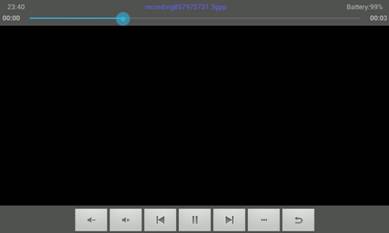
Меню проигрывателя отображается при запуске видеоплеера. Для повторного вызова меню коснитесь любой области экрана.
Панель управления видеоплеера содержит следующие элементы:
 Уменьшение громкости
 Увеличение громкости
 Предыдущий файл
 Остановка/Воспроизведение
 Следующий файл
 Выбор субтитров, звуковой дорожки, параметров видеоизображения и режима воспроизведения
 Выход из видеоплеера
Если видео не воспроизводится, попробуйте скачать другой плеер на сервисе "Play Маркет". Устройство не гарантирует воспроизведение видеофайлов в разрешении HD (720p) и Full HD (1080p).
Клавиатура
Для набора текста в устройстве используется виртуальная клавиатура.
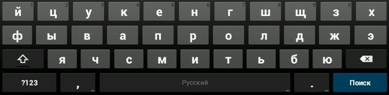
Помимо буквенного блока она содержит следующие элементы:
 При длительном касании происходит вызов настроек клавиатуры
 При длительном касании выводит меню быстрого выбора дополнительных символов
 Клавиша Shift, ввод с прописной буквы
 Вызов блока цифр и дополнительных символов
 Клавиша Backspace, удаление стоящего перед курсором символа
 Смена языка клавиатуры из списка, сформированного пользователем. Здесь же доступен вызов настроек способов ввода.
Если вы ввели необходимый текст или символы и желаете скрыть клавиатуру, нажмите кнопку  в левом нижнем углу экрана. На сервисе "Play Маркет" для скачивания доступны альтернативные варианты клавиатуры.
Приложения
Информация GPS
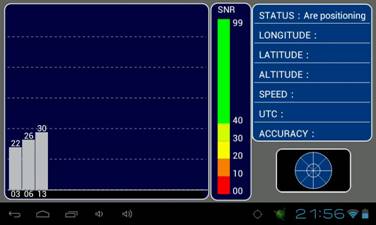
Коснитесь кнопки GPSInfo в меню программ, чтобы получить сведения о текущей работе GPS-приемника.
Электронная почта
Устройство может использоваться для синхронизации, получения и отправки электронных писем. Для этого предназначено два приложения:
1. Email. Универсальный почтовый клиент, позволяющий осуществить привязку устройства к любому сервису электронной почты. Коснитесь кнопки Email в меню программ. Введите адрес своей электронной почты и пароль для входа в аккаунт. При необходимости воспользуйтесь кнопкой "Вручную", чтобы выбрать протокол подключения и самостоятельно ввести подробные настройки соединения с почтовым сервисом. Поддерживается подключение нескольких аккаунтов.
2. Gmail. Почтовый сервис компании Google. Коснитесь кнопки Gmail в меню программ. Если у вас уже есть аккаунт, выберите пункт "Существующий", затем введите адрес электронной почты и пароль. Если у вас нет аккаунта Gmail, выберите пункт "Новый" и введите запрашиваемые сведения. Помните, что без аккаунта Gmail доступ к сервису "Play Маркет" невозможен.
Диктофон
Коснитесь кнопки "Диктофон" в меню программ, чтобы вызвать соответствующую программу. С ее помощью вы можете произвести запись голосовых заметок. Файлы сохраняются в корневом директории внутренней памяти устройства, в формате 3GPP. Для их прослушивания выберите нужный файл в приложении "Файловый менеджер" и запустите в программе "Видеопроигрыватель".
Браузер
Коснитесь кнопки "Браузер" в меню программ, чтобы вызвать средство просмотра и навигации по веб-страницам. Программа позволяет просматривать сохраненные ранее веб-страницы, а также посещать сайты при наличии подключения по Wi-Fi.
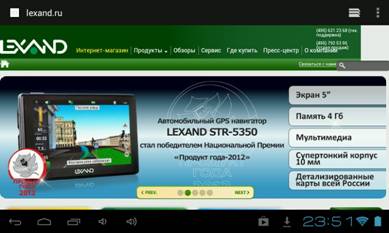
Для того, чтобы посетить сайт, коснитесь области адресной строки сверху. Наберите адрес на появившейся клавиатуре и коснитесь кнопки Go. Если требуется открыть сайт в новом окне, коснитесь кнопки  , затем выберите на панели сверху
  .
.
Находясь в окне открытой веб-страницы, коснитесь  для вызова меню настроек. Здесь доступны основные опции браузера, например добавление в закладки, вызов списка закладок, поиск по странице, сохранение для просмотра без Wi-Fi и другие.
Если вы открыли несколько веб-страниц, для переключения между ними коснитесь кнопки и выберите нужный сайт в открывшемся окне.
Загрузки
Для управления файлами, загруженными из Интернета через браузер, используется приложение "Загрузки". Коснитесь соответствующей кнопки в меню программ для запуска приложения. Допускается сортировка списка файлов по дате загрузки и по размеру.
Загруженные файлы можно по одиночке или группой удалять, а также пересылать на какой-либо электронный адрес. Коснитесь области  слева от файла, чтобы выделить его. Произведите данную операции с требуемыми файлами. Вверху справа появится кнопки действий. Коснитесь
  , чтобы выбрать почтовую программу и произвести отправку файла или файлов. Коснитесь
  , чтобы произвести удаление.
Файловый менеджер
Коснитесь клавиши "Файловый менеджер" в меню программ для запуска инструмента навигации по папкам и файлам. Меню приложения содержит следующие элементы:
 Возврат в предыдущую папку
 Переход к памяти внутреннего накопителя
 Переход к памяти карты MicroSD
 Переход к содержимому устройства, подключенного по OTG-кабелю
 Список всех изображений в памяти
 Список всех видеофайлов в памяти
 Список запущенных в системе процессов и резервное копирование программ
 Операции с файлами: копировать, вставить, переместить, удалить
 Вызов контекстного меню. Создание новой папки, поиск файлов и настройки программы.
Дополнительные приложения и утилиты

|
Из за большого объема этот материал размещен на нескольких страницах:
1 2 3 4 |
