


Партнерка на США и Канаду по недвижимости, выплаты в крипто
- 30% recurring commission
- Выплаты в USDT
- Вывод каждую неделю
- Комиссия до 5 лет за каждого referral
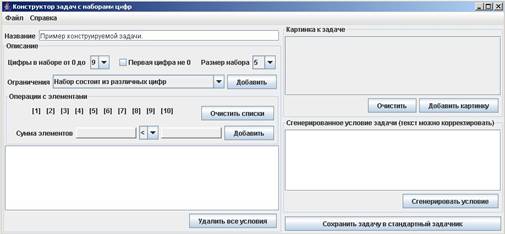
После вызова конструктора на экране появляется форма, которую надо заполнить.
Начинать заполнение целесообразно с ввода имени задачи. При составлении большого сборника задач целесообразно иметь в виду простую классификацию задач и использовать в качестве названий «намёк» на содержание задачи.
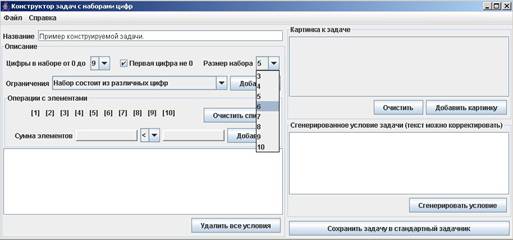
В редакторе чисел/цифровых наборов выбирается число цифр, размер набора, указывается, является ли набор позиционным представлением числа или нет (отсутствует ли ноль в первом разряде). В данном примере выбраны все 10 цифр, размер положен 6, а набор рассматривается как позиционная запись числа (шестизначное число).
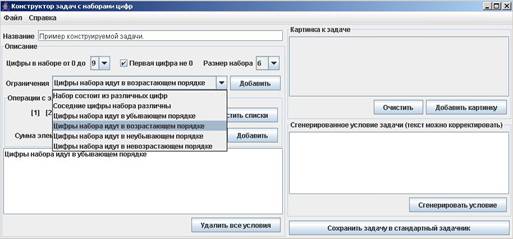
Выбираются ограничения на характер набора. В данном примере выбран признак «цифры набора идут в возрастающем порядке». Для того, чтобы условие перешло в описание задачи, нажимается кнопка «Добавить». Все условия собираются вместе в правом нижнем окне редактора.
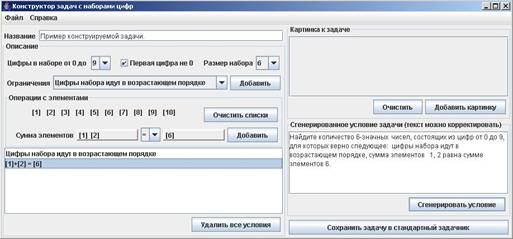
Другая возможность устанавливать соотношения между цифрами (или суммами цифр) набора. В данной версии отношениями являются три: равно, больше, меньше. Номера позиций, между которыми устанавливаются отношения, «перетаскиваются» в левую или правую часть отношения мышкой. В данном примере добавлено условие: сумма цифр в позициях 1 и 2 равна цифре в позиции 6.
После нажатия на кнопку «Сгенерировать условие» в правом нижнем окне появляется сгенерированный тест условия. Текст можно отредактировать литературно вручную. Рекомендуется запоминать задачу дважды: со стандартно сгенерированным текстом и с его изменённой версией. Это нужно для того, чтобы жюри могло сравнить эти условия и подтвердить, что при литературной обработке не произошло изменения содержания задачи.
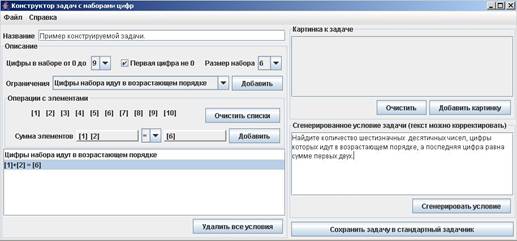
После этого можно добавить картинку к задаче, показывающую один из примеров подсчитываемых комбинаций. При нажатии на кнопку «добавить картинку» открывается файл с элементарными изображениями цифр и пр.
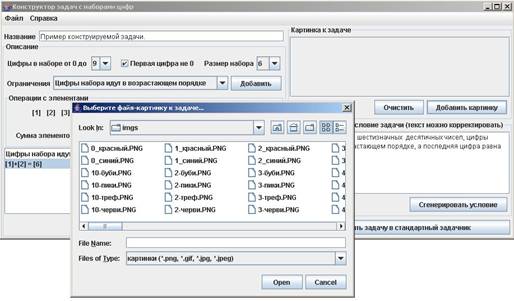
Из элементарных картинок поочередным выбором формируется иллюстрация.
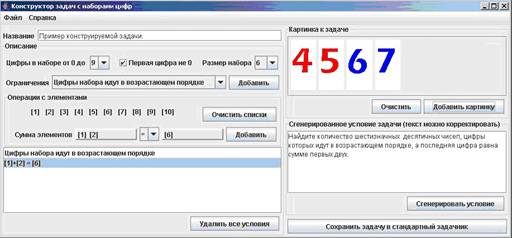
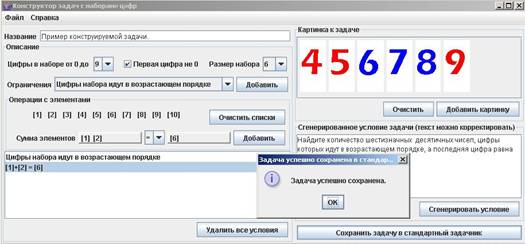
В заключение задача сохраняется в стандартный сборник нажатием на кнопку «Сохранить задачу в стандартный задачник».
Шаг 2. Предъявление составленных задач жюри.
После того, как будет составлено договоренное число задач, команды предъявляют решения задач. Для этого используется оболочка задачника, которую команды используют также для проверки подготовленных задач, а затем при решении задач противника.
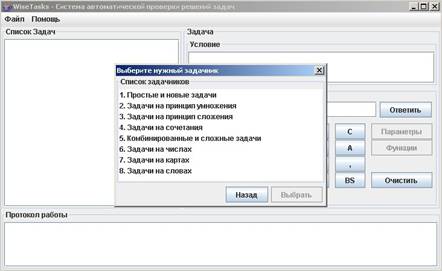
Открывается сборник «Простые и новые задачи», который используется для знакомства со средой, а также для стандартного сохранения задач (задачи можно собирать и в отдельные сборники, но в этой версии в рамках оболочки работа с каталогами не поддерживается, хотя это легко можно сделать в текстовом редакторе).
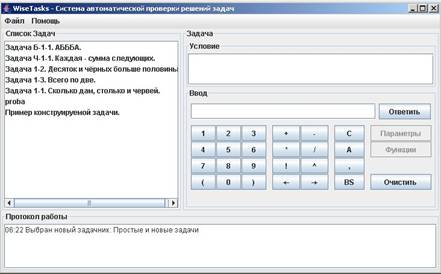
После выбора задачника появляется оглавление задач, из которого выбираются нужные задачи. Сначала команда предъявляет жюри условия задачи в двух вариантах: сгенерированным автоматически и после его литературной обработки. Жюри оценивает равносильность условий.
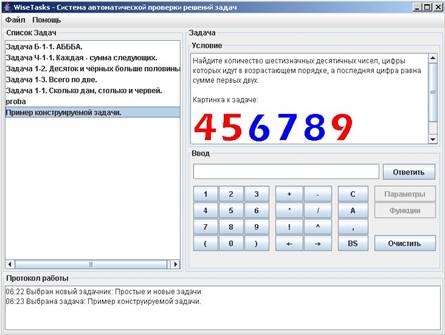
Решение задачи происходит в обычном режиме (в тетради, без использования средств среды).
Затем команда демонстрирует правильные ответы к задачам. При этом, команды могут держат ответы в секрете (прикрывая окно ввода ответа). Жюри должно только убедиться в том. Что за вводом ответа последует реакция «Ответ верен. Задача решена».
Заметим, что по договорённости проверка наличия собственных решений может происходить и после передачи задач команде противника, в конце игры. В этом случае у команд появляется одна возможная стратегия: дать противнику ещё не решённые задачи в надежде решить их позже.
После проверки условий и наличия правильных ответов команды обмениваются задачами (в данной версии для этого не предусмотрено автоматической процедуры, поэтому это можно сделать просто обменявшись компьютерами либо переписав все файлы из каталога generated с компьютера одной команды в аналогичный каталог другой.
Шаг 3. Решение задач противника.
Решение происходит в оболочке задачника, в которой команда проверяла свои решения и демонстрировала их жюри.
Ответ вводится в поле ввода, после чего нажимается кнопка «Ответить».
Среда ведёт протокол решения, отмечая время совершения операции ввода, введённый ответ и реакцию программы. Таким образом, при желании, жюри может учитывать не только количество решённых задач, но и время решения.
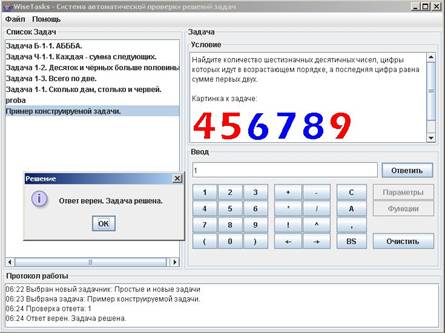
Заметим, что форма ответа не существенна. Так в приведённом учебном примере ответом является 1, однако если ответ будет задан в иной форме (см. следующий рисунок), программа правильно его проанализирует.
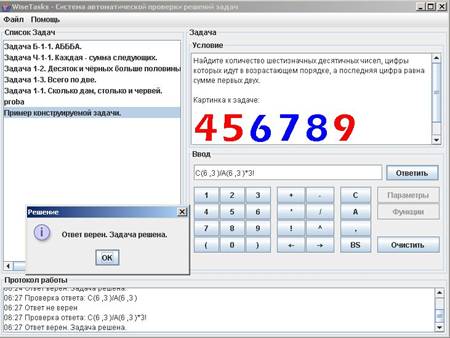
По окончании договорённого времени команды предъявляют решения задач, либо демонстрируя их на общем экране, либо выписывая на доске, либо предъявляя протоколы решений. Жюри, если необходимо, анализирует время решения задач и объявляет результаты.
СОЗДАНИЕ САЙТА ДЛЯ ОБСУЖДЕНИЯ НОВЫХ ЗАДАЧ ПО МАТЕМАТИКЕ И ДЛЯ ПРОВЕДЕНИЯ МАТЕМАТИЧЕСКИХ ОЛИМПИАД
ИИСС представляет собой систему типа клиент-сервер, что позволяет использовать её как для проведения дистанционных олимпиад, а также создания общего информационного пространства для постановки и обсуждения новых математических задач из тех разделов математики, которые поддерживает система. Таким образом, новые математические задачи строятся в рамках школьной программы или её расширений (множество допустимых задач определяется тезаурусом системы).
Для создания новых задач может быть использованы как тематические редакторы, так и редактор общего назначения.
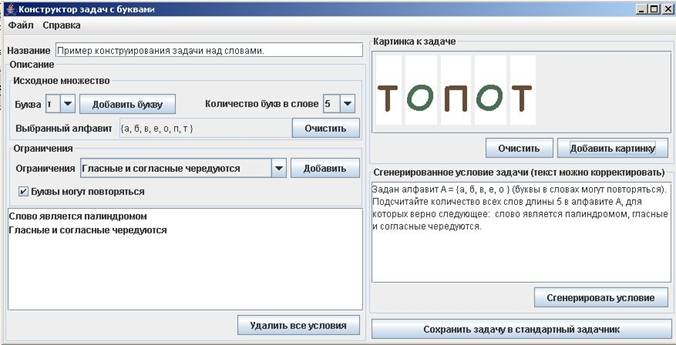
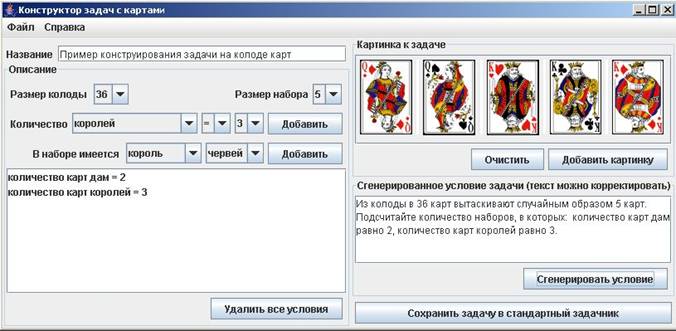
В настоящей версии ИИСС представлены, кроме одного сдвоенного редактора (числа/упорядоченные наборы цифр) ещё два: редактор для конструирования комбинаторных задач на множестве слов и редактор для задач на множестве игральных карт.
Все редакторы устроены по одному принципу, однако в силу того, что разные интерпретации имеют разный контекст, множество генерируемых задач отличается не только по формулировке, но и по содержанию (например, на множестве слов нельзя ввести сумму, а карты обладают двумя признаками классификации – значения и масть – которых нет ни в буквенной, ни в числовой интерпретациях).
Кроме того, комбинаторные задачи имеют в разных интерпретациях разные по наглядности и привлекательности формулировки.
ОБОЛОЧКА ЗАДАЧНИКА
Доступ к предназначенным для обсуждения или проведения олимпиады задачам осуществляется через программу поддержки задачников.
Оглавление задачников имеет форму XML файла.
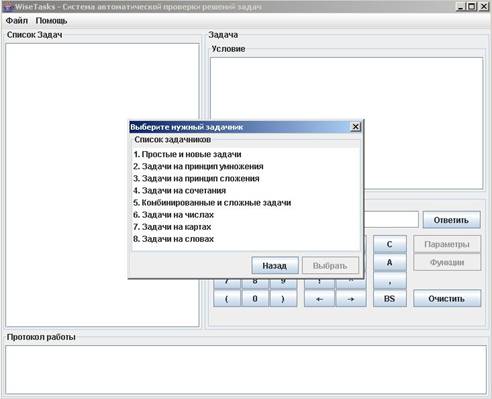
Например, изображённый на рисунке каталог имеет в формате XML следующий вид.
<?xml version="1.0" encoding="windows-1251"?>
<tests>
<test title="Простые и новые задачи" file="tasks\generated. xml"/>
<test title="Задачи на принцип умножения" file="tasks\Multiplication. xml"/>
<test title="Задачи на принцип сложения" file="tasks\Addition. xml"/>
<test title="Задачи на сочетания" file="tasks\Binomial. xml"/>
<test title="Комбинированные и сложные задачи" file="tasks\Complex. xml"/>
<test title="Задачи на числах" file="tasks\Numbers(combinatorics).xml"/>
<test title="Задачи на картах" file="tasks\Cards(combinatorics).xml"/>
<test title="Задачи на словах" file="tasks\Words(combinatorics).xml"/>
</tests>
Таким образом, добавление нового каталога можно сделать в текстовом редакторе (в следующей версии будет сделана поддержка каталогов в самой оболочке).
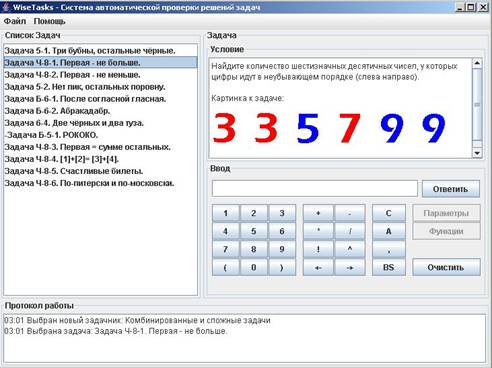
Аналогично устроены и каталоги отдельных задачников. Имена файлы задач генерируются автоматически, а сами файла задач помещаются в стандартный каталог generated, а потом могут быть перенесенгы в любые другие каталоги.
<?xml version="1.0" encoding="windows-1251"?>
<tasks taskDir="Complex" title="Комбинированные и сложные задачи">
<task title="Задача 5-1. Три бубны, остальные чёрные." file="1185436594031.xml"/>
<task title="Задача Ч-8-1. Первая - не больше." file="1185636802015.xml"/>
<task title="Задача Ч-8-2. Первая - не меньше." file="1185637224281.xml"/>
<task title="Задача 5-2. Нет пик, остальных поровну." file="1185484972671.xml"/>
<task title="Задача Б-6-1. После согласной гласная." file="1185612509656.xml"/>
<task title="Задача Б-6-2. Абракадабр." file="1185615839953.xml"/>

|
Из за большого объема этот материал размещен на нескольких страницах:
1 2 3 4 5 |
