


Партнерка на США и Канаду по недвижимости, выплаты в крипто
- 30% recurring commission
- Выплаты в USDT
- Вывод каждую неделю
- Комиссия до 5 лет за каждого referral
УТВЕРЖДАЮ Генеральный директор «____» ___________ 2009 г. | УТВЕРЖДАЮ Генеральный директор +» «____» ___________ 2009 г. |
АВТОМАТИЗИРОВАННАЯ СИСТЕМА ОКАЗАНИЯ ГОСУДАРСТВЕННЫХ УСЛУГ В ЭЛЕКТРОННОМ ВИДЕ В СФЕРЕ НЕДВИЖИМОСТИ
ГЕОГРАФИЧЕСКАЯ ИНФОРМАЦИОННАЯ ПОДСИСТЕМА
Руководство пользователя
На 37 листах
Шифр темы: 1603-05-09
Шифр документа: 1603-05-09-03
Редакция 1.0
СОГЛАСОВАНО Технический директор Департамента электронных административных регламентов -Теко» «____» ___________ 2009 г. | СОГЛАСОВАНО Руководитель проекта: Директор Департамента консалтинга +» «____» ___________ 2009 г. |
Список исполнителей
Исполнитель: | +» |
Работа выполнена на основании: | Государственного контракта |
Руководитель проекта: | , директор департамента консалтинга |
Ответственный исполнитель | , ведущий специалист департамента консалтинга |
Исполнители работ: | , специалист департамента консалтинга , специалист департамента консалтинга |
Лист согласования
Наименование подразделения | Должность | ФИО | Подпись и дата |
Список изменений
Редакция | Изменения | Дата | Автор |
1.0 | Первая редакция документа | 16.11.2009 |
Аннотация
Настоящий документ является руководством пользователя географической информационной подсистемы автоматизированной системы оказания услуг в электронном виде в сфере недвижимости (далее - подсистема ГИС), разрабатываемой в рамках Государственного контракта № 000-05-09 по теме: «Создание автоматизированной системы оказания государственных услуг в электронном виде в сфере недвижимости», заключенному 25 августа 2009 года между -Теко» и Министерством экономического развития Российской Федерации.
Определения, сокращения и аббревиатуры
АТД | административно-территориальное деление |
АС ОГУЭВ-Н | автоматизированная система оказания государственных услуг в электронном виде в сфере недвижимости |
ГИС | географическая информационная подсистема |
ЗУ | земельный участок |
ОН | |
КД | кадастровое деление |
Оглавление
1 Введение. 8
1.1 Область применения. 8
1.2 Краткое описание возможностей. 8
1.3 Уровень подготовки пользователя. 8
1.4 Перечень эксплуатационной документации. 8
2 Назначение и условия применения. 10
2.1 Виды деятельности, функции. 10
2.2 Программные и аппаратные требования к системе. 11
3 Подготовка к работе. 12
4 Описание порядка работы с системой. 13
4.1 Основная карта. 13
4.1.1 Интерфейс элемента управления. 13
4.1.1.1. Карта. 14
4.1.1.2. Панель инструментов. 15
4.1.1.3. Панель управления. 20
4.1.2 Поиск. 21
4.1.2.1. Поиск единиц кадастрового деления и объектов недвижимости по кадастровому номеру 21
4.1.2.2. Поиск по АТД.. 22
4.1.2.3. Поиск по строке. 24
4.1.3 Инструменты.. 25
4.1.4 Результаты запроса. 28
4.1.5 Содержание карты.. 30
4.1.6 АТД/КД.. 31
4.2 Мини-карта. 32
4.2.1 Интерфейс элемента управления. 32
4.2.1.1. Карта. 32
4.2.1.2. Панель инструментов. 33
2 Введение
2.1 Область применения
Подсистема ГИС предназначена для предоставления пользователям АС ОГУЭВ-Н сервисов для работы с пространственными данными в процессе поиска и выбора объектов для получения государственных услуг.
2.2 Краткое описание возможностей
Подсистема ГИС предоставляет пользователям возможность отобразить на карте местности объекты недвижимости, единицы кадастрового деления, единицы административно-территориального деления и адреса.
Пользователи подсистемы ГИС имеют возможность найти и выбрать объекты недвижимости на карте. Для выбранных на карте объектов недвижимости подсистема ГИС формирует перечень идентификаторов, которые передаются в другие подсистемы АС ОГУЭВ-Н для отбора таких объектов для оказания государственных услуг.
2.3 Уровень подготовки пользователя
Пользователями подсистемы ГИС являются пользователи АС ОГУЭВ-Н.
Пользователи подсистемы ГИС должны обладать общими навыками работы на компьютере.
2.4 Перечень эксплуатационной документации
Эксплуатационная документация подсистемы ГИС содержит следующие документы:
1. Руководство пользователя Подсистемы ГИС.
2. Руководство администратора Подсистемы ГИС.
3. Технологическая инструкция.
4. Руководство по инсталляции.
5. Общее описание системы.
6. Описание технологического процесса обработки данных.
7. Описание программного обеспечения.
3 Назначение и условия применения
3.1 Виды деятельности, функции
Подсистема ГИС предназначена для обеспечения предоставления государственных услуг в сфере недвижимости в электронном виде.
Подсистема ГИС состоит из следующих составных частей:
1. Модуль хранения и публикации пространственных данных
1.1. Блок единой электронной картографической основы;
1.2. Блок государственного кадастра недвижимости;
1.3. Блок административно-территориального деления;
1.4. Блок картографического сервиса Microsoft bing maps;
1.5. Блок метаданных, описывающих пространственные данные в стандарте ISO;
2. Модуль управления пространственными данными
2.1. Блок загрузки пространственных данных в базу географических данных;
3. Функциональные модули подсистемы
3.1. Модуль управления картами;
3.2. Модуль управления кадастровыми картами:
3.2.1. Блок управления публичной кадастровой картой;
3.2.2. Блок управления кадастровой картой муниципального образования;
3.2.3. Блок управления кадастровой картой субъекта РФ;
4. Модуль поиска (фильтрации) объектов на карте:
4.1. Блок запросов по атрибутам;
4.2. Блок пространственных запросов;
4.3. Блок запросов по адресам (блок геокодирования);
4.4. Модуль выборки объектов на карте;
4.5. Модуль формирования документов, тематических карт и картографических отчетов;
5. Интерфейсы подсистемы
5.1. Интерфейсы с другими подсистемами АС ОГУЭВ-Н;
5.2. Интерфейсы с внешними информационными системами;
5.3. Интерфейс пользователя в рамках портала услуг.
3.2 Программные и аппаратные требования к системе
Для функционирования подсистемы ГИС необходим браузер Internet Explorer версии 6 или выше либо Mozilla FireFox версии 3 или выше.
4 Подготовка к работе
Для начала работы необходимо осуществить инсталляцию и настройку системы, описанные в Руководстве администратора Подсистемы ГИС (документ № 000-05-09-04).
5 Описание порядка работы с системой
Подсистема ГИС предоставляет пользователю возможность работы с пространственными данными с помощью двух элементов управления: Основная карта и Мини-карта.
Основная карта предназначена для полноценного пространственного и атрибутивного поиска, отображения и выбора объекта, на который может быть оформлена заявка на предоставление услуги.
Мини-карта предназначена для поиска и отображения земельных участков и единиц кадастрового деления на карте, для поиска адресов, отображения результатов выполненных вне Подсистемы ГИС запросов и их уточнения.
5.1 Основная карта
4.1.1 Интерфейс элемента управления
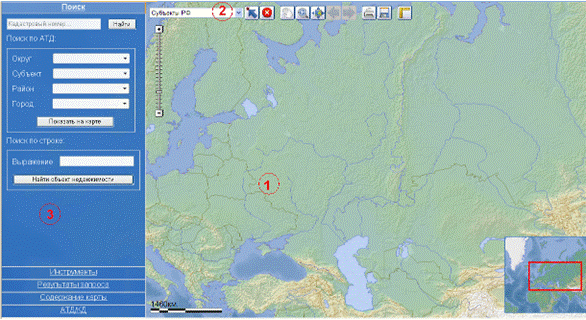
Интерфейс ГИС приложения содержит следующие элементы:
1 – Карта
2 – Панель инструментов
3 – Панель управления
4.1.1.1. Карта
Карта предназначена для отображения пространственной информации.
Карта содержит следующие элементы и инструменты:
1. Линейка уменьшения/увеличения масштаба
2. Масштаб
3. Обзорное окно
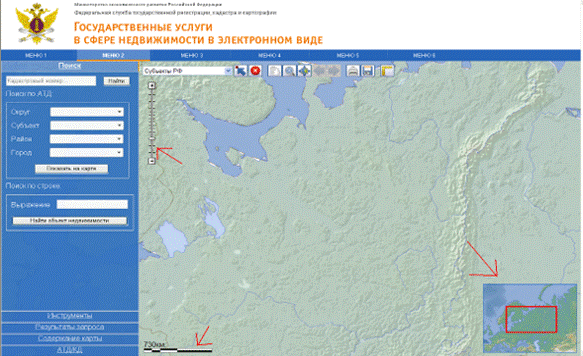
1. Линейка уменьшения/увеличения масштаба предназначена для увеличения или уменьшения масштаба карты
1) Для увеличения масштаба необходимо нажать левой кнопкой мыши на знак «+»
2) Для уменьшения масштаба необходимо нажать левой кнопкой мыши на знак «- »
Также увеличение/уменьшение масштаба осуществляется при передвижении по линейке, удерживая левую кнопку мыши.
2. Масштаб – отображает текущий масштаб карты.
3. Обзорное окно предназначено для отображения положения текущего экстента карты
4.1.1.2. Панель инструментов

Выбор активного слоя карты.
Данная функция позволяет выбрать активный слой для отображения на карте, в соответствии с которым будут осуществлять функции поиска и другие.
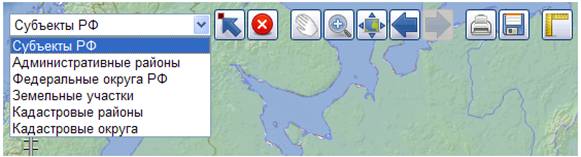
Для выбора активного слоя необходимо:
1) Нажать левой кнопкой мыши на кнопку со знаком «v» справа от строки выбора активного слоя для раскрытия списка.
2) Выбрать левой кнопкой мыши название слоя в списке.
В списке содержится следующий перечень слоёв:
1) субъекты РФ;
2) административные районы;
3) федеральные округа РФ;
4) земельные участки;
5) кадастровые районы;
6) кадастровые округа.
 - Выборка
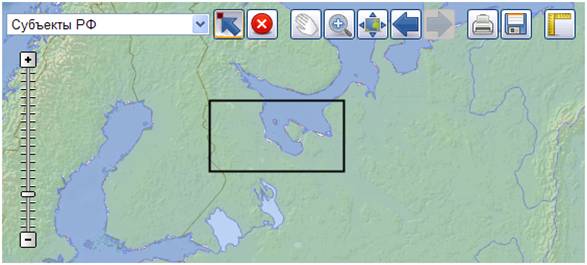
Инструмент «Выборка» предназначен для выбора одного или нескольких объектов на карте из активного слоя, выбранного слева в раскрывающемся списке. Объектами в данном случае могут являться субъекты РФ, административные районы, федеральные округа РФ, земельные участки, кадастровые районы и кадастровые округа. Для выполнения данных функций необходимо:
1) выделить на карте область, внутри которой надо выбрать объекты, удерживая левую кнопку мыши;
либо
2) выбрать требуемую область, щёлкнув на карте левой кнопкой мыши;
В результате на карте отобразится перечень выбранных объектов активного слоя.
 - Очистить выборку
Инструмент предназначен для очистки списка выбранных объектов.
Для выполнения функции необходимо активизировать инструмент нажатием левой кнопкой мыши.
 - Перемещение
Инструмент предназначен для изменения текущего экстента карты без изменения масштаба.
Для выполнения функции необходимо:
1) Выбрать инструмент «Перемещение» на Панели инструментов нажатием левой кнопкой мыши
2) Удерживая левую клавишу мыши, переместить текущий экстент карты в нужном направлении.
 - Приблизить
Инструмент предназначен для увеличения масштаба карты.
Для выполнения функции необходимо:
1) Выбрать инструмент «Приблизить» на Панели инструментов нажатием левой кнопкой мыши.
2) Выделить на карте область, к которой необходимо приблизиться, удерживая левую кнопку мыши.
Или
2) Щелкнуть на области, к которой необходимо приблизится на карте, левой кнопкой мыши.
 - Полный экстент
При выборе инструмента нажатием левой кнопкой мыши, система выполняет переход к полному экстенту. Полный экстент карты предопределен на этапе разработки подсистемы ГИС и может быть изменен администратором подсистемы.
 - Возврат к предыдущему экстенту
При выборе инструмента нажатием левой кнопкой мыши, система выполняет переход к предыдущему экстенту.
 - Переход к следующему экстенту
При выборе инструмента, система выполняет переход к следующему экстенту. Функция доступна, если ранее был применен инструмент «Возврат к предыдущему экстенту».
 - Печать
Инструмент предназначен для печати текущего экстента карты.
Для выполнения функции необходимо:
1) Выбрать инструмент «Печать» нажатием левой кнопкой мыши.
2) Во всплывающем окне «Печать» ввести при необходимости заголовок, выбрать в раскрывающихся списках шаблон, ширину карты и разрешение.
Пользователь может использовать 2 вида шаблона: стандартный (карта без легенды) и карта с легендой.
Ширина карты устанавливается в сантиметрах. Разрешение - в пикселях.
3) Левой кнопкой мыши нажать кнопку «Создать страницу печати» внизу всплывающего окна
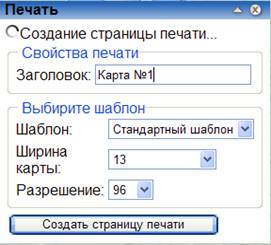
В результате выполнения перечисленных действий откроется html страница с сформированной страницей для печати.
 - Экспорт в *.pdf
Инструмент предназначен для экспорта текущего экстента карты в документ формата *.pdf.
Для выполнения функции необходимо:
1) Выбрать инструмент нажатием левой кнопкой мыши
2) В появившемся окне «Экспорт pdf» ввести заголовок и текст к карте, в раскрывающемся списке выбрать шаблон. Пользователь может выбрать один из двух видов шаблонов: карта без легенды или карта с легендой.
3) Левой кнопкой мыши нажать кнопку «Экспорт (pdf)»
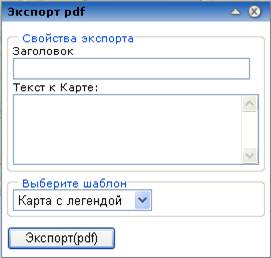
В результате выполнения функции откроется pdf-файл, содержащий карту с легендой или без легенды в зависимости от выбранного шаблона, заголовок и текст, если они были введены.
 - Измерение расстояний
Инструмент позволяет выполнить измерение расстояния.
Для выполнения функции необходимо:
1) Нажатием левой кнопкой мыши выбрать инструмент «Измерение расстояний»
2) Нажать на карте один раз левой кнопкой мыши, чтобы начать линию.
3) Протянуть линию передвижением курсора.
4) Изменение направления линии осуществляется при нажатии один раз левой кнопкой мыши.
5) Чтобы закончить линию, нажать на карте 2 раза левой кнопкой мыши.
В результате выполнения функции появится окно с результатом измерений.
 - Измерение площадей
Инструмент предназначен для измерения площадей.
Для выполнения функции необходимо:
1) нажатием левой кнопкой мыши выбрать инструмент «Измерение площадей»;
2) нарисовать на карте полигон, устанавливая его вершины нажатием на карте один раз левой кнопкой мыши.
3) Для завершения полигона необходимо нажать левой кнопкой мыши два раза.
В результате выполнения функции появится окно с результатом измерений.
4.1.1.3. Панель управления
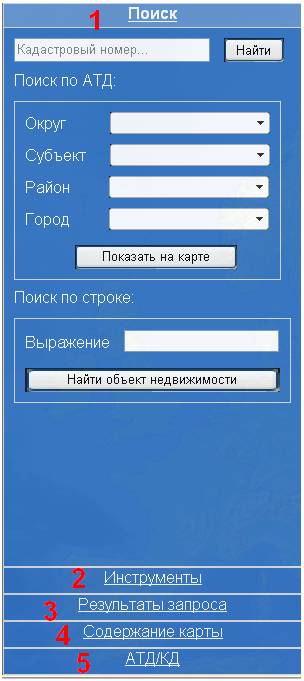
Таблица запросов содержит группы функций:
1. Поиск
2. Инструменты
3. Результаты запроса
4. Содержание карты
5. АТД/КД
4.1.2 Поиск
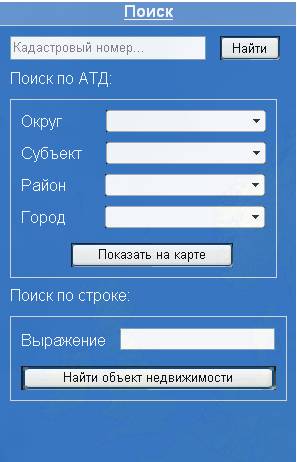
Группа функций «Поиск» предназначена для выполнения поиска единиц кадастрового деления и объектов недвижимости по кадастровому номеру, по строке и поиска элементов административно-территориального деления.
Все результаты произведённого поиска отображаются в таблице на закладке «Результаты поиска».
4.1.2.1. Поиск единиц кадастрового деления и объектов недвижимости по кадастровому номеру
Для поиска единицы кадастрового деления или объекта недвижимости по кадастровому номеру необходимо:
1) Ввести в строку с надписью «Кадастровый номер…» кадастровый номер единицы кадастрового деления или объекта недвижимости.
Поиск по кадастровому номеру может осуществляться по Челябинской и Ростовской области. Для поиска одного земельного участка необходимо ввести кадастровый номер полностью.
Для поиска всех земельных участков в кадастровом квартале необходимо ввести кадастровый номер до номера кадастрового квартала, затем поставить знак «:» и знак «*».
Для поиска всех кадастровых районов в кадастровом округе необходимо ввести кадастровый номер кадастрового округа, затем поставить знак «:» и знак «*».
Для поиска всех кадастровых кварталов в кадастровом районе, необходимо ввести кадастровый номер кадастрового района, затем поставить знак «:» и знак «*».
2) Нажать левой кнопкой мыши на кнопку «Найти».
4.1.2.2. Поиск по АТД
Функция предназначена для поиска элементов административно-территориального деления.
Поиск осуществляется с помощью выбора элемента административно-территориального деления последовательно из группы выпадающих списков.
Для открытия списка необходимо нажать знак  левой кнопкой мыши.
Выбор элемента АТД в списке осуществляться также нажатием левой кнопкой мыши.
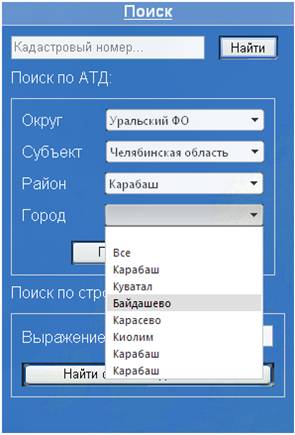
Для поиска всех элементов АТД в выбранном на предыдущем этапе элементе АТД необходимо выбрать в списке значение «Все».
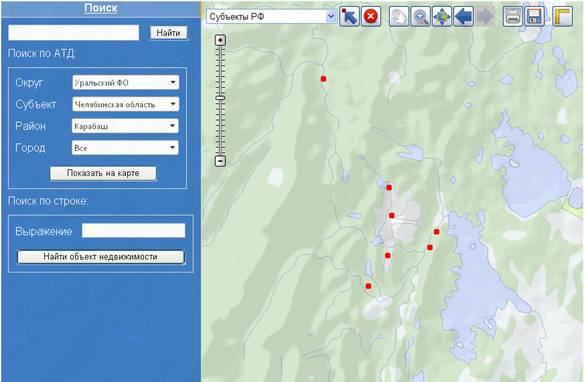
4.1.2.3. Поиск по строке
Функция позволяет находить объект недвижимости по вхождению подстроки в один из его атрибутов. Ввод условия поиска осуществляется при помощи текстового поля.
Для осуществления функции необходимо:
1) ввести выражение для поиска (например, кадастровый номер) в строку «Выражение»;
2) левой кнопкой мыши нажать на кнопку «Найти объект недвижимости».
4.1.3 Инструменты
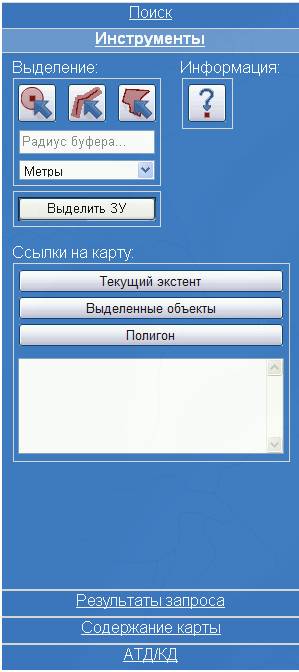
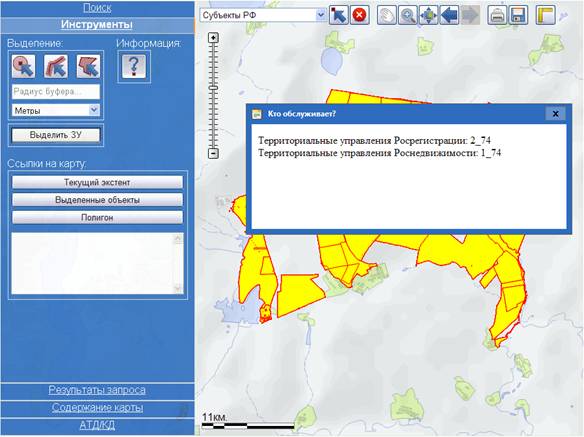
Группа функций «Инструменты» предназначена для выбора объектов из выбранного слоя в радиусе от заданной точки, полилинии или полигона, для получения информации о территориальном органе Росреестра обслуживающем данную территорию и формирования гиперссылок.
 - Выделение в радиусе от точки.
Для выполнения поиска необходимо выбрать значок инструмента, а затем левой клавишей мыши выбрать точку на карте.
 - Выделение в радиусе от полилинии.
Для выполнения поиска необходимо выбрать значок инструмента, а затем провести на карте полилинии, закрепляя конечные точки частей полилинии одинарным нажатием левой клавиши мыши.
Двойным нажатием левой клавиши мыши установить конечную точку полилинии.
 - Выделение полигоном.
Для выполнения поиска необходимо выбрать значок инструмента, а затем обрисовать полигон на карте, закрепляя вершины одинарным нажатием левой клавиши мыши. Двойным нажатием левой клавиши мыши – замкнуть полигон.
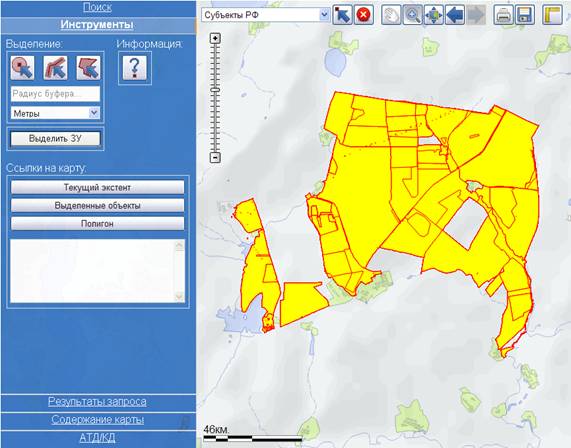
Для поиска объекта выбранного слоя в радиусе от заданной точки, полилинии, полигона необходимо также:
1) ввести радиус в строку «Радиус буфера…»;
2) выбрать единицы измерения из списка (метры или километры);
Для просмотра всех земельных участков, пересекающихся с выделенным в активном слое объектом/объектами необходимо:
1) выбрать необходимый активный слой;
2) нажать левой кнопкой мыши на кнопку «Выделить ЗУ».
 - Информация.
Инструмент «Информация» предназначен для получения информации об органе, обслуживающем выбранную территорию.
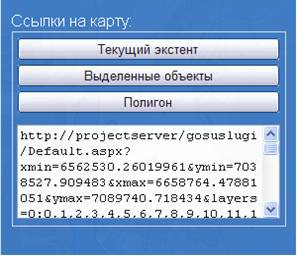
Группа функций «Ссылки на карту» позволяет сформировать гиперссылки на текущий экстент и содержание карты, на выделенные объекты и область на карте, сформированную с помощью полигона.
Для выполнения данных функций необходимо нажать левой кнопкой мыши на кнопки «Текущий экстент», «Выделенные объекты» и «Полигон» соответственно. Для формирования ссылок на выделенные объекты и область на карте, сформированную с помощью полигона, предварительно необходимо произвести выборку и нарисовать полигон, соответственно.
4.1.4 Результаты запроса
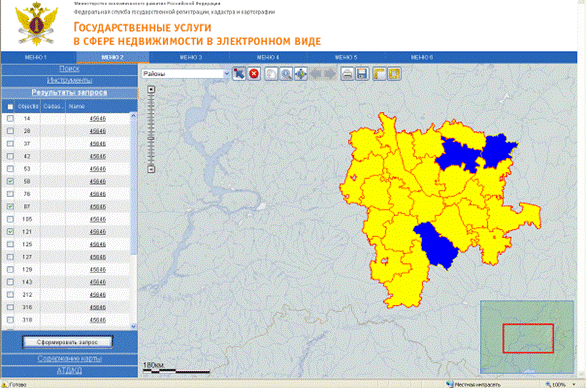
Группа функций «Результаты запроса» предназначена для просмотра результатов запроса с их краткими характеристиками и формирования запроса для одного из объектов выборки.
После выполнения запроса для просмотра его результатов необходимо:
1) Нажатием левой кнопкой мыши выбрать группу функций «Результаты запроса».
2) В таблице результатов запроса список объектов, выбранных в результате запроса с краткими характеристиками (идентификационный номер, наименование).
Для формирования запроса для конкретных объектов из списка необходимо:
1) поставить знак(и) «v» слева от строки с характеристиками объекта/объектов, нажатием левой кнопкой мыши;
Объект на карте станет синим.
2) нажать кнопку «Сформировать запрос» внизу таблицы результатов запроса.
4.1.5 Содержание карты
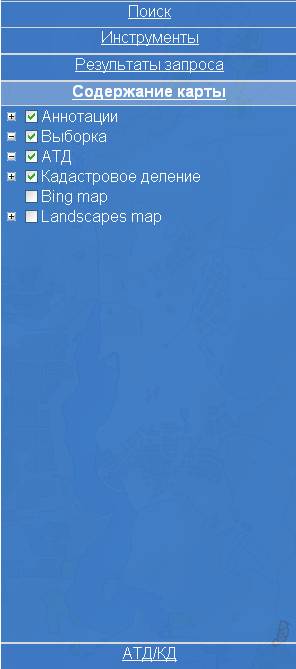
На карте могут отображаться следующие слои:
1. Аннотации
2. Выборка
3. АТД
4. Кадастровое деление
5. Bing Map
6. Landscapes map
Группа функций «Содержание карты» позволяет включать или отключать отображение перечисленных выше слоёв.
Для включения отображения слоя необходимо поставить знак «v» слева от названия слоя, нажатием левой кнопкой мыши.
Для отключения отображения слоя необходимо нажать левой кнопкой мыши на знак «v» слева от названия слоя.
4.1.6 АТД/КД
Группа функций АТД/КД предназначена для выбора единиц административно-территориального деления и единиц кадастрового деления с помощью контекстно-зависимых списков.
Поиск осуществляется с помощью последовательного выбора из списков единиц административно-территориального деления или единиц кадастрового деления.
Последовательный выбор единиц административно-территориального деления или единиц кадастрового деления осуществляется с помощью нажатия левой кнопкой мыши на знак «+» слева от наименования единиц.
Для закрытия списка необходимо нажать левой кнопкой мыши на знак «-» слева от наименования единицы АТД или кадастрового деления.
Для выделения единицы АТД или кадастрового деления цветом на карте и приближения к ней необходимо:
1) Найти необходимую единицу АТД и кадастрового деления.
2) Нажать на наименовании единицы АТД или кадастрового деления правой кнопкой мыши.
3) Выбрать нажатием левой кнопкой мыши функцию «Показать на карте»
5.2 Мини-карта
4.2.1 Интерфейс элемента управления
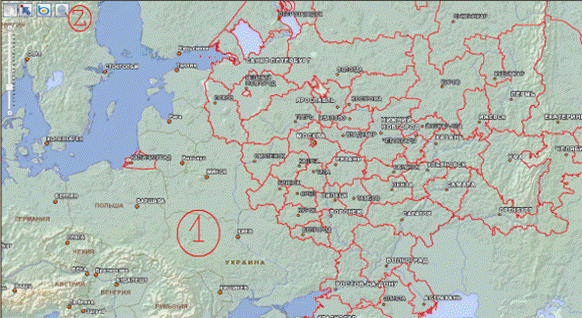
Интерфейс мини-карты содержит следующие элементы:
1 – Карта
2 – Панель инструментов
4.2.1.1. Карта
Карта предназначена для просмотра пространственной информации.
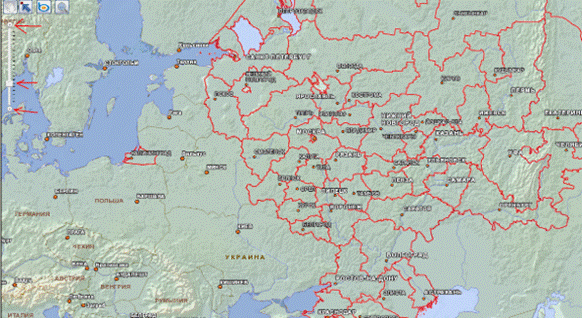
Карта содержит линейку уменьшения/увеличения масштаба.
Линейка уменьшения/увеличения масштаба предназначена для увеличения или уменьшения масштаба.
1) Для увеличения масштаба необходимо нажать левой кнопкой мыши на стрелку сверху линейки увеличения/уменьшения масштаба.
2) Для уменьшения масштаба необходимо нажать левой кнопкой мыши на стрелку снизу линейки увеличения/уменьшения масштаба.
Также увеличение/уменьшение масштаба осуществляется при передвижении по линейке, удерживая левую кнопку мыши.
4.2.1.2. Панель инструментов
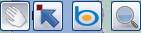
Панель инструментов содержит инструменты для работы с пространственными данными, для поиска и отображения объектов.
 - Перемещение по карте.
Инструмент предназначен для перемещения карты.
Для выполнения функции необходимо:
1) Выбрать инструмент «Перемещение по карте» на Панели инструментов нажатием левой кнопкой мыши.
2) Удерживая левую кнопку мыши, переместить карту в нужном направлении.
 - Выбор объекта.
Инструмент предназначен для выбора одного или нескольких земельных участков на карте.
Для выполнения функции необходимо:
1) приблизиться к Ярославской или Челябинской области;
2) выбрать инструмент «Выбор объекта» нажатием левой кнопкой мыши;
3) выбрать требуемый объект, щёлкнув на карте левой кнопкой мыши.
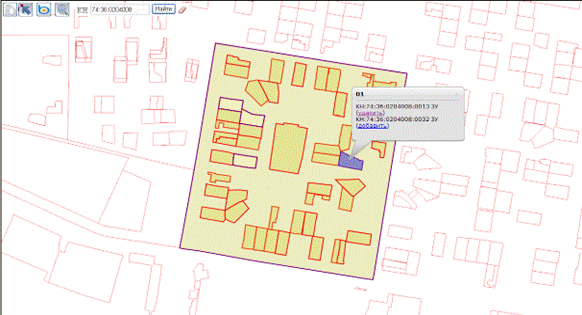
В результате выполнения функции выбранные объекты выделятся синим и появится всплывающее окно с кадастровыми номерами земельных участков и гиперссылкой.
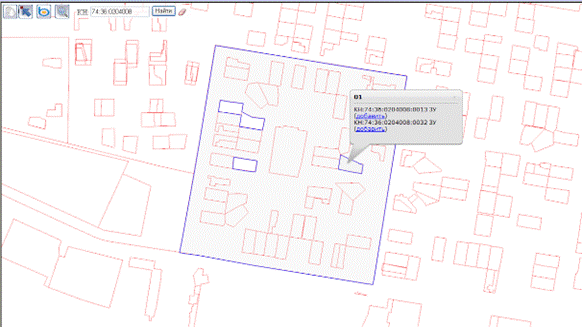
Гиперссылка «Добавить» предназначена для добавления объекта в выбранные.
Для выполнения данной функции необходимо нажать левой кнопкой мыши на ссылку «Добавить», после чего земельный участок закрасится синим.
Для удаления из результатов выбора необходимо нажать левой кнопкой мыши на ссылке «Удалить».
 - Карта Bing Maps.
Инструмент предназначен для отображения и просмотра космических снимков.
Для выполнения функции необходимо выбрать инструмент «Карта Bing Maps» нажатием левой кнопкой мыши.
 - Поиск.
Инструмент предназначен для выполнения поиска единиц кадастрового деления, земельных участков по кадастровому номеру и адресов.
Для выполнения поиска по кадастровому номеру необходимо:
1) выбрать инструмент «Поиск» нажатием левой кнопкой мыши;
2) Ввести в строку поиска кадастровый номер единицы кадастрового деления или объекта недвижимости.
3) Нажать кнопку «Найти» левой кнопкой мыши

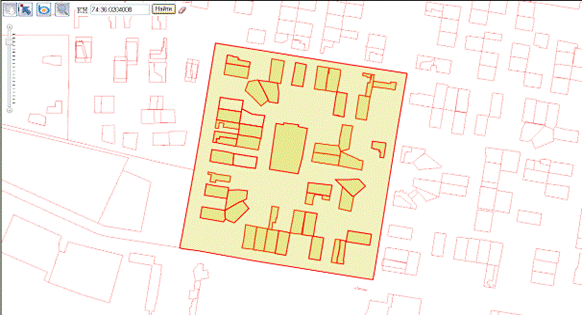
Для поиска одного земельного участка необходимо ввести кадастровый номер полностью.
Для поиска всех земельных участков в кадастровом квартале необходимо ввести кадастровый номер до номера кадастрового квартала.
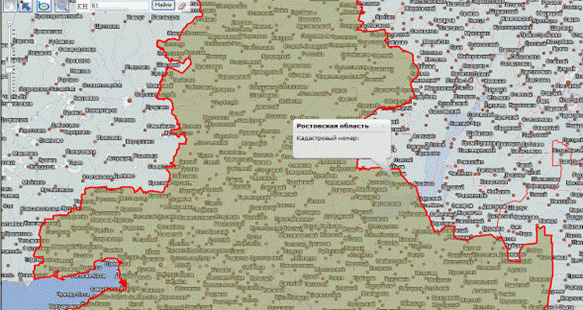
Для выполнения поиска кадастрового округа необходимо ввести его кадастровый номер. В результате выполнения функции искомый кадастровый округ выделится цветом на карте и во всплывающем окне появится его наименование и кадастровый номер.
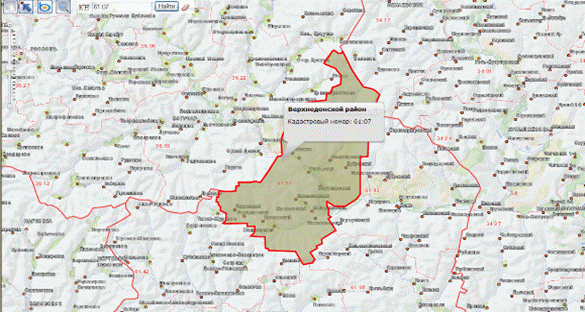
Для выполнения поиска кадастрового района также необходимо ввести его кадастровый номер. В результате выполнения функции искомый кадастровый район выделится цветом на карте и во всплывающем окне появится его наименование и кадастровый номер.
Для выполнения поиска адреса необходимо:
1) выбрать инструмент «Поиск» нажатием левой кнопкой мыши;
2) ввести в строку поиска адрес;
3) нажать кнопку «Найти» левой кнопкой мыши.
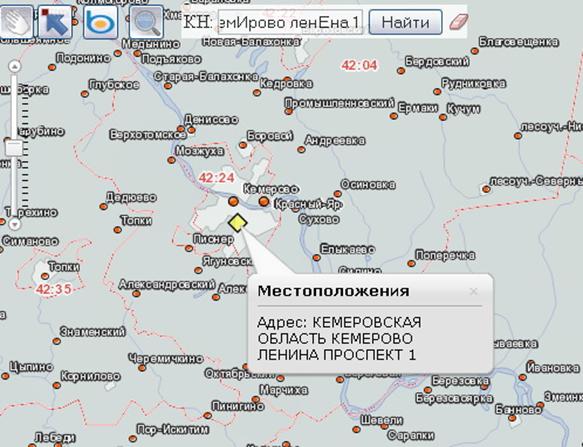
Для очистки результатов поиска необходимо нажать левой кнопкой мыши на кнопку  «Очистить результаты».
