

Партнерка на США и Канаду по недвижимости, выплаты в крипто
- 30% recurring commission
- Выплаты в USDT
- Вывод каждую неделю
- Комиссия до 5 лет за каждого referral
§ 7. Клавиатура компьютера
Люди имеют дело с разными видами информации, воспринимаемой органами зрения, слуха, вкуса, осязания и обоняния. Получаемую информацию человек умеет обрабатывать и представлять в текстовой, числовой, графической и других формах.
Самые первые компьютеры работали только с числами, то есть обрабатывали только числовую информацию.
Через некоторое время, закодировав буквы числами, люди научили компьютеры работать со словами и предложениями — обрабатывать текстовую информацию. Затем компьютеры стали работать с графической информацией — чертежами, рисунками, схемами. Прошло ещё немного времени, и компьютеры стали воспроизводить звуки, человеческую речь, музыку — работать со звуковой информацией. И лишь совсем недавно компьютеры научились работать с видеоинформацией, то есть принимать, обрабатывать и показывать фильмы и мультфильмы.
Для ввода в компьютер звуковой информации служат микрофоны. Сканеры, цифровые фотоаппараты и видеокамеры используются для ввода сложных графических изображений, фотографий и видеофильмов. Специальные датчики, присоединяемые к компьютеру, позволяют измерять и вводить в его память такие числовые характеристики окружающей среды, как температура, влажность, давление и многое другое. Вводить текстовую информацию можно с помощью специальных устройств речевого ввода.
Но на сегодняшний день, для того чтобы успешно работать на компьютере, необходимо хорошо ориентироваться в клавишах клавиатуры — важнейшего устройства ввода информации в память компьютера.
Клавиатура — это электронное устройство, содержащее внутри микросхемы и другие детали. Поэтому обращаться с ней следует бережно и аккуратно. Нельзя допускать загрязнения клавиатуры пылью, мелким мусором, металлическими скрепками и так далее. Нет нужды сильно стучать по клавишам. Движения ваших пальцев должны быть легкими, короткими и отрывистыми.
Все клавиши клавиатуры можно условно разделить на несколько групп:
1) функциональные клавиши;
2) символьные (алфавитно-цифровые) клавиши;
3) клавиши управления курсором;
4) специальные (вспомогательные, управляющие) клавиши;
5) дополнительная цифровая клавиатура.
1) Функциональные клавиши F1 — F12, размещенные в верхней части клавиатуры, заранее запрограммированы на выполнение определённых действий. Так, очень часто клавиша F1 служит для вызова справки.
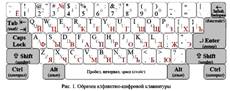 2) В центре расположены алфавитно-цифровые клавиши, очень похожие на клавиши обычной пишущей машинки. На них нанесены цифры, специальные символы (!, :, * и так далее), буквы русского алфавита, латинские буквы. Способ переключения алфавитов зависит от настройки клавиатуры компьютера.
В нижней части клавиатуры находится большая белая клавиша — пробел. Пробел используется для отделения слов и выражений друг от друга.
 3) Текстовый курсор (курсор ввода) ( | ) — мигающая черточка, отмечающая место ввода очередного символа на экране монитора. Для перемещения курсора по тексту служат клавиши управления курсором (курсорные стрелки). Они перемещают курсор на одну позицию в заданном направлении.
Клавиши Page Up и Page Down позволяют листать документ вверх и вниз, a Home и End переводят курсор в начало и конец строки.
4) Специальные (вспомогательные) клавиши не собраны вместе, а размещены так, чтобы их было удобно нажимать.
Клавиша Еnter (иногда изображается со стрелкой) подтверждает команду и вызывает её выполнение. При наборе текста служит для завершения ввода абзаца.
Клавиша Esc расположена в левом верхнем углу клавиатуры. Обычно служит для отказа от только что выполненного действия.
Клавиша Caps Lock переключает (фиксирует) режим ввода букв. Как известно, буквы каждого алфавита могут быть прописными (большими) или строчными (маленькими). Если горит индикатор Caps Lock — будут вводиться прописные буквы, иначе — строчные.
Клавиши Shift, Ctrl, Alt изменяют действия других клавиш. Вводить одну или несколько прописных букв в режиме строчных удобно с помощью комбинации клавиш Shift + {буква}. Также Shift в сочетании с цифровыми клавишами позволяет набирать «вторые символы» - !, «, №, ;, $? @ и другие.
Клавиша Backspace удаляет символ слева от курсора, а клавиша Delete – справа от курсора, а также удаляет выделенные объекты на экране компьютера.
Для переключения между русской или латинской (английской) раскладкой клавиатуры обычно применяется одна из следующих комбинаций клавиш: Alt + Shift или Ctrl + Shift Знак « + » между названиями клавиш означает, что требуемое действие выполняется только в том случае, если в нажатом состоянии будут находиться обе клавиши. Выполнять клавиатурные комбинации можно так: нажать первую из указанных клавиш и, удерживая ее нажатой, нажать вторую клавишу; обе клавиши отпустить.
 5) Дополнительная клавиатура напоминает кнопки на калькуляторе и может работать в двух режимах, переключаемых клавишей Num Lock:
• при включенном индикаторе Num Lock она позволяет вводить цифры;
• если индикатор Num Lock выключен, то работает режим управления курсором.
Основная позиция пальцев на клавиатуре
Расположение букв на клавишах не является случайным. Буквы на клавиатуре расположены по принципу «наибольшей повторяемости». Дело в том, что одними буквами приходится пользоваться чаще, а другими — реже. В русских словах часто встречаются гласные буквы О, Е, И, А и согласные Н, Т, С, Р. Клавишам с этими буквами отвели самое «почётное» центральное место, для того чтобы при наборе текста эти буквы лежали под самыми ловкими, указательными пальцами.
Желательно научиться работать на клавиатуре вслепую, то есть смотреть при работе на экран, а не на клавиши. Для этого необходимо строго придерживаться определённых правил:
1. Основания ладоней лежат на передней кромке корпуса клавиатуры.
2. Форма кистей — округлая, как будто в каждой из них вы держите яблоко.
3. Исходная позиция пальцев рук (кончики пальцев слегка касаются основных клавиш) такова:
• 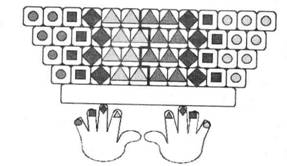 левый указательный палец постоянно находится над буквой А ;
• левый средний постоянно находится над буквой В;
• левый безымянный постоянно находится над буквой Ы;
• левый мизинец постоянно находится над буквой Ф ;
• правый указательный палец постоянно находится над буквой О ;
• правый средний постоянно находится над буквой Л ;
• правый безымянный постоянно находится над буквой Д ;
• правый мизинец постоянно находится над буквой Ж.
Большие пальцы обеих рук полусогнуты над клавишей ПРОБЕЛ.
Клавиатура условно делится на две части — для правой и левой рук. Каждый палец «закреплён» за определёнными клавишами. На рисунке разными геометрическими фигурами обозначены зоны «ответственности» для каждого пальца.
Работая на клавиатуре, старайтесь соблюдать следующие правила:
1. Применяйте удар-толчок — чёткий, отрывистый и лёгкий «прыжок» пальца к клавише. При тяжёлых, прижатых ударах по клавишам может развиться заболевание суставов пальцев.
2. Удары по всем клавишам компьютера, независимо от их расположения, должны быть равномерными и одинаковой силы.
3. После удара по клавише не основной позиции палец должен возвращаться на своё основное место.
4. При ударе по клавише палец не должен прогибаться при этом другие пальцы не должны подниматься со своих мест.
5. Если вы почувствовали напряжение или усталость, то можно на несколько секунд прервать работу, закрыть глаза, откинуться на спинку стула, расслабить кисти рук и вытянуть ноги.
Справочный материал
Полезные комбинации клавиш при работе с русским алфавитом
{Shift} + {1} — ! {Shift} + {6} — :
{Shift} + {2} — кавычки «» {Shift} + {7} — ?
{Shift} + {3} — № {Shift} + {8} — *
{Shift} + {4} — ; {Shift} + {9} — (
{Shift} + {5} — % {Shift} + {0} — )
Клавиши быстрого перемещения по тексту
{Home} — в начало строки
{End} — в конец строки
{Ctrl} + «-»» — на слово вправо
{Ctrl} + «<—» — на слово влево
{Page Up} — на страницу вверх
{Page Down} — на страницу вниз
{Ctrl} + {Page Up} — на страницу вверх
{Ctrl} + {Page Down} — на страницу вниз
{Ctrl} + {Home} — в начало текста
{Ctrl} + {End} — в конец текст
