


Партнерка на США и Канаду по недвижимости, выплаты в крипто
- 30% recurring commission
- Выплаты в USDT
- Вывод каждую неделю
- Комиссия до 5 лет за каждого referral
· Рабочая станция.
· Персональный компьютер.
· Пассивный терминал.
· Супер-ЭВМ.
Задание 9. Расположите находящиеся во втором столбце таблицы классы устройств в соответствии с перечисленными в третьем столбце областями применения.
№ п/п | Наименование | Область применения |
1 | Рабочая станция | Моделирование погоды |
2 | Персональный компьютер | Разработка приложений 3D-графики |
3 | Х-терминал | Главная машина в архитектуре клиент-сервер |
4 | Мейнфрейм | Подготовка текстовых документов |
5 | Суперкомпьютер | Обеспечение ввода данных и отображение результатов. |
Задание 10. Выберите из списка элементы, соответствующие специфике параллельной обработки данных.
1. Совмещение операций.
2. Дублирование исполнительных устройств.
3. Разделение подлежащей исполнению функции на более мелкие части.
4. Суперскалярность.
Задание 11. Впишите в рисунок названия компонентов архитектуры чипсета.
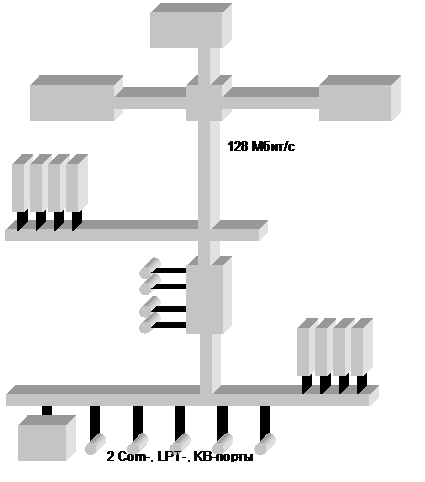
Задание 12. Запишите последовательность установки в ПК дополнительного винчестера.
Задание 13. Запишите последовательность установки в ПК накопителя CD-ROM.
Задание 14. Запишите последовательность установки дополнительного DIMM-модуля памяти.
Задание 15. Запишите последовательность действий по подготовке вновь установленного жесткого диска к работе.
Задание 16. Из приведенного списка выберите накопители с последовательным доступом.
· Flash-память;
· Винчестер;
· Floppy-диск;
· CD-ROM;
· Стример;
· Zip.
Задание 17. Запишите выражение для вычисления емкости дискеты, если известны следующие параметры:
· Число дорожек на одной поверхности – 80;
· Число секторов на дорожке – 18;
· Количество байт в секторе – 512.
Задание 18. Запишите выражение для вычисления емкости жесткого диска, если известны следующие параметры:
· Количество цилиндров;
· Количество дорожек;
· Количество секторов.
Задание 19. Расположите носители информации в порядке возрастания их емкости.
· CD-ROM;
· Жесткий диск;
· Картридж стримера;
· Дисковый массив RAID;
· Дискета;
· Дискета Zip.
Задание 20. Расположите устройства в порядке увеличения скорости передачи данных:
· Жесткий диск;
· Floppy-диск;
· CD-ROM;
· МО-диск.
Задание 21. Запишите последовательность действий для подключения принтера к ПК.
Задание 22. Вставьте пропущенное слово в предложение.
Автоматизированная обработка информации состоит из трех этапов: сбор данных, … данных и выдача результатов.
Задание 23. Поставьте отметки против тех этапов автоматизированной обработки информации, на которых возможно применение электронно-вычислительных машин.
– Сбор данных
– Обработка данных
– Доведение результатов
Задание 24. Копирование файлов с дискеты 3,5" невозможно вследствие ошибок чтения. Возможно ли вообще дальнейшее использование дискеты? Если возможно, то что для этого надо сделать?
Задание 25. Запишите последовательность действий при подключении PnP-устройства к ПК.
Задание 26. Файл-сервер рабочей группы имеет винчестер емкостью 10,8 Мбайт. Что Вы предложите для повышения надежности хранения данных?.
Задание 27. Какое из устройств с вашей точки зрения является оптимальным для резервного хранения данных? Приведите обоснования вашего выбора.
Задание 28. Перечислите возможные применения магнитных карт.
ТРЕНИНГ УМЕНИЙ
1. Работа с утилитой CMOS SETUP
Задание 1
Защитить компьютер от вирусов и несанкционированных действий пользователей, проверить и при необходимости изменить установки времени и даты.
Задание 1.1
Инициировать утилиту CMOS SETUP.
Задание 1.2
Включить функцию BIOS защиты загрузочного раздела жесткого диска и таблицы разделов от вирусов.
Задание 1.3
Установить пароли супервизора и пользователя.
Задание 1.4
Проверить установки времени и даты. При необходимости поправить.
2. Работа с программой FDISK
Задание 2
Разбить винчестер на два равных по величине раздела. Создать во втором разделе два логических диска D: и E:.
Задание 2.1
Запустить программу FDISK.
Задание 2.2
Просмотреть информацию об имеющихся разделах и логических дисках.
Задание 2.3
Удалить все логические диски и разделы.
Задание 2.4
Создать два новых равновеликих раздела.
Задание 2.5
Во втором разделе создать два логических диска D: и E:.
3. Форматирование дискет
Задание 3.1
Получить контекстное (объектное) меню объекта среды Windows, соответствующего накопителю на флоппи-дисках А:.
Задание 3.2
Получить диалог форматирования дискеты.
Задание 3.3
Задать параметры форматирования (полное форматирование, без метки, вывести отчет о результатах) и начать процесс.
4. Установка второго жесткого диска
Задание 4.1
Установить винчестер в системный блок. Подсоединить кабели блока питания и контроллера.
Задание 4.2
Установить терминатор Master/Slave в положение Slave.
Задание 4.3
Установить параметры нового диска в CMOS.
Задание 4.4
Проконтролировать выполненную работу по данным таблицы конфигурации.
Задание 4.5
Разбить диск на логические разделы и отформатировать.
5. Проверка и дефрагментация жесткого диска
Задание 5.1
Проверить корректность логической организации данных на диске и состояние его поверхностей с помощью программы ScanDisk.
Задание 5.2
Дефрагментировать диск с помощью программы Defrag.
6. Установка видеорежима
Задание 6.1
Установить режим разрешения монитора 800Х600 точек.
Задание 6.2
Установить режим поддержки цветов True Color (32 бита).
Задание 6.3
В дополнительном разделе свойств экрана установить частоту обновления для адаптера 85 Гц.
7. Подключение внешнего устройства
Задание 7.1
Подключить принтер к USB-порту.
Задание 7.2
Подключить модем.
Задание 7.3
Подключить мышь к монитору, имеющему USB-разъем.
8. Управление энергопотреблением
Задание 8.1
Установить режим отключения монитора по истечении 10 минут бездействия.
Задание 8.2
Установить режим отключения винчестера по истечении 30 минут бездействия.
Примеры выполнения упражнений тренинга
№ п/п | Алгоритм | Конкретное действие |
1.1 | Инициировать утилиту CMOS SETUP | Перезагрузить компьютер. При появлении на экране сообщения «Press Del to enter Setup» нажать на клавишу Del. |
1.2 | Включить функцию BIOS защиты загрузочного раздела жесткого диска и таблицы разделов от вирусов | Выбрать раздел «BIOS Future Setup». С помощью клавиш управления курсором отметить пункт «Virus Warning». Клавишами PgUp или PgDn изменить значение Disabled на Enabled. |
1.3 | Установить пароли супервизора и пользователя | Выбрать раздел «Supervisor password». Дважды ввести пароль. Проделать то же самое в разделе «User password». |
1.4 | Проверить установки времени и даты. При необходимости поправить | Выбрать раздел «Standart Future Setup». Проверить соответствие значений установок Date и Time текущей дате и времени. Для их изменения использовать клавиши PgDn или PdUp. |
2.1. | Запустить программу FDISK | «Нажать» кнопку Пуск на панели задач. Выбрать строку «Завершение работы». В диалоге выбрать радиокнопку «Перезагрузить компьютер в режиме MS DOS». После перезагрузки набрать команду FDISK. |
2.1. | Просмотреть информацию об имеющихся разделах и логических дисках | Ввести «4» в ответ на приглашение в строке «Введите номер выбранного действия». |
2.3. | Удалить все логические диски и разделы | Ввести «3» в ответ на приглашение в строке «Введите номер выбранного действия». Подтвердить удаление разделов или логических дисков вводом с клавиатуры буквы «Y». |
2.4. | Создать два новых равновеликих раздела | Ввести «1» в ответ на приглашение в строке «Введите номер выбранного действия». Создать основной раздел DOS. Аналогичным образом создать второй дополнительный раздел DOS |
2.5. | Во втором разделе создать два логических диска D: и E: | Ввести «1» в ответ на приглашение в строке «Введите номер выбранного действия». Создать два логических диска DOS во втором дополнительном разделе. Выйти из программы, нажав клавишу Esc |
3.1 | Получить контекстное (объектное) меню объекта среды Windows, соответствующего накопителю на флоппи-дисках А: | Открыть объект «Мой компьютер» двойным щелчком левой кнопки мыши. Найти иконку «Диск 3,5 (А:)» и щелкнуть по ней правой кнопкой мыши |
3.2 | Получить диалог форматирования дискеты | Выбрать строку «Форматировать» в объектном меню клавиатурой или левой кнопкой мыши |
3.3 | Задать параметры форматирования и начать процесс | Мышью установить флаги соответствующих параметров и нажать кнопку «Начать» |
4.1 | Установить винчестер в системный блок | Установить устройство в любой свободный отсек системного блока. Закрепить его винтами |
4.2 | Подсоединить кабели питания и контроллера | Любой свободный разъем кабеля питания подключить к соответствующему разъему устройства. Подсоединить кабель контроллера, соблюдая условие: маркированная сторона кабеля должна находиться со стороны разъема питания |
4.3 | При необходимости изменить положение перемычки Master/Slave | Для установки режима Master (главный) или режима Slave (подчиненный) изменить положение перемычки на диске. Соответствие положения перемычки режимам диска приведены, как правило, на этикетке на поверхности корпуса |
4.4 | Включить компьютер, просмотреть таблицу конфигурации | В таблице конфигурации, появляющейся в определенный момент загрузки компьютера, отображается информация об установленных устройствах. Для нового диска должна быть строка, содержащая режим (Master/Slave), объем диска и т. д. |
4.5 | Выполнить логическое разбиение и форматирование диска | Использовать системную утилиту fdisk и команду format |
5.1 | Установить основные и дополнительные параметры проверки диска в программе ScanDisk | Открыть объект «Мой компьютер». Вызвать контекстное меню для жесткого диска. Выбрать пункт меню «Свойства». В диалоге нажать кнопку «Выполнить проверку». Выбрать стандартную или полную проверку (с анализом поверхности дисков). Нажать кнопку «Дополнительно» для установки других параметров |
5.2 | Выполнить стандартную или полную проверку диска | В диалоге «Проверка диска» нажать кнопку «Запуск» |
5.3 | Выполнить дефрагментацию диска с помощью программы defrag | В диалоге «Свойства» нажать кнопку «Дефрагментация» |
6.1 | Установить разрешение монитора | В контекстном меню рабочего стола выбрать пункт «Свойства». В диалоге выбрать закладку «Настройка». В группе «Область экрана» установить требуемое разрешение |
6.2 | Установить количество поддерживаемых оттенков цветов | Там же в группе «Цветовая палитра» выбрать из списка требуемый режим цветности: 16 цветов, 256 цветов, High Color или True Color |
6.3 | Установить оптимальную частоту кадровой развертки | Там же нажать кнопку «Дополнительно». Выбрать вкладку «Адаптер». Выбрать в группе «Частота обновления» значение от 85 Гц. Последовательно нажимая кнопки «Ok», выйти из диалога. Если необходимо, перезагрузить компьютер |
7.1 | Если речь не идет о USB-устройства, то выключить компьютер | Установка внешних устройств, как правило, требует предварительного выключения компьютера. Единственным исключением является USB-шина, которая позволяет подключать устройства в “горячем” режиме |
7.2 | Подключить устройство к соответствующему порту или к другому устройству, имеющему концентратор USB-шины | Модем подключается к одному из последовательных портов, принтер – к параллельному порту, внешний накопитель может быть подключен к SCSI-порту. Соответствующие части разъемов стандартизованы и, таким образом, подключение устройства в несвойственный для него порт исключается. Иногда все же разъемы для разных устройств могут иметь одинаковое исполнение (например, порт PS/2 для клавиатуры и мыши), в этом случае они различаются маркировкой (в том числе и цветом) |
7.3 | Запустить процедуру автоматического определения устройств | Обычно для Windows 9х это происходит автоматически. Если все же необходимо инициировать процедуру определения и настройки устройств вручную, надо открыть панель управления и выбрать значок «Установка оборудования». Системные установки новому устройству присваиваются автоматически (IRQ, DMA, адрес ввода-вывода) |
7.4 | Установить драйвер, взяв его из дистрибутива операционной системы или из прилагаемого к устройству диска | В процессе установки оборудования, система попытается самостоятельно определить тип устройства и найти к нему драйвер. Если это невозможно, то необходимо будет вставить прилагаемый диск и использовать его как для идентификации устройства, так и для установки драйвера |
8.1 | Использовать установки CMOS для выбора способа управления режимом энергосбережения | Раздел Power Management Setup CMOS содержит параметр «Power Management», который может принимать два значения: Disabled (режим энергосбережения отключен) и User Defined (пользователь сам определяет параметры энергосбережения) |
8.2 | Использовать установки CMOS для определения способа отключения монитора | Раздел Power Management Setup CMOS содержит параметры «Video Off Option» и «Video Off Method», значения которых позволяют отключать не только монитор, но и сигнал развертки от видеоплаты, а также управлять «пробуждением» монитора при возникновении прерываний |
8.3 | Использовать настройки операционной среды для управления режимами энергопотребления монитора и жесткого диска | На панели управления найти значок «Управление электропитанием». На вкладке «Схемы управления электропитанием» в одноименной группе выбрать из списка необходимый вариант энергопотребления. Там же установить требуемые интервалы времени для отключения монитора и дисков |
ФАЙЛ МАТЕРИАЛОВ

|
Из за большого объема этот материал размещен на нескольких страницах:
1 2 3 4 5 6 7 8 9 10 11 12 13 14 15 16 17 18 19 20 21 22 23 24 25 26 27 |
