


Партнерка на США и Канаду по недвижимости, выплаты в крипто
- 30% recurring commission
- Выплаты в USDT
- Вывод каждую неделю
- Комиссия до 5 лет за каждого referral
ПОДСИСТЕМА ФОРМИРОВАНИЯ И ВИЗУАЛИЗАЦИИ ВИТРИН ДАННЫХ ДЛЯ СИСТЕМЫ ОБЕСПЕЧЕНИЯ СБОРА, АНАЛИЗА И ВИЗУАЛИЗАЦИИ ДАННЫХ ДЛЯ ЦЕНТРАЛЬНОГО АППАРАТА ФЕДЕРАЛЬНОГО КАЗНАЧЕЙСТВА | ||
Руководство пользователя | ||
Москва | ||
2012 |
Аннотация
Документ содержит порядок работы с Подсистемой формирования и визуализации витрин данных для Системы обеспечения сбора, анализа и визуализации данных для центрального аппарата Федерального казначейства на уровне Пользователя Подсистемы.
Содержание
1. Назначение программы.. 3
2. Условия выполнения программы.. 3
2.1 Требования к средствам просмотра. 3
3. Выполнение программы.. 3
3.1 Авторизация. 3
3.2 Размер окна браузера. 4
3.3 Главная страница портала витрин данных. 4
3.4 Тематические разделы портала. 6
3.5 Выбор аналитического отчета портала витрин данных. 7
3.6 Параметры отчетов. 10
3.7 Сортировка данных. 11
3.8 Индикация. 11
3.9 Подсказки к диаграммам отчетов. 12
4. Сообщения оператору. 13
ЛИСТ РЕГИСТРАЦИИ ИЗМЕНЕНИЙ.. 15
2. Назначение программы
Веб-интерфейс Подсистемы предназначен для использования сотрудниками Федерального казначейства, Министерства финансов РФ, Аппарата Правительства РФ, федеральных органов государственной власти, уполномоченными представителями Президента в субъектах Российской Федерации, представителями финансовых органов в субъектах Российской Федерации для целей анализа исполнения бюджетов бюджетной системы РФ.
Подсистема формирования и визуализации витрин данных (далее - Подсистема) предназначена для Системы обеспечения сбора, анализа и визуализации данных (Системы) для центрального аппарата Федерального казначейства.
Подсистема обеспечивает:
1. автоматическое формирование отчетов сформированных на основе избранных данных Системы;
2. возможность использования параметров при работе с аналитическими отчетами, что позволяет адаптировать отчет под решение конкретных задач;
3. возможность экспорта отчетов в Excel, PDF;
4. ряд других функций, которые позволяют даже неопытному пользователю пользоваться Веб-интерфейсом Подсистемы (наличие в каждом отчете справки, разъясняющей содержание и использование отчета, наличие интерактивных подсказок и пр.).
3. Условия выполнения программы
Необходимы права на просмотр аналитических отчетов Подсистемы. Если таких прав нет, то необходимо обратиться к администратору Подсистемы. Должны быть работоспособны все аналитические отчеты, доступные пользователю в соответствии с назначенными правами.
3.1 Требования к средствам просмотра
Для просмотра отчетов необходим персональный компьютер (поддерживаются операционные системы семейства Windows, Apple Mac ОС или Unix-подобные системы), браузер и подключение к сети Интернет.
Веб-интерфейс корректно работает в браузерах:
- Internet Explorer (рекомендуется версия 7 или старше);
- Safari (рекомендуется версия 3 или старше);
- Mozilla Firefox (рекомендуется версия 3 или старше).
4. Выполнение программы
4.1 Авторизация
Если в конфигурации сайта указан пользователь по умолчанию, первый запуск сайта производиться под гостевой учетной записью с ограниченными правами.
Для входа под другой учетной записью, нажмите кнопку «Войти», размещенную в правом верхнем углу окна, и введите имя пользователя и пароль.
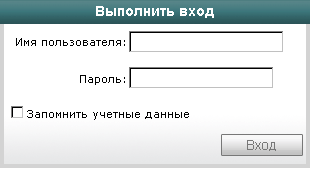
Рисунок 1
Настройка логина и пароля производится из блока «Администрирование», для регистрации обращайтесь к администратору Подсистемы.
Внимание! Если в процессе работы с сайтом выводится запрос логина и пароля, следовательно, истекло время пользовательской сессии. Необходимо переподключиться – ввести логин и пароль снова.
4.2 Размер окна браузера
В момент загрузки отчета определяется размер окна, и, в соответствии с этим, производится адаптация размеров элементов отчета.
Минимальное рекомендуемое разрешение экрана – 1280x1024.
Минимальный рекомендуемый размер окна браузера – 1240х840 (окно браузера на полный экран при разрешении 1280x1024).
При меньших размерах элементы отчета не будут масштабироваться, отчет будет выглядеть некорректно.
Если размер окна изменен, можно нажать кнопу «Обновить», – отображение отчета будет адаптировано к установленному размеру окна.
4.3 Главная страница портала витрин данных
Необходимо зайти в Подсистему формирования и визуализации витрин данных (www. budget. ifinmon. ru) и авторизоваться.
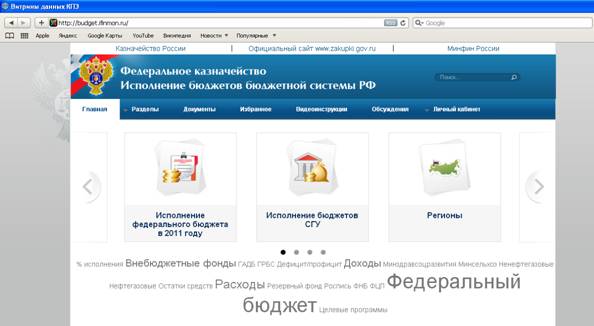
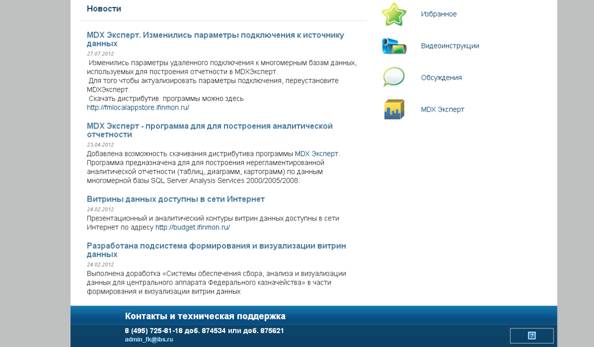
Рисунок 2
На главной странице портала витрин данных располагается:
- Верхняя строка меню для доступа к основному сайту Казначейства России, Официальному сайту www. , сайту Минфина России и другим официальным ресурсам.
- Далее размещается «баннер», являющийся элементом оформления. На баннере располагается окно поиска.
- Ниже меню располагается навигационная цепочка (Breadcrumbs), позволяющая отследить местоположение пользователя в каждый текущий момент времени и обеспечивающая возможность быстрого возвращения на родительские уровни.
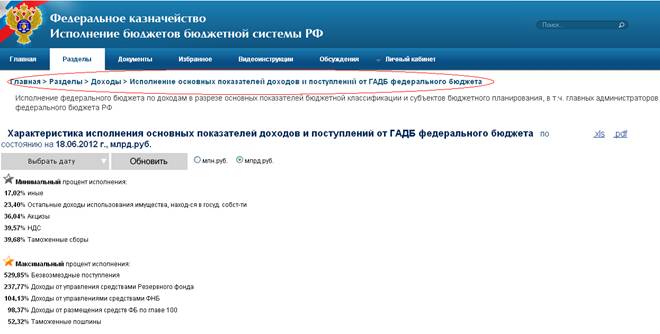
Рисунок 3
- Далее располагается основной навигационный элемент «тематических разделов» портала. Каждый раздел характеризуется иконкой, наименованием, описанием и включает несколько аналитических отчетов;
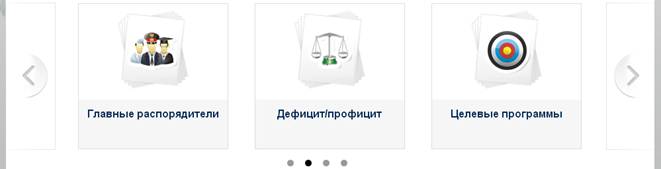
Рисунок 4
- Далее следует облако тегов ключевых слов, предназначенное для поиска отчетов. К каждому аналитическому отчету привязывается одно или несколько ключевых слов. При выборе ключевого слова отображается список отчетов, соответствующих ключевому слову.
- Также на главной странице отображаются ссылки на страницу с видео-инструкциями по работе с порталом и ссылка на форум обсуждения.
- На главной странице присутствует прямая ссылка на список избранных отчетов.
- Также на главной странице отображается раздел документов (могут редактироваться и добавляться через CMS).
- Также на главной странице отображается раздел новостей (могут редактироваться и добавляться через CMS).
- В нижней части портала размещается контактная информация и сведения о технической поддержке.
4.4 Тематические разделы портала
При выборе любого тематического раздела портала витрин данных:
- отображается список аналитических отчетов, которые входят в раздел;
- один и тот же аналитический отчет может входить в несколько тематических разделов портала;
- для каждого отчета отображается наименование и описание.
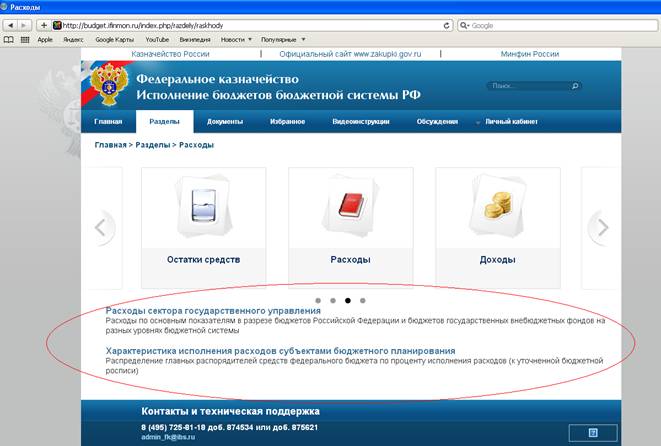
Рисунок 5
4.5 Выбор аналитического отчета портала витрин данных
При выборе аналитического отчета информация может быть представлена:
- в форме таблиц, диаграмм, индикаторов, картограмм и картодиаграмм;
- все отчеты публикуются в виде шаблонов и выбирают информацию из базы данных на момент отображения отчета пользователю;
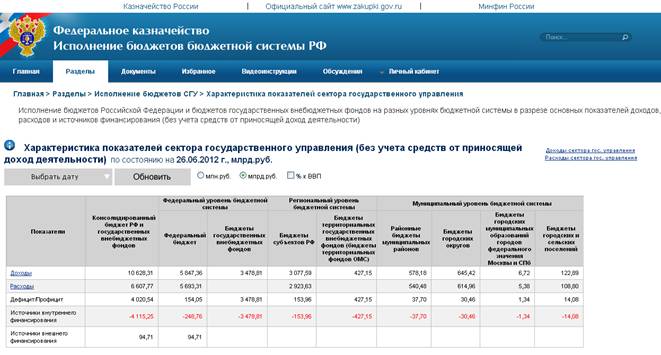
Рисунок 6
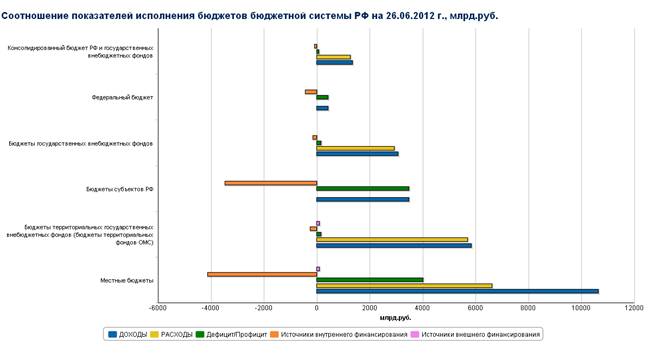
Рисунок 7
- если элемент отчета может быть раскрыт по данным, для элемента указывается гиперссылка, и при нажатии на элемент он раскрывается детальными данными;
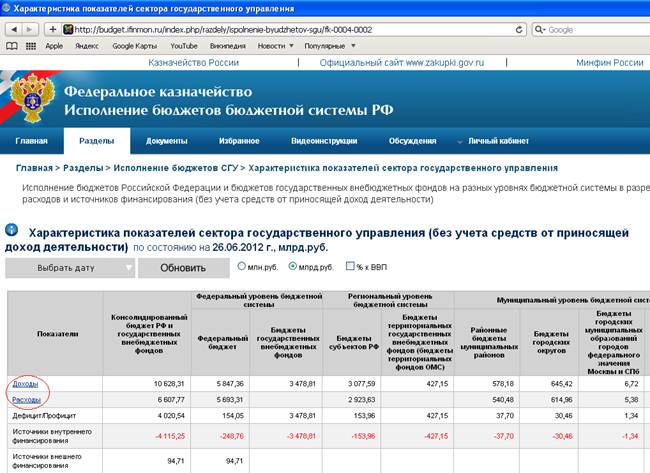
Рисунок 8
- каждый отчет содержит справку, разъясняющую содержание и использование отчета, значок - слева от наименовании отчета;
- каждый отчет содержит информацию об источнике данных;
- ячейки таблиц позволяют выполнять копирование информации, для этого необходимо выделить нужную ячейку курсором мыши и скопировать выделенную область;
- обеспечена возможность экспорта отчетов в Excel, PDF, для этого необходимо справа от названия отчета нажать на элемент «.xls» или «.pdf»;
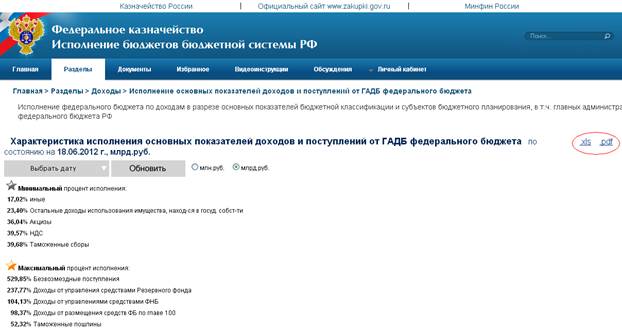
Рисунок 9
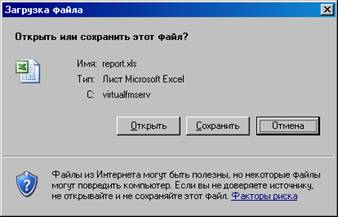
Рисунок 10
Примечание: в. pdf отчет выгружается целиком, включая диаграммы и карты, в. xls экспортируются только таблицы.
- к каждому отчету отображаются связанные с ним отчеты, чтобы пользователь мог быстрее осуществлять навигацию.
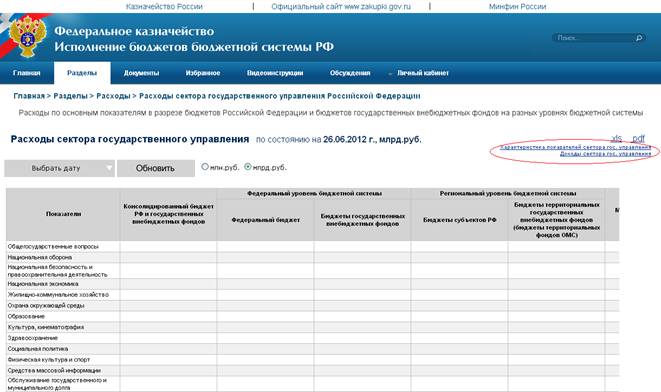
Рисунок 11
4.6 Параметры отчетов
Отчет содержит параметры. Параметры отчета позволяют выбирать условия, фильтры и настройки и просматривать данные по отдельному периоду, территории, коду бюджетной классификации и т. п.
Параметры могут выбираться:
- из списков, в том числе иерархических и могут допускать множественный выбор;
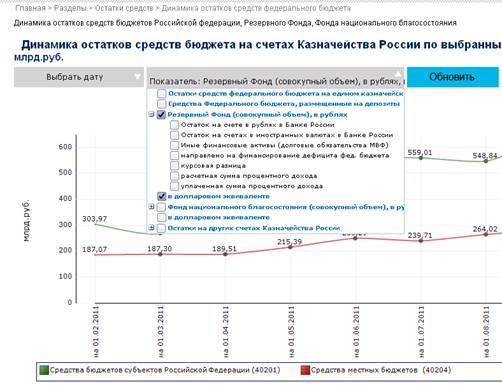
Рисунок 12
- радиогруппами:  ;
;
- чекбоксами:  ;
;
- иным элементам (интерактивные элементы отчета – Например, диаграмма или карта может отображать информацию по выбранной строке таблицы, что упрощает навигацию по отчетам).
По умолчанию отчеты загружаются по последнему периоду, за который есть данные.
Выберите нужные параметры из списка, щелкните по кнопке «Обновить».
После изменения параметров, которые отображаются слева от кнопки «Обновить», необходимо производить обновление и нажимать кнопку. Параметры, размещенные справа от кнопки, применяются без обновления.
4.7 Сортировка данных
Колонки таблиц позволяют выполнять сортировку данных.
Для того чтобы отсортировать данные по возрастанию или убыванию, щелкните по колонке показателя, по которому необходимо произвести сортировку. Для переключения сортировки на обратный порядок, щелкните в заголовке показателя повторно.
4.8 Индикация
Для более наглядного отображения данных в таблицах используется индикация (стрелки, кружки и иные элементы). К данным элементам также выводятся интерактивные подсказки (хинты).
Например, отображение изменение остатков средств с начало года.
Изменение отображается стрелкой.
В том случае, если остатки не изменились, стрелка не выводится.
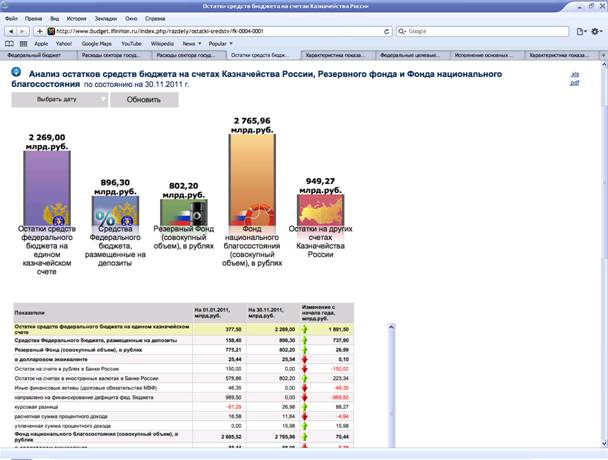
Рисунок 13
В отчете «Федеральные целевые программы», в зависимости от процента исполнения федеральных целевых программ присваиваются индикаторы по наиболее и наименее исполненным целевым программам. Пяти программам с наибольшим процентом исполнения устанавливается индикатор -  , пяти с наименьшим процентом -
  .
.
4.9 Подсказки к диаграммам отчетов
Для наглядности отображения данных на диаграммах в отчетах выводятся:
1. легенды к диаграммам;
2. интерактивные подсказки (хинты), выводящие информацию о выбранном элементе (точке диаграммы).

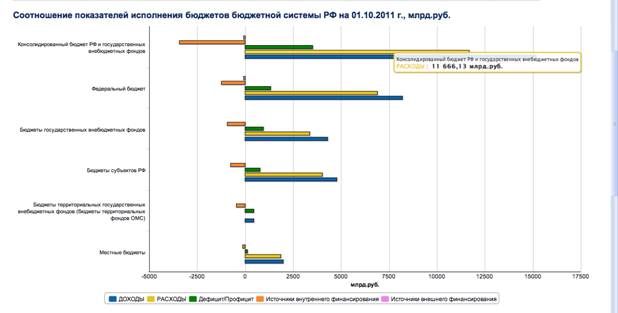
Рисунок 14
5.  Сообщения оператору
При появлении любых сообщений об ошибках или иной некорректной работе Веб-интерфейса Подсистемы необходимо обратиться к Администратору Подсистемы или выслать текст ошибки, наименование и путь к аналитическому отчету в службу технической поддержки *****@***ru.
СОСТАВИЛИ
Наименование организации, предприятия | Должность исполнителя | Фамилия имя, отчество | Подпись | Дата |
СОГЛАСОВАНО
Наименование организации, предприятия | Должность исполнителя | Фамилия имя, отчество | Подпись | Дата |
ЛИСТ РЕГИСТРАЦИИ ИЗМЕНЕНИЙ
№ версии док-та | Дата изменения | Автор изменений | Изменения |
