


Партнерка на США и Канаду по недвижимости, выплаты в крипто
- 30% recurring commission
- Выплаты в USDT
- Вывод каждую неделю
- Комиссия до 5 лет за каждого referral
for (int i = 0; i < n; i++)
{ // строка за строкой преобразуем типы данных и
// формируем числовой массив
mas = dan[i].Split(';');
for (int j = 0; j < mas. Length; j++)
a[i, j] = Convert. ToDouble(mas[j]);
} }
Реализация кнопки «Обработка и вывод двумерного массива»:
private void button2_Click(object sender, EventArgs e)
{
string[] st1 = new string[n]; // массив для
// накопления двумерного массива после обработки
double smm=0;
mas22.Clear(); //очистка поля для вывода
for (int i = 0; i < n; i++)
for (int j = 0; j < m; j++)
{ // обработка массива
a[i, j] = 2 * a[i, j];
smm += a[i, j];
}
// цикл подготовки двумерного массива к выводу
for (int i = 0; i < n; i++)
for (int j = 0; j < m; j++)
st1[i]+=" "+Convert. ToString(a[i, j]);
mas22.Lines = st1; // вывод двумерного массива
rezult. Text = "Summa 2: "+Convert. ToString(smm);
}
Примечание. На рис. 4.1. форма показана после нажатия кнопок «Ввод двумерного массива» и «Обработка и вывод двумерного массива»
4.4.4. Форматированный ввод/вывод двумерного массива
Приведенные выше примеры ввода массивов легки в реализации, но требуют от пользователя большой аккуратности при наборе данных. Имеется и возможность форматированного ввода/вывода массивов. Ограничимся рассмотрением двумерного массива, упростить приводимый пример для одномерного случая не составляет труда. Рассмотрим реализацию формы, приведенной на рис. 4.3. Кроме знакомых нам компонентов занесем на форму компонент DataGridView из группы Data и дадим ему имя Gr1. Этот компонент служит для представления таблицы (по сути двумерного массива) на форме. Для внутреннего представления двумерного массива используем стандартный класс DataTable (объект Tabel).
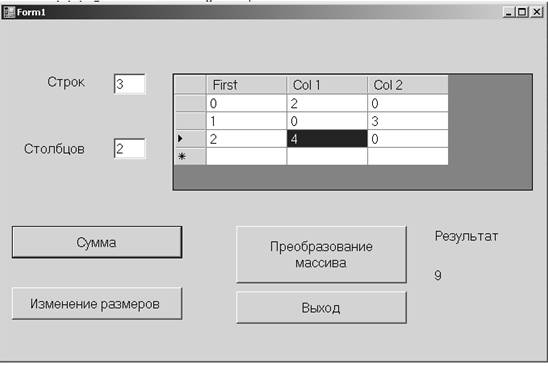
Рис. 4.3
Разрешается, кроме класса Form1, который создается автоматический, иметь и собственные классы, но их объявления должны всегда быть после Form1. В состав класса Form1 добавим функцию InitGrid с двумя параметрами: количество строк и количество столбцов. Эта функция определяет свойства создаваемой таблицы и связывает ее с представлением на форме. Для начальной инициализации таблицы включим ее вызов в конструктор класса Form1.
namespace WA1
{
public partial class Form1 : Form
{
DataTable Tabel;
void InitGrid(int n, int m)
{
Tabel = new DataTable();
DataColumn x2 = Tabel. Columns. Add("First ", typeof(Int32));
//создание первого столбца
DataColumn x1;
for (int i = 0; i < m; i++)
{ //создание остальных столбцов
x1 = Tabel. Columns. Add("Col " + (i + 1), typeof(Int32));
x1.DefaultValue = 0;
}
for (int i = 0; i < n; i++)
{ //создание срок
DataRow y = Tabel. NewRow();
Tabel. Rows. Add(y);
Tabel. Rows[i][0] = i+1;
}
x2.ReadOnly = true; /* первый столбец для номеров, туда
нельзя ввести данные*/
Gr1.DataSource = Tabel;
}
public Form1()
{
InitializeComponent();
InitGrid(3, 4);
//создание начальной таблицы
}
private void In1_Click(object sender, EventArgs e)
{ // инициализация таблицы, ее имя Tabel
int k, n;
k = Convert. ToInt32(textBox1.Text);
// Количество столбцов
n = Convert. ToInt32(textBox2.Text);
// Количество строк
InitGrid(k, n);
}
private void First_Click(object sender, EventArgs e)
{ //обработка данных из таблицы
int sum = 0;
for (int i = 0; i < Tabel. Rows. Count ; i++)
for (int j = 1; j < Tabel. Columns. Count; j++)
sum += Convert. ToInt32(Tabel. Rows[i][j]);
rezult. Text=Convert. ToString(sum);
}
private void Second_Click(object sender, EventArgs e)
{
int y, z = 3;
for (int i = 0; i < Tabel. Rows. Count ; i++)
for (int j = 1; j < Tabel. Columns. Count; j++)
{
y = Convert. ToInt32(Tabel. Rows[i][j]);
y += z;
Tabel. Rows[i][j] = Convert. ToString(y);
}
}
private void button1_Click(object sender, EventArgs e)
{
Close();
} } }
Примечания.
Нумерация строк и столбцов начинается с нуля. Нулевой столбец мы используем для номеров строк, поэтому при обработке минимальное значение номеров столбцов равно единице, а номеров строк – нулю. Первая строка считается стандартной и она в нумерацию не входит. Компонент DataGridView предназначен и для представления данных из баз данных (реляционных таблиц), этим и объясняется необходимость указывать для каждого столбца тип данных. Явные преобразования типов данных тем не менее обязательны! На рис. 4.3. форма показана после нажатия кнопки «Сумма».4.5. Создание многооконных приложений
Microsoft Visual Studio 2005 позволяет создавать две разновидности многооконных приложений: SDI - и MDI-приложения. SDI-приложения состоят из нескольких независимых форм (окон). По умолчанию будет создано SDI-приложение. В MDI-приложении имеется одна главная форма, остальные формы находятся в пределах главной; из главной формы можно управлять подчиненными формами. Единственное меню MDI-приложения находится в главном окне.
Перед созданием многооконного приложения его необходимо проектировать: продумать вопрос о том, какие окна нужны и что на них будет отображено. Форма – это разновидность класса. Экземпляры классов, как известно, необходимо создавать. Это правило распространяется и на формы: автоматически создается лишь одна форма – главная. Создание всех остальных форм лежит на программисте. Закрытие формы функцией Close(); или нажатием на кнопку ´ вызывает уничтожение формы, и в случае необходимости она должна быть создана заново.
В принципе, любую задачу можно решить как с помощью SDI-приложения, так и с помощью MDI-приложения. Пожалуй, создание SDI-приложения проще. MDI-приложение можно рекомендовать при необходимости создать и работать одновременно с несколькими одинаковыми формами. Сам Microsoft Visual Studio 2005 является SDI-приложением.
4.5.1. Создание SDI-приложения
Пусть наше приложение содержит следующие формы:
- главная форма с меню;
- форма для определения режимов работы программы;
- форма «О программе» (About);
- форма для ввода исходных данных и вывода результата.
В момент запуска приложения на экране появляются первые две формы, остальные появляются при выборе соответствующего пункта меню.
Пусть меню имеет следующую структуру:
File Windows Help
Quit New About
Open Dialog
Главная форма содержит только меню, и поэтому она здесь не приводится. Форма для определения режимов работы (Form2) программы приведена на рис. 4.4.
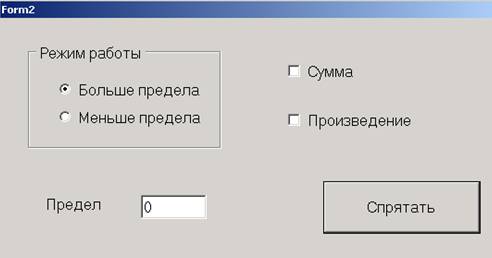
Рис. 4.4
Две радиокнопки имеют имена rB1 и rB2; две кнопки выбора –имена cB1 и cB2; строка редактирования textBox1. Реализация единственной командной кнопки: Hide(); (убрать с экрана, но не уничтожить, в таком случае ее можно позже только открыть, нет необходимости ее заново создавать).
Занесение на форму перечисленных компонентов ничем не отличается от рассмотренного выше и мы на этом останавливаться не будем. В связи с тем, что эта форма участвует в многооконном приложении, требуется выполнить дополнительные действия.
1. Во избежание случайного закрытия этой формы уберем с нее кнопку ´ . Для этого дадим ее свойству ControlBox значение False. В нашем приложении мы предусмотрим только открытие этой формы во время работы приложения. Ее создание выполняется автоматически при запуске. Поэтому при случайном ее закрытии (с уничтожением) пользователь лишен возможности ее заново создать.
2. Необходимо обеспечить доступ к радиокнопкам, кнопкам выбора и строке редактирования извне. По умолчанию они имеют атрибут доступа private и являются переменными своего класса (в нашем случае Form2). Для этого их свойствам Modifiers дадим значение public.
3. Желаемое местоположение формы обеспечивается изменением значений двух ее свойств: для StartPosition выберем значение Manual и для Location задаем подходящие значения координат X и Y верхнего левого угла. Таким образом можем подбирать местоположение любой формы, в том числе и главной.
4. Для обеспечения создания и открытия формы при запуске приложения в класс главной формы внести следующие дополнения:
- Объявление Form2 f2; в раздел переменных.
- В конструктор Form1 добавить
public Form1()
{
InitializeComponent();
f2 = new Form2();
f2.Show();
}
5. Реализация пункта меню Open Dialog: f2.Show();
Для создания формы «О программе» используем заготовку: ставим курсор мыши на имя нашего приложения, нажмем правую клавишу, из выпадающего меню выберем Add – New Item, затем из списка About Box и нажмем на кнопку Add. На экране появится заготовка формы «О программе». На ней имеются компоненты типа Label, поэтому внесение изменений в заготовку не вызывает трудностей. Реализация единственной кнопки этой формы Close();
Реализация пункта меню About:
private void aboutToolStripMenuItem_Click(object sender, EventArgs e)
{
AboutBox1 ab1;
ab1 = new AboutBox1();
ab1.ShowDialog();
}
Возникает вопрос: какая разница между двумя способами открытия форм ShowDialog()и Show()? При открытии формы через ShowDialog()заблокируется доступ к другим формам, пока эта форма не закрыта. При открытии через Show()на экране компьютера появится еще одна форма, но между открытыми формами можно переключаться.
Внешний вид формы (Form3) для ввода исходных данных и вывода результата показан на рис. 4.5. Для ввода одномерного массива используем строку. При работе с этой формой необходимо ссылаться на переменные диалоговой формы (Form2). Но они являются переменными другого класса, поэтому ссылка на них возможна только через указатель на экземпляр соответствующего класса. Для обеспечения такой ссылки включим в число переменных Form2:

|
Из за большого объема этот материал размещен на нескольких страницах:
1 2 3 4 5 6 7 8 9 10 11 12 13 14 |
