


Партнерка на США и Канаду по недвижимости, выплаты в крипто
- 30% recurring commission
- Выплаты в USDT
- Вывод каждую неделю
- Комиссия до 5 лет за каждого referral
public Form2 f22;
Реализация пункта меню New:
private void newToolStripMenuItem_Click(object sender, EventArgs e)
{
Form3 f3;
f3 = new Form3();
f3.f22 = f2; //для обеспечения ссылки на диалоговое окно
f3.Show();
}

Рис. 4.5
Реализация командной кнопки «Вычислить» (в зависимости от состояния кнопок выбора вычисляют или нет сумму/произведение; в зависимости от состояний радиогруппы обрабатывают числа больше/меньше заданного в диалоговом окне значения):
private void button2_Click(object sender, EventArgs e)
{
string[] St1Arr;
string r1;
double []x;
double z, sum = 0,pr = 1;
r1 = textBox1.Text;
St1Arr = r1.Split(';');
x = new double[St1Arr. Length];
z=Convert. ToDouble(f22.textBox1.Text);
for (int i = 0; i < x. Length; i++)
x[i] = Convert. ToDouble(St1Arr[i]);
if (f22.cB1.Checked)
//найдем сумму, используем ссылку на диалоговую форму
{
for (int i = 0; i < x. Length; i++)
{
if (f22.rB1.Checked && x[i] >= z) sum += x[i];
if (f22.rB2.Checked && x[i] < z) sum += x[i];
}
}
if (f22.cB2.Checked) //найдем произведение
{
for (int i = 0; i < x. Length; i++)
{
if (f22.rB1.Checked && x[i] >= z) pr*= x[i];
if (f22.rB2.Checked && x[i] < z) pr*= x[i];
}
}
label3.Text = "" + sum;
label5.Text = "" + pr;
}
4.5.2. Создание MDI-приложения
В MDI-приложении существует одна главная форма и множество подчиненных. Чтобы окно Form1 стала главным, поменяем значение его свойства IsMdiContainer на True. Разрешается и создание окон, которые открывают из главного окна, но не являются подчиненными. Но такими окнами нельзя управлять из главного окна. В нашем приложении будут:
- главное окно с меню;
- окно «О программе»;
- динамически создаваемое диалоговое окно;
- окно, которое можно создавать многократно из главного;
- окно, которое можно создать из главного в единственном экземпляре.
Убедительно рекомендуем: не размещайте на главном окне ничего, кроме меню! Пусть меню имеет следующую структуру:
Файл Окно Диалог Помощь
Выход Создать Открыть О программе
Каскад
Мозаика горизонтально
Мозаика вертикально
Закрыть текущее
Закрыть все
Единственная форма
Создание окна «О программе» ничем не отличается от рассмотренного выше и мы на этом останавливаться не будем.
Переходим к рассмотрению диалогового окна, которое может создаваться и уничтожаться по ходу работы с программой. (Диалоговое окно, которое существует всегда и которое может лишь появиться на экране и исчезнуть с него, было рассмотрено выше и таким же образом можно с ним работать и в MDI-приложении). Очевидно, что если диалоговое окно уничтожается, то все его компоненты потеряют свои значения, и чтобы этого не случилось, следует их где-то хранить. Мы используем для этого переменные в классе главной формы. Внешний вид диалогового окна приведен на рис. 4.6.
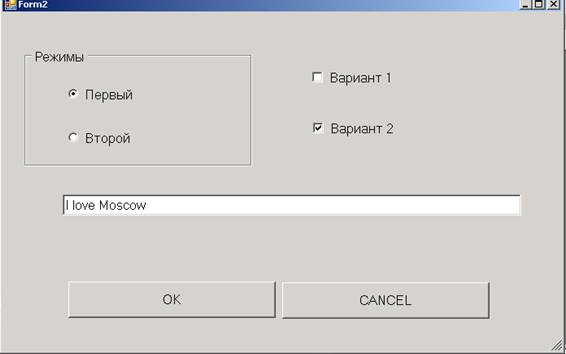
Рис. 4.6
Нанесенные на него компоненты нам знакомы, они имеют имена rB1, rB2, cB1, cB2, tB1. У всех атрибут доступа (свойство Modifiers) изменен на public. Кнопки ОК и CANCEL по традиции позволяют закрыть окно с (без) сохранением внесенных изменений. Нам предстоит решить следующие задачи:
- открытие диалогового окна с присвоением текущих значений его компонентам;
- работа с диалоговым окном;
- закрытие окна с сохранением, в случае необходимости, внесенных изменений.
Для хранения внесенных в диалоговое окно значений в то время, когда само окно не существует, объявим в классе главного окна (у нас Form1) следующие переменные:
static public int rgi; //для хранения номера выбранной радиокнопки
static public Boolean b1,b2; //для кнопок выбора
static public string s1; // для строки редактирования
Атрибут доступа public необходим, чтобы можно из диалогового окна к ним обращаться. Атрибут static позволяет ссылаться на эти переменные через имя класса.
Для присвоения начальных значений этим переменным в момент запуска приложения свяжем с событием главного окна Load (возникает в момент загрузки формы в момент запуска приложения) следующую функцию:
private void Form1_Load(object sender, EventArgs e)
{
rgi = 0;
b1 = false;
b2 = true;
s1 = "I love Moscow";
}
Открытие этого окна (пункт меню Диалог – Открыть):
private void открытьToolStripMenuItem_Click(object sender, EventArgs e)
{
Form2 f2;
f2 = new Form2();
switch(rgi)
{ case 0:
f2.rB1.Checked=true;
break;
case 1:
f2.rB2.Checked=true;
break;
}
f2.cB1.Checked = b1;
f2.cB2.Checked = b2;
f2.tB1.Text = s1;
f2.ShowDialog();
}
Работа с окном ничего нового для нас не содержит, и мы на этом останавливаться не будем.
Закрытие окна кнопкой CANCEL: Close();
Закрытие окна кнопкой OK: сохранение значений и закрытие.
private void button1_Click(object sender, EventArgs e)
{
Form1.s1 = tB1.Text;
Form1.b1 = cB1.Checked;
Form1.b2 = cB2.Checked;
if (rB1.Checked) Form1.rgi = 0;
else Form1.rgi = 1;
Close();
}
Многократно создаваемое окно представлено на рис. 4.7.
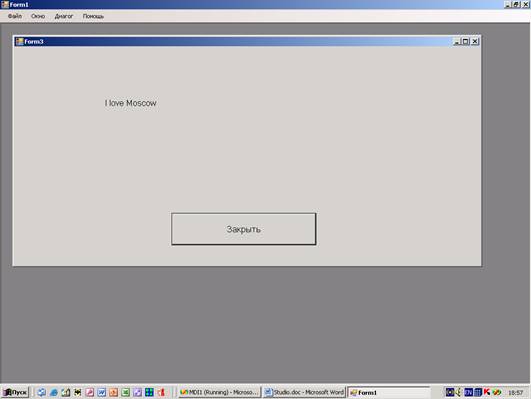
Рис. 4.7
Создание окна (создавать можно много подобных окон):
private void создатьToolStripMenuItem_Click(object sender, EventArgs e)
{
Form3 f3;
f3 = new Form3();
f3.MdiParent = this; // задаем, что созданное окно
//является подчиненным для окна, из которого оно создано
f3.label1.Text = s1;
f3.Show();
}
Примечание. Использовать для показа подчиненных окон функцию ShowDialog нельзя!
Управление подчиненными окнами осуществляется стандартными средствами.
private void каскадToolStripMenuItem_Click(object sender, EventArgs e)
{
this. LayoutMdi(MdiLayout. Cascade); //располагать каскадом
}
private void
мозаикаГоризонтальноToolStripMenuItem_Click(object sender, EventArgs e)
{ // горизонтальная мозаика
this. LayoutMdi(MdiLayout. TileHorizontal);
}
private void мозаикаВертикальноToolStripMenuItem_Click(object sender, EventArgs e)
{ // вертикальная мозаика
this. LayoutMdi(MdiLayout. TileVertical);
}
private void закрытьТекущееToolStripMenuItem_Click(object sender, EventArgs e)
{ // закрытие текущего (активного) окна с проверкой, существует ли такое
if (this. ActiveMdiChild!= null) ActiveMdiChild. Close();
}
private void закрытьВсеToolStripMenuItem_Click(object sender, EventArgs e)
{ // два варианта закрытия всех подчиненных окон
/* for (int i = MdiChildren. Length - 1; i >= 0; i--)
MdiChildren[i].Close();*/
while (this. ActiveMdiChild!= null) ActiveMdiChild. Close();
}
ActiveMdiChild – системная переменная, указатель на активное в данный момент окно.
MdiChildren – массив указателей на подчиненные окна.
Может возникнуть необходимость создания подчиненного окна в единственном экземпляре. Для этого необходимо после его создания заблокировать пункт меню его открытия и разблокировать его при закрытии окна. Для этого используем пункт меню Окна – Единственная форма. Этому пункту меню дадим имя FormA и он должен иметь атрибут доступа public. Создаем таким образом почти пустую форму Form4. В число ее переменных включим сссылку на главное окно: public Form1 f1;
Создание и открытие этого окна:
private void FormA_Click(object sender, EventArgs e)
{
Form4 f4;
f4 = new Form4();
f4.MdiParent = this;
FormA. Enabled = false; //закроем пункт меню
f4.f1 = this; // передаем адрес главного окна в Form4
f4.Show();
}
При закрытии пункт меню Единственная форма ( его имя FormA) должен быть снова освобожден. Тонкость в следующем: форму можно закрыть несколькими способами: нажатием на командную кнопку, нажатием на кнопку ´, через системное меню и т. д. В любом случае пункт меню должен быть разблокирован. Для этого используем событие, связанное с закрываемым окном: FormClosed (происходит после закрытия) или FormClosing (происходит до закрытия). В нашем случае можно использовать любое из них. Найдем нужное событие в списке, сделаем на его имени двойной щелчок и напишем реализацию:
private void Form4_FormClosed(object sender, FormClosedEventArgs e)
{
f1.FormA. Enabled = true;
}
В MDI-приложениях возможно изменение меню в главном окне при открытии того или иного подчиненного окна. Для этого создаем меню в подчиненном окне. При открытии этого окна оно соединяется с меню главного окна.
Контрольные вопросы
1. Какие диалоговые средства для управления работой программой Вы знаете?
2. Какие способы представления массивов на формах Вы знаете? Каковы их преимущества и недостатки?
3. Проанализируйте отличия MDI - и SDI-приложений.
5. Объектно-ориентированное программирование в Microsoft Visual Studio 2005
В предыдущих главах мы рассмотрели, как писать программы на C# (по процедурной и объектно-ориентированной методикам), а также как создать интерфейс средствами Microsoft Visual Studio 2005. Рассмотрим в этой главе, как объединить в одно целое все изложенное выше: как построить программы для решения прикладных задач и как построить интерфейс для них. Имеются следующие возможности, которые мы по очереди рассмотрим.
1. Дополнить классы форм собственными данными и функциями для решения прикладных задач. Другими словами, объединить в классах интерфейс и логику прикладной задачи.

|
Из за большого объема этот материал размещен на нескольких страницах:
1 2 3 4 5 6 7 8 9 10 11 12 13 14 |
