


Партнерка на США и Канаду по недвижимости, выплаты в крипто
- 30% recurring commission
- Выплаты в USDT
- Вывод каждую неделю
- Комиссия до 5 лет за каждого referral
АЛГОРИТМ РАБОТЫ С ЕГАИС В ПРЕДПРИЯТИЯХ РОЗНИЧНОЙ ТОРГОВЛИ
Получение ТТН из ЕГАИС
Для получения документов из ЕГАИС необходимо перейти в список Товарно-транспортные накладные ЕГАИС (Запасы и закупки - Закупки) и заполнить поля отбора Организация, Магазин и Транспортный модуль. При этом становится доступна команда Получение ТТН из ЕГАИС. При выполнении команды формируется запрос в систему ЕГАИС на получение документов поступления, предназначенных для выбранного магазина, и загружаются все незагруженные накладные, предназначенные для данного магазина, не имеющие признака «Получен» в базе ЕГАИС (рис. 2).

Рис. 2. Получение ТТН из ЕГАИС
Полученную накладную можно просмотреть, открыв ее двойным щелчком. Если ТТН была оформлена ошибочно, то пользователь может послать уведомление в систему ЕГАИС об ошибке по команде Отказаться от ТТН ЕГАИС. Однако следует учесть, что это действие необратимое, получить ТТН повторно из системы ЕГАИС невозможно. Дальнейшие действия в программе на основании этой ТТН также блокируются.
Создание документа «Поступления товаров» на основании ТТН из ЕГАИС
Выбрав нужную накладную, пользователь может Создать поступление товаров на основании ТТН ЕГАИС (доступно только для ТТН в статусе Получена из ЕГАИС).
Статус обработки документа в списке Товарно-транспортные накладные ЕГАИС изменяется на Обрабатывается. После того как все позиции накладной сопоставлены с номенклатурой, пользователь подтверждает завершение работы с номенклатурой с помощью команды Завершить сопоставление товаров. При этом формируется табличная часть Товары по факту, и отображаются итоги документа. После проведения документа в командной панели становится доступной команда Отправить акт ЕГАИС, с помощью которой подтверждается поступление ТТН в систему ЕГАИС. Эта операция, так же, как и отказ от накладной ЕГАИС, - однократная. Повторной или уточняющей операции интерфейсом интеграции с ЕГАИС не предусмотрено. После отправки подтверждения поступления в ЕГАИС статус накладной изменяется на Передан ответ в ЕГАИС. Если при пересчете товара выявились расхождения фактического наличия товаров с накладной, пользователь, так же как и при приемке обычной накладной поставщика, устанавливает флаг Есть расхождения, и на закладке Товары по факту вносит изменения. При этом формируются итоги по факту и по данным поставщика. При выполнении команды Отправить акт ЕГАИС данные по расхождениям будут переданы в систему ЕГАИС для подтверждения поставщиком. Причем в систему ЕГАИС будут переданы данные только на недостачу товара, на товарные излишки поставщиком должна быть составлена новая дополнительная накладная (рис. 3).
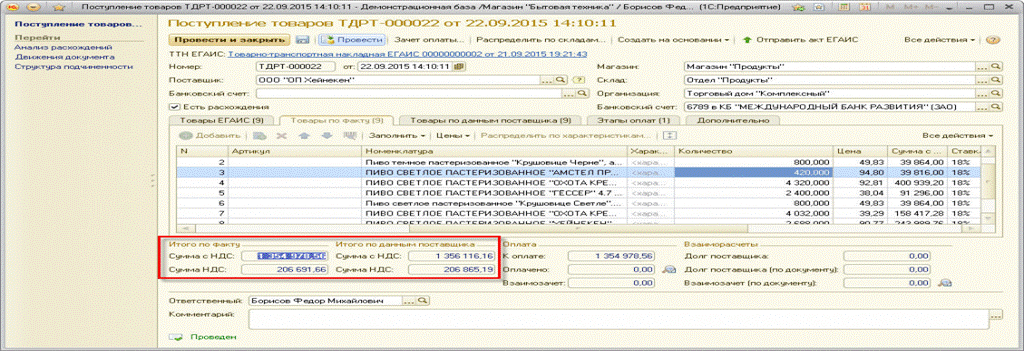
Рис. 3. Создание «Поступления товаров» на основании ТТН ЕГАИС
Оформление розничных продаж
Оформление розничных продаж маркированной алкогольной продукции на кассе магазина может производиться только с помощью сканера штрих кодов, позволяющих считывать штриховые коды формата PDF417, размещенных на марке (см. рис. 4). При завершении оформления чека информация о продажах автоматически передается в ЕГАИС. После успешной печати фискального чека распечатывается слип-чек продажи алкогольной продукции с кодом подтверждения системы ЕГАИС. QR-код может быть распечатан в случае, если печать кода такого формата поддерживается фискальным регистратором. В противном случае код подтверждения будет выведен на печать в виде строки символов, что разрешено правилами оформления продаж ФСРАР. При потере связи с ЕГАИС оформление розничных продаж разрешается только в течение 3 дней.
Поведение системы при оформлении розничных продаж алкоголя изменяется в зависимости от настройки Дата начала регистрации розничных продаж в ЕГАИС. С момента наступления установленной даты для маркируемой алкогольной номенклатуры будет запрашиваться ввод кода марки в формате PDF417. Система также будет проверять, чтобы код марки был введен в чек однократно. Признак Маркируемая устанавливается для Вида алкогольной продукции. При сканировании штрих кода маркируемой алкогольной продукции на экране появляется окно ввода штрих кода марки с картинкой-подсказкой. После считывания кода марки строка добавляется в чек. Если кассир ошибается и вместо кода марки считывает другой штриховой код, то система сообщает об ошибке ввода. При добавлении в чек других товаров или не маркируемой алкогольной продукции запрос на дополнительный штрих код не формируется, строки добавляются в чек обычным образом.
