


Партнерка на США и Канаду по недвижимости, выплаты в крипто
- 30% recurring commission
- Выплаты в USDT
- Вывод каждую неделю
- Комиссия до 5 лет за каждого referral
Создание удалённого подключения к серверу MySQL
А вот это уже необходимо для постоянной работы с сервером. Советую не лениться и всегда создавать эти подключения - они дают массу новых возможностей!
На стартовом экране нажимаем плюсик рядом с надписью или выбираем "Database → Manage Connections...", в открывшемся окне нажимаем кнопку "New". MySQL Workbench предлагает три способа подключения к серверу: прямое подключение через пользователя, которому разрешён удалённый доступ к MySQL (обычно доступ таких пользователей ограничивают по ip), socket / pipe подключение через файл сокета (для Unix) или pipe (для Windows), а так же подключение через ssh-туннель (требует наличие ssh доступа и юзера ssh и MySQL с соответствующими правами). Рассмотрим варианты подключения к удалённому серверу:
Через удалённого пользователя MySQL (Standard: TCP/IP)
В диалоговом окне создания подключения выбираем тип подключения "Standard: TCP/IP":
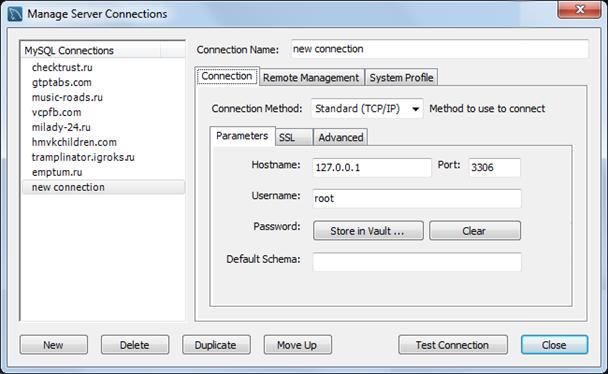
- В поле "Host" вводим адрес сервера MySQL или адрес сайта (если MySQL сервер находится на самом веб сервере) "Port" по умолчанию чаще всего 3306 Вводим имя пользователя MySQL ("Username"), пароль ("Password") и имя базы данных ("Default Schema") После создания подключения нажимаем "Test Connection" и ждём сообщения "Connection parameters are correct."
Если что-то пошло не так, проверяем, включен ли у нашего пользователя удалённый доступ, а так же наличие ip адреса нашего компьютера в списке разрешённых для данного юзера.
Через SSH туннель (TCP/IP over SSH)
В диалоговом окне создания подключения выбираем тип подключения "Standard: TCP/IP over SSH":
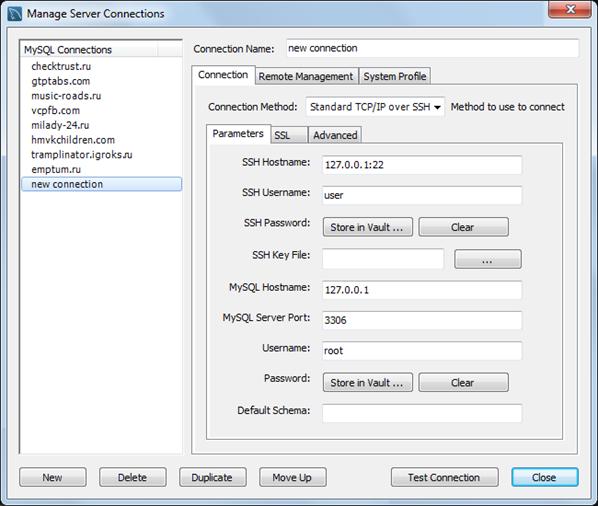
- Тут нам придётся ввести адрес веб сервера ("SSH Hostname") (порт, если нужно, указывается через двоеточие, например, "linuxsc. pro:18752") Вводим логин и пароль SSH пользователя ("SSH Username" и "SSH Password") Адрес MySQL сервера нужно вводить относительно веб сервера, то есть в случае, если MySQL и веб сервер находятся на одной машине, в поле "MySQL Hostname" оставляем "127.0.0.1" "MySQL Server Port" по умолчанию 3306 В поля "Username" и "Password" вводим логин и пароль пользователя MySQL Проверяем подключение при помощи кнопки "Test Connection"
Список доступных подключений можно просмотреть в диалоговом окне, выбрав "Database → Manage Connections..."
Синхронизация структуры данных
Для синхронизации структуры базы данных и локальной модели в MySQL Workbench существует специальный инструмент. Открыв нужную модель, выбираем "Database → Synchronize Model..." (Ctrl + Shift + G), после чего мы можем выбрать одно из сохранённых удалённых подключений и отредактировать его параметры. Жмём "Next" для подключения к базе данных:
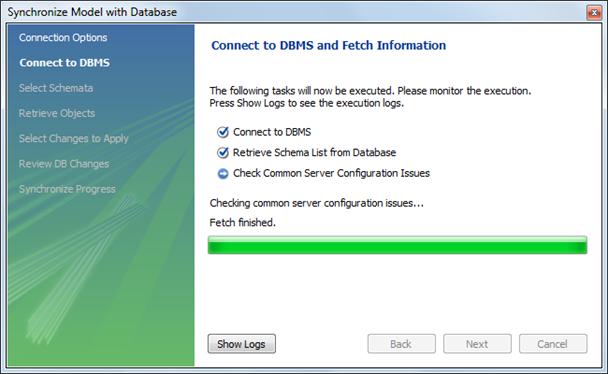
После подключения к серверу и нажатия "Next" мы увидим список моделей (в левой колонке) и баз данных (в правой колонке), доступных для синхронизации:
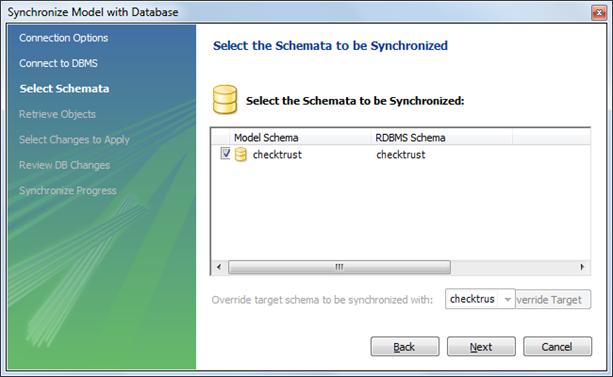
Выбрав галочкой нужную базу и схему, нажимаем "Next", запуская процедуру сравнения структур удалённой базы данных и нашей модели:
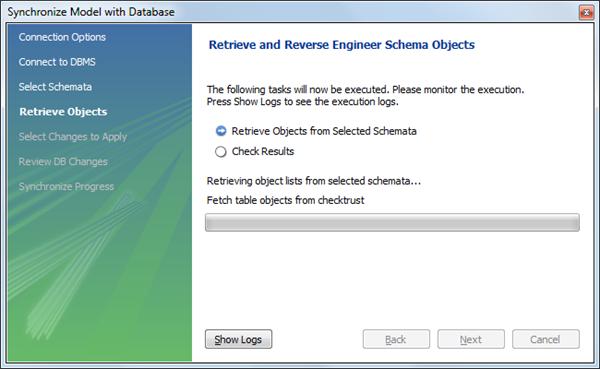
После завершения процедуры мы можем увидеть список различий между нашей схемой данных и удалённой базой:

Тут мы можем настроить объединение таблиц: протолкнуть наши изменения на сервер ("Update Source"), втянуть в локальную модель конфигурацию с сервера ("Update Model") или игнорировать отличия ("Ignore"). При чём, доступен как вариант настройки для всей базы, так и отдельно для каждой таблицы. При выделении одной из таблиц и выборе способа объединения мы можем видеть SQL запросы, которые выполнятся в процессе синхронизации, а нажав "Next" - увидим полный стек этих запросов:
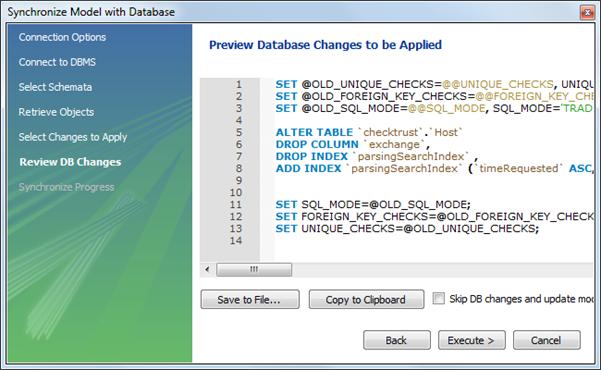
Просмотрев SQL запросы, нажимаем "Execute >", запуская этим выполнение синхронизации. Если всё пройдёт успешно, мы увидим такой отчёт:
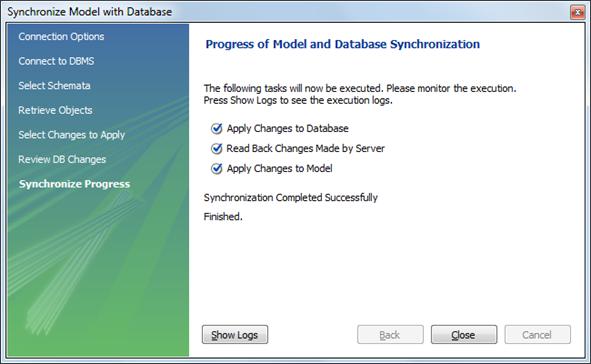
В случае возникновения ошибок их лог отобразится в этом же диалоговом окне.
Выгрузка на сервер схемы и стартовых данных
Описанная выше синхронизация осуществляет лишь объединение структуры схемы данных удалённой базы и локальной модели, но никак не затрагивает стартовые данные, внесённые в модель ("Inserts"). Если требуется выгрузить их, выбираем "Database → Forward Engineer..." (Ctrl + G), затем выбираем одно из сохранённых ранее подключений (или создаём новое) и нажимаем "Next". В остальном механизм выгрузки аналогичен механизму экспорта mwb модели, описанному в начале статьи. Его можно так же использовать, если требуется простая выгрузка схемы данных на сервер без синхронизации.
Администрирование базы данных
MySQL Workbench может быть прекрасной альтернативой PHPMyAdmin и в администрировании данных. Потребуется лишь создать подключение к MySQL серверу. Поскольку я использую Workbench с самого старта разработки, настроенное подключение у меня уже имеется в наличии. Кликаем на нужное подключение на стартовом экране или выбираем "Database → Connect to Database..." (Ctrl + U) и выбираем подключение из списка.
Список доступных для редактирования баз данных можно увидеть в левой панельке в разделе "SCHEMAS". Открыв нужную базу данных, можно увидеть список таблиц в ней:
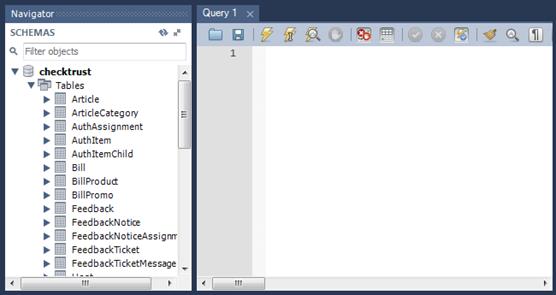
В правой же области мы можем видеть вкладки разных видов, к примеру, на скриншоте выше открыта вкладка составления SQL запроса, в которой есть масса полезных фишек и примочек, помогающих в его редактировании, которыми я, признаться, ни разу не пользовался :) Выполнять запросы можно комбинацией клавиш Ctrl + Enter.
Для просмотра, создания или редактирования записей нажимаем на нужную таблицу правой кнопкой и выбираем "Select Rows - Limit 1000" или выполняем нужный для выборки SQL запрос:
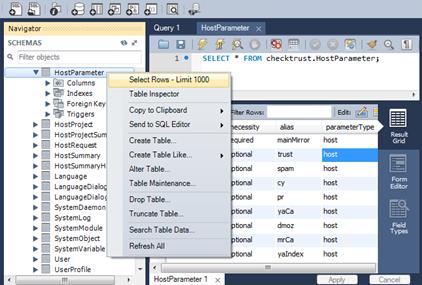
В открывшейся вкладке мы увидим симпатичный и человекопонятный грид, в котором интуитивно и без труда сможем работать с данными. Протолкнуть изменения в базу можно при помощи кнопки "Apply", а отменить - кнопкой "Cancel" в нижней части вкладки редактора.
Управление сервером, создание и восстановление бэкапов
Создать backup базы данных очень просто, выбрав Server → Data Export при наличии активного подключения к удалённому серверу:
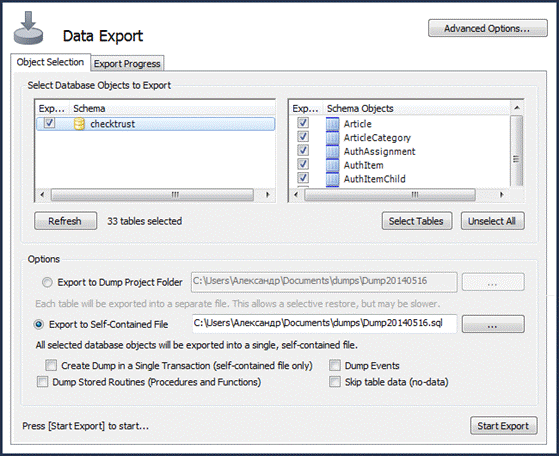
Можно бэкапить как всю базу, так и по частям. Можно хранить все бэкапы удобно и упорядоченно.
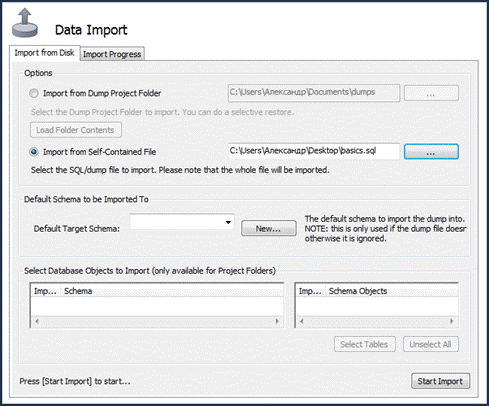
Восстановить backup тоже просто. Выбираем Server → Data Import, находим нужный файл и не долго думая нажимаем "Start Import":
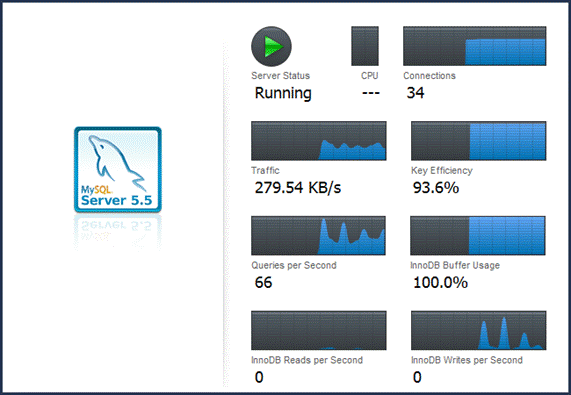
В MySQL Workbench есть все основные инструменты для управления сервером баз данных: управление пользователями и их правами, управление настройками сервера К примеру, выбрав Server → Server Status, мы можем посмотреть статистику нагрузки на MySQL:
Список литературы
Основная
1. Туманов проектирования реляционных баз данных [Электронный ресурс]/ — Электрон. текстовые данные.— М.: Интернет-Университет Информационных Технологий (ИНТУИТ), 2016.— 502 c.— Режим доступа: http://www. iprbookshop. ru/22431
2. Ткачев и манипулирование базами данных средствами СУБД Мicrosoft SQL Server 2008 [Электронный ресурс]: учебное пособие/ — Электрон. текстовые данные.— М.: Московский городской педагогический университет, 2013.— 152 c.— Режим доступа: http://www. iprbookshop. ru/26613
3. Минченков работа с базами данных в OpenOffice. org Base [Электронный ресурс]: учебное пособие/ — Электрон. текстовые данные.— Липецк: Липецкий государственный технический университет, ЭБС АСВ, 2012.— 49 c.— Режим доступа: http://www. iprbookshop. ru/17704
Дополнительная
1. Web-программирование и базы данных [Электронный ресурс]: учебный практикум/ — Электрон. текстовые данные.— М.: Московский гуманитарный университет, 2014.— 120 c.— Режим доступа: http://www. iprbookshop. ru/39683
2. Башмакова и ведение баз данных в MS ACCESS [Электронный ресурс]: методические указания к практическим занятиям/ — Электрон. текстовые данные.— М.: Московский гуманитарный университет, 2014.— 46 c.— Режим доступа: http://www. iprbookshop. ru/39693
3. Базы данных [Электронный ресурс]: учебное пособие/ — Электрон. текстовые данные.— Саратов: Научная книга, 2012.— 158 c.— Режим доступа: http://www. iprbookshop. ru/6261
4. Борзунова данных освоение работы в MS Access 2007 [Электронный ресурс]: электронное пособие/ , , — Электрон. текстовые данные.— Саратов: Вузовское образование, 2014.— 148 c.— Режим доступа: http://www. iprbookshop. ru/20700
5. Култыгин баз данных. СУБД MS SQL Server [Электронный ресурс]: учебное пособие/ — Электрон. текстовые данные.— М.: Московский финансово-промышленный университет «Синергия», 2012.— 232 c.— Режим доступа: http://www. iprbookshop. ru/17009
6. Полякова SQL [Электронный ресурс]/ — Электрон. текстовые данные.— М.: Интернет-Университет Информационных Технологий (ИНТУИТ), 2016.— 273 c.— Режим доступа: http://www. iprbookshop. ru/22421
Министерство образования и науки Российской Федерации |
Автономная некоммерческая организация |
Частное учреждение образовательная организация высшего образования |
Кафедра ………………………………………………………………..
КУРСОВАЯ РАБОТА
По дисциплине: ……………………….…….…………………………
За … курс, … семестр
ТЕМА: ……………………………………….…….……………………
Выполнил(а):
_____________________________
Направление подготовки: __________________________________________________________
Форма обучения: заочная
Работа защищена с оценкой: ____________________________
____________________________
Должность,
“____”________________20___ г.
Омск, 20….
[1] http:///base/sozdanie-bazyi-dannyih-base. html
[2] http://mithrandir. ru/professional/soft-and-hardware/mysql-workbench-basics. html

|
Из за большого объема этот материал размещен на нескольких страницах:
1 2 3 4 5 6 7 8 9 10 |
