


Партнерка на США и Канаду по недвижимости, выплаты в крипто
- 30% recurring commission
- Выплаты в USDT
- Вывод каждую неделю
- Комиссия до 5 лет за каждого referral
Руководство начинающего пользователя
MySQL Workbench — инструмент для визуального проектирования баз данных, интегрирующий проектирование, моделирование, создание и эксплуатацию БД в единое бесшовное окружение для системы баз данных MySQL.

Программа позволяет быстро накидывать схемы данных проекта, проектировать сущности и связи между ними, безболезненно внедрять изменения в схему и так же быстро и безболезненно синхронизировать её с удалённым сервером. А графический редактор EER-диаграмм, позволяет увидеть общую картину модели данных и насладиться её лёгкостью и элегантностью.
Скачать MySQL Workbench
Дистрибутив MySQL Workbench доступен по ссылке:
http://dev. /downloads/tools/workbench/
Перед скачиванием требуется выбрать одну из следующих платформ:
- Microsoft Windows (доступны MSI Installer и ZIP архив) Ubuntu Linux Fedora Red Hat Enterprise Linux / Oracle Linux Mac OS X
После выбора платформы вам предлагают зарегистрироваться или авторизоваться в Oracle. Если не хотите, внизу есть ссылка "No thanks, just start my download" - жмите на неё ;)
Начало работы
Стартовый экран программы отражает основные направления её функциональности - проектирование моделей баз данных и их администрирование:
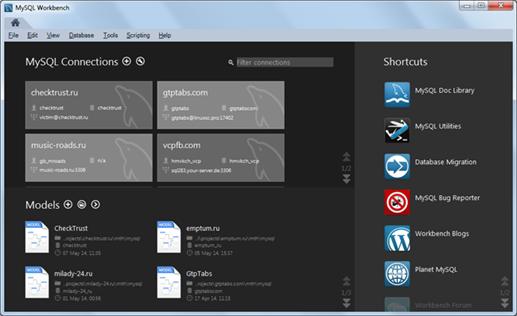
В верхней части экрана находится список подключений к MySQL серверам ваших проектов, а список последних открытых моделей данных - в нижней части экрана. Работа обычно начинается с создания схемы данных или загрузки существующей структуры в MySQL Workbench. Приступим к работе!
Создание и редактирование модели данных
Для добавления модели нажимаем плюсик рядом с заголовком "Models" или выбираем "File → New Model" (Ctrl + N):
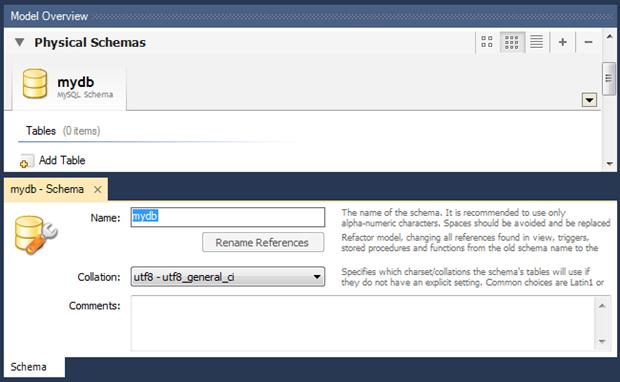
На этом экране вводим имя базы данных, выбираем кодировку по умолчанию и, если нужно, заполняем поле комментария. Можно приступать к созданию таблиц.
Добавление и редактирование таблицы
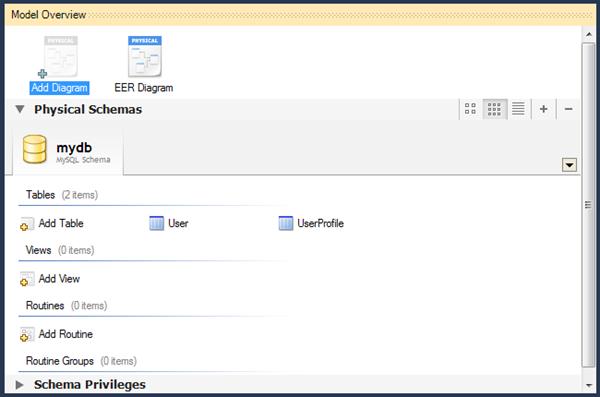
Список баз данных проекта и список таблиц в пределах базы данных будет располагаться во вкладке "Physical Schemas". Чтобы создать таблицу, дважды кликаем на "+Add Table":
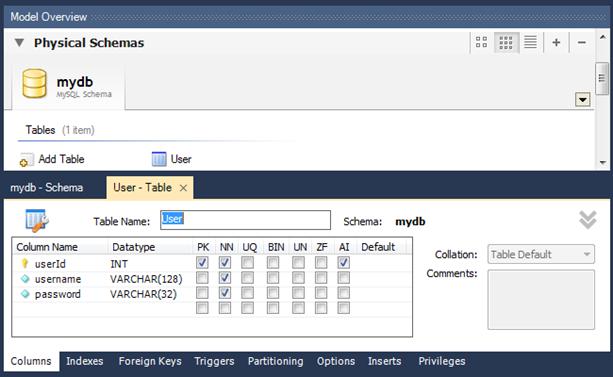
Откроется удобный интерфейс для редактирования списка полей и их свойств. Здесь мы можем задать название поля, тип данных, а так же установить для полей различные атрибуты: назначить поле первичным ключом (PK), пометить его Not Null (NN), бинарным (BIN), уникальным (UQ) и другие, установить для поля авто-инкремирование (AI) и значение по умолчанию (Default).
Управление индексами
Добавлять, удалять и редактировать индексы таблиц можно во вкладке "Indexes" интерфейса управления таблицей:
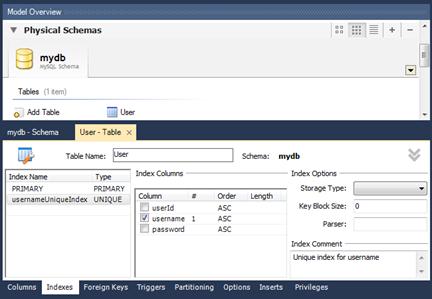
Вводим название индекса, выбираем его тип, затем галочками помечаем в нужном порядке список полей, участвующих в данном индексе. Порядок полей будет соответствовать порядку, в котором были проставлены галочки. В данном примере я добавил уникальный индекс к полю username.
Связи между таблицами
Установка внешних ключей и связывание таблиц возможно только для таблиц InnoDB (эта система хранения данных выбирается по умолчанию). Для управления связями в каждой таблице находится вкладка "Foreign Keys":
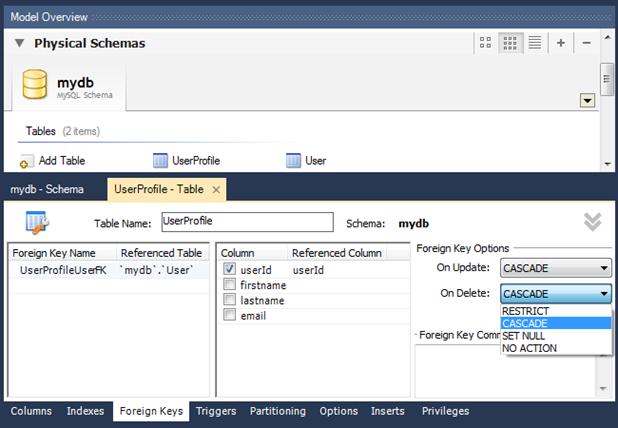
Для добавления связи открываем вкладку "Foreign Keys" дочерней таблицы, вводим имя внешнего ключа и выбираем таблицу-родителя. Далее в средней части вкладки в графе Column выбираем поле-ключ из дочерней таблицы, а в графе Referenced Column - соответствующее поле из родительской таблицы (тип полей должен совпадать). При создании внешних ключей в дочерней таблице автоматически создаются соответствующие индексы.
В разделе "Foreign Key Options" настраиваем поведение внешнего ключа при изменении соответствующего поля (ON UPDATE) и удалении (ON DELETE) родительской записи:
- RESTRICT - выдавать ошибку при изменении / удалении родительской записи CASCADE - обновлять внешний ключ при изменении родительской записи, удалять дочернюю запись при удалении родителя SET NULL - устанавливать значение внешнего ключа NULL при изменении / удалении родителя (неприемлемо для полей, у которых установлен флаг NOT NULL!) NO ACTION - не делать ничего, однако по факту эффект аналогичен RESTRICT
В приведённом примере я добавил к дочерней таблице UserProfile внешний ключ для связи с родительской таблицей User. При редактировании поля userId и удалении позиций из таблицы User аналогичные изменения будут автоматически происходить и со связанными записями из таблицы UserProfile.
Наполнение таблицы базовыми данными
При создании проекта в базу данных часто нужно добавлять стартовые данные. Это могут быть корневые категории, пользователи-администраторы и т. д. В управлении таблицами MySQL Workbench для этого существует вкладка "Inserts":
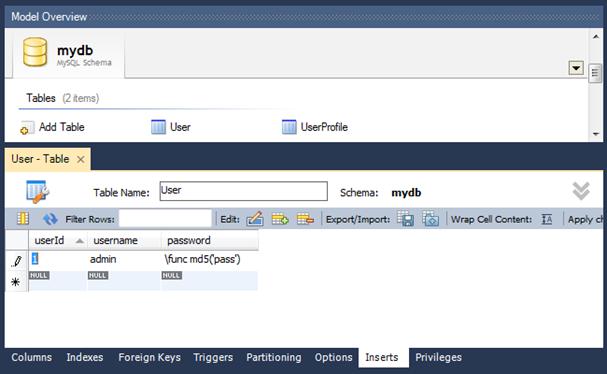
Как видно из примера, в случае, если перед записью в базу данных к данным нужно применить какую-то функцию MySQL, это делается с помощью синтаксиса \func functionName('data'), например, \func md5('password').
После ввода данных необходимо сохранить их в локальную базу данных нажатием на кнопку "Apply Changes".
Создание EER диаграммы (диаграммы "сущность-связь")
Для представления схемы данных, сущностей и их связей в графическом виде в MySQL Workbench существует редактор EER-диаграмм. Для создания диаграммы в верхней части экрана управления базой данных дважды кликаем на иконку "+Add Diagram":
В его интерфейсе можно создавать и редактировать таблицы, добавлять между ними связи различных типов. Чтобы добавить уже существующую в схеме таблицу на диаграмму, просто перетащите её из панели "Catalog Tree".
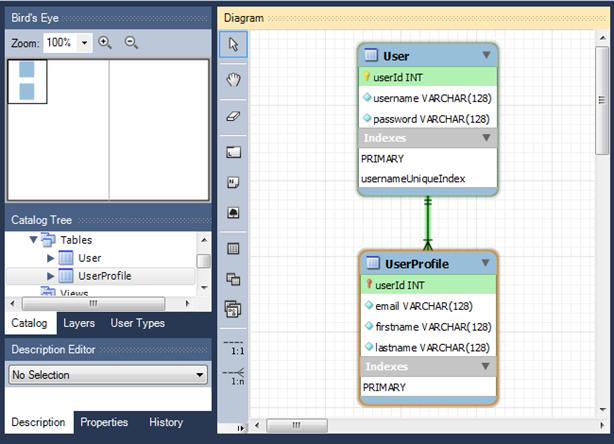
Для экспорта схемы данных в графический файл выберите "File → Export", а затем один из вариантов (PNG, SVG, PDF, PostScript File).
Импорт существующей схемы данных (из SQL дампа)
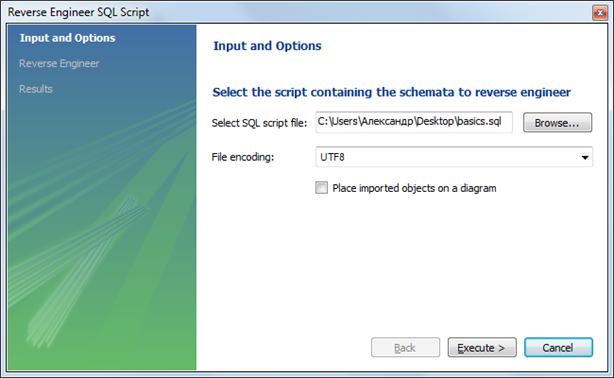
Если у нас уже есть схема данных, её можно без труда импортировать в MySQL Workbench для дальнейшей работы. Для импорта модели из SQL файла выбираем "File → Import → Reverse Engineer MySQL Create Script...", после чего выбираем нужный SQL файл и жмём "Execute >"
Подключение удалённого сервера и синхронизация с ним
В MySQL Workbench также предусмотрен импорт и синхронизация модели данных напрямую с удалённым сервером. Для этого потребуется создать подключение удалённого доступа к MySQL.
Экспорт модели MySQL Workbench в SQL дамп
Самый быстрый путь для того, чтобы схема данных из MySQL Workbench попала на сервер - создание SQL дампа mwb модели. Для этого не потребуется создавать удалённое подключение в программе, однако этот способ хорош лишь в случае, если требуется однократная заливка структуры и базовых данных на сервер. Дальнейшая поддержка, обновление и синхронизация модели данных в этом случае будет весьма проблематична (хотя, в MySQL Workbench есть функционал и для этого, но он не входит в планы моего обзора). Итак, открываем нашу модель и выбираем "File → Export → Forward Engineer SQL CREATE Script..." (Ctrl + Shift + G):
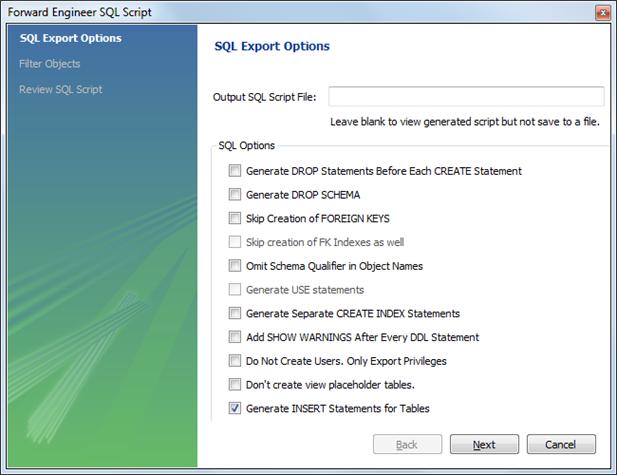
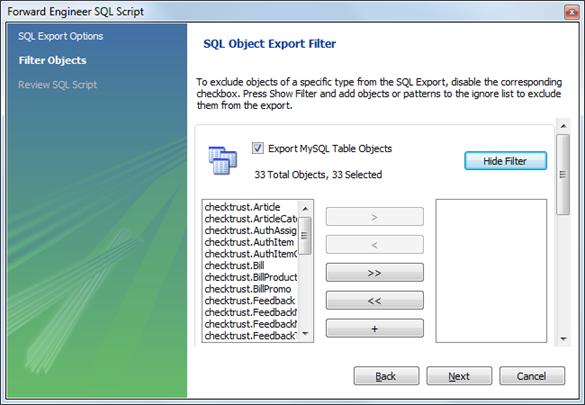
Если требуется записать дамп в файл, указываем путь до файла в поле "Output SQL Script File" (если оставить поле пустым, SQL скрипт можно будет скопировать на последнем шаге в буфер обмена). Мы видим окно настроек экспорта. Настройки стандартные, чтобы понять их суть, достаточно перевести их названия. Поясню только то, что галочка "Generate INSERT Statements for Tables" включает в дамп базовые данные, располагающиеся во вкладке "Inserts" интерфейса редактирования таблиц модели. После нажатия "Next" мы видим список того, что вообще можно экспортировать. Для экспорта таблиц выбираем "Export MySQL Table Objects", а чтобы экспортировать их выборочно, нажимаем "Show Filter" и выбираем нужные нам таблицы:
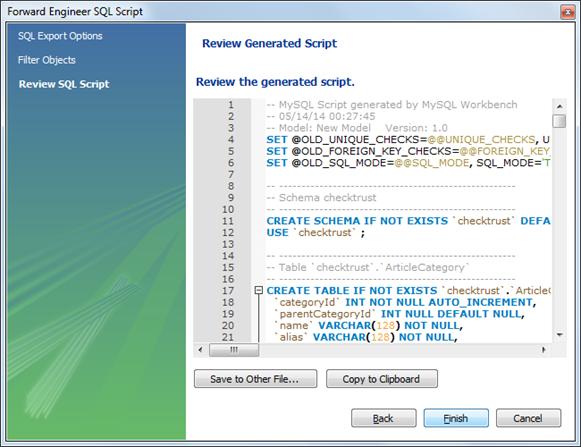
Нажав "Next" мы увидим в окне готовый SQL скрипт, откуда сможем скопировать его в буфер обмена или же записать в какой-либо файл.
Путей, которыми структура и данные попадут к вам на сервер масса, а самый распространённый из них - импорт через PHPMyAdmin.

|
Из за большого объема этот материал размещен на нескольких страницах:
1 2 3 4 5 6 7 8 9 10 |
