


Партнерка на США и Канаду по недвижимости, выплаты в крипто
- 30% recurring commission
- Выплаты в USDT
- Вывод каждую неделю
- Комиссия до 5 лет за каждого referral
РУКОВОДСТВО ПОЛЬЗОВАТЕЛЯ
ПОРТАЛА ПРИЕМА ЭЛЕКТРОННЫХ ОБРАЩЕНИЙ
В ОРГАНЫ ПРОКУРАТУРЫ
РЕСПУБЛИКИ КАЗАХСТАН
на 27 листах
Содержание
1. Предварительная подготовка персонального компьютера... 3
1.1 Минимальные требования к компьютеру.. 3
1.2 Установка Java.. 3
1.3 Установка и запуск "NCALayer". 3
2. Получение регистрационного свидетельства... 5
2.1 Подача заявки на выпуск регистрационного свидетельства.. 5
2.2 Проверка статуса заявки и установка сертификатов.. 9
3. Работа с Сервисом 115.. 12
3.1. Регистрация на Сервисе.. 12
3.2. Авторизация и работа в Сервисе 115. 16
1. Предварительная подготовка персонального компьютера
Для успешной подачи заявки на выпуск регистрационного свидетельства НУЦ РК, необходимо осуществить предварительную подготовку ПК.
1.1 Минимальные требования к компьютеру
· Браузер: Internet Explorer 10+, Firefox 4+, Opera 10+, Google Chrome 4+, Safari 5+;
· Предустановленная версия Java 1.7+;
· Операционная система: Windows XP/7/8/10, Linux, OS X 10.
1.2 Установка Java
Для успешной подачи заявки на получение регистрационного свидетельства НУЦ РК необходимо установить JRE (Java Runtime Environment), скачать данное программное обеспечение Вы можете на сайте http:///download/
Внимание: После установки JRE следует перезагрузить компьютер.
1.3 Установка и запуск "NCALayer"
Для обеспечения работы Java в браузерах, в том числе в браузере Google Chrome, необходимо использовать программу NCALayer. Для работы программы необходимо осуществить предварительную подготовку ПК.
Скачайте «NCALayer» с официального сайта pki. . Распакуйте архив и откройте папку «Windows».
Запустите файл «NCALayer. exe». Установите программу, следуя указаниям инсталлятора. Проставьте галочки для автоматического запуска программы «NCALayer» при загрузке операционной системы (Рис. 1).
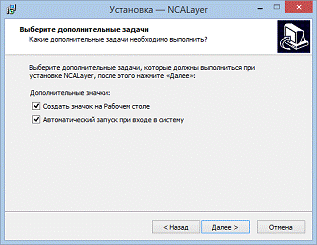
Рис. 1
Продолжите установку до соответствующего сообщения об успешной установке программы.
Запустите приложение «NCALayer». При первом запуске, программа выполнит установку необходимых для работы корневых регистрационных свидетельств. Окно с запросом на установку корневых регистрационных свидетельств будет появляться два раза. На запрос установки регистрационных свидетельств необходимо ответить «Да».
Внимание! Программа автоматически будет свернута в системный трей. Программу нельзя закрывать пока Вы используете функционал подписания.
Для настройки браузера и установки программы «NCALayer» для операционных систем Linux и MacOS X воспользуйтесь инструкцией на странице сайта: http://pki. /index. php/ru/ncalayer.
2. Получение регистрационного свидетельства
2.1 Подача заявки на выпуск регистрационного свидетельства
Запустите браузер и наберите в адресной строке: www. pki. появится главная страница Национального удостоверяющего центра (Рис. 2).
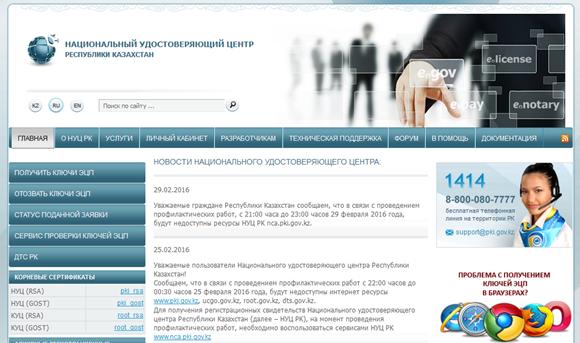
Рис. 2
Войдите в необходимый Вам раздел: «Физические лица» или «Юридические лица» и нажмите на кнопку «Подать заявку»
В появившемся окне, Ознакомьтесь с соглашением, и в случае согласия нажмите кнопку подтвердить (Рис. 3).
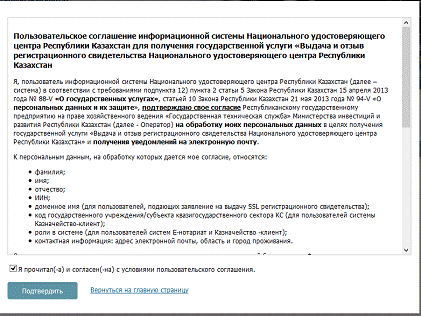
Рис. 3
В открывшемся окне введите свой индивидуальный идентификационный номер (далее – ИИН) или бизнес идентификационный номер (далее – БИН).
Примечание: В удостоверениях личности нового образца ИИН находится на лицевой стороне в правом нижнем углу (Рис. 4)
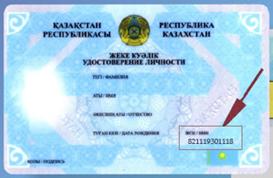
Рис. 4
В удостоверениях личности старого образца ИИН находится на обратной стороне в левом верхнем углу или на лицевой стороне под датой рождения. (Рис. 5)
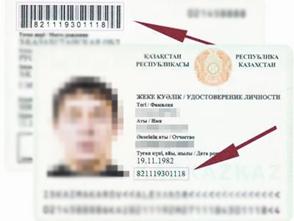
Рис. 5
Затем нажмите кнопку «Проверить ИИН». После успешной проверки с базой ГБД ФЛ, введенного ИИН, данные о Вашем ФИО заполнятся автоматически.
Внимание! При отсутствии ваших данных в базе ГБД ФЛ, просим обратиться в Отдел документирования Департамента юстиции Вашего города!
При подаче заявки на юридических лиц необходимо дополнительно заполнить поле «БИН» и нажать на кнопку «Проверить». После успешной проверки с базой ГБД ЮЛ, поле «Организация» будет заполнено автоматически.
Затем необходимо ввести свой адрес электронной почты в поле «E-mail».
Внимание! Внимательно заполняйте поле «E-mail», если Вы допустите ошибку, уведомление об успешной регистрации не придет на ваш электронный адрес.
Ниже укажите последовательно область, город и адрес ближайшего к Вам Центра Регистрации НУЦ РК.
После чего, необходимо выбрать тип «Хранилище ключей» из списка - Файловая система, удостоверение личности, eToken PRO 72K, JaCarta, Kaztoken.
Далее выберите путь к хранилищу ключей. В случае использования защищенных носителей из списка, программа сама найдет подключенные к компьютеру устройства и предложит Вам подключить его (рис. 6).
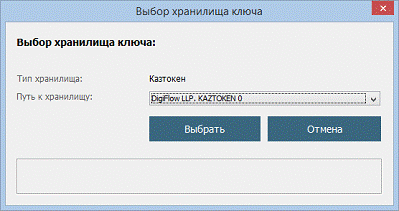
Рис. 6
В случае выбора места хранения «Файловая система», в поле «Путь к хранилищу ключей» укажите папку, в которой будут созданы ключевые контейнера (закрытые ключи), и нажмите кнопку «Открыть».
После подтверждения заявки оператором Центра регистрации на закрытые ключи будут установлены регистрационные свидетельства.
Далее нажмите кнопку «Подать заявку».
В следующем окне появится номер заявки.
Внимание! Запомните номер заявки, он необходим для идентификации Вашей заявки в Центре Регистрации, а так же для установки выпущенных регистрационных свидетельств.
Сохраните и распечатайте заявление в удобном для Вас формате (Рис.7).
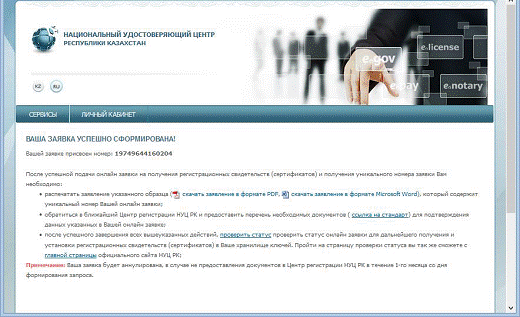
Рис. 7
Обращаться следует именно в тот Центр Регистрации НУЦ РК, который Вы указали в процессе подачи заявки.
После подачи заявки на Вашем компьютере были сформированы закрытые ключи, убедиться в их наличии Вы можете, открыв папку, путь до которой вы указывали во время подачи заявления (Рис. 8).

Рис. 8
После успешной подачи заявления, на Ваш e-mail, придет письменное уведомление о том, что на сайте Национального Удостоверяющего Центра РК была подана заявка на получение сертификата, в которой также будет указан Ваш номер поданной заявки.
Внимание! После подачи запроса, вам необходимо обратиться в Центр Регистрации (выбранный вами при подачи заявки) в течении 1 месяца с даты подачи заявки (если в течении 1 месяца документы не будут представлены в Центр Регистрации НУЦ РК, заявка будет аннулирована). С необходимым списком документов вы можете ознакомиться на официальном сайте www. pki. .
2.2 Проверка статуса заявки и установка сертификатов
Для проверки статуса Вашей заявки, Вы можете воспользоваться специальным сервисом, ссылка на который расположена на главной странице официального сайта Национального удостоверяющего центра. Войдите в необходимый Вам раздел: «Статус поданной заявки» (Рис. 9).
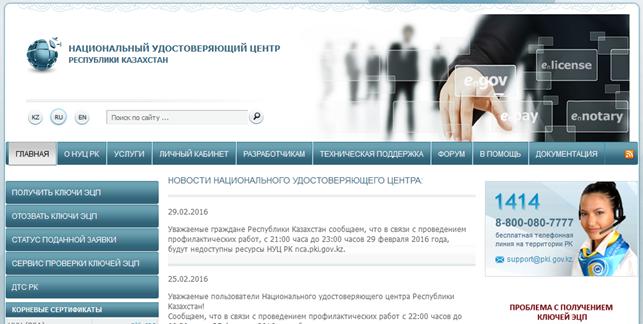
Рис. 9
В поле «Номер заявки», введите полученный Вами уникальный номер заявки при регистрации Online и нажмите на кнопку «Искать» (Рис.10).

Рис.10
После чего вам представится информация о статусе вашей заявки. При статусе заявки – «Выпущенные регистрационные свидетельства по заявке», необходимо указать папку, где были сохранены Ваши закрытые ключи, нажав на значок поиска. Укажите место хранения Ваших закрытых ключей, сформированных при подаче заявки. И нажмите кнопку «Открыть» (Рис. 11).
Внимание! В случае если генерация ключей была осуществлена на один из поддерживаемых защищенных носителей: удостоверении личности, eToken PRO 72K, JaCarta, Kaztoken, при установке регистрационных свидетельств, предварительно подключите устройство к компьютеру.
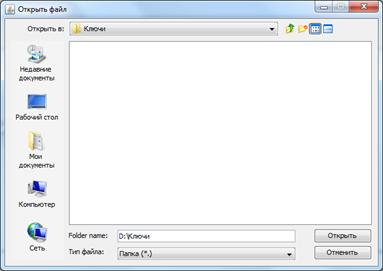
Рис. 11
Указав путь к папке с закрытыми ключами, нажмите кнопку «Загрузить сертификаты».
После установки регистрационных свидетельств откроется окно с указанием статуса заявки «Сертификаты установлены» (Рис. 12)
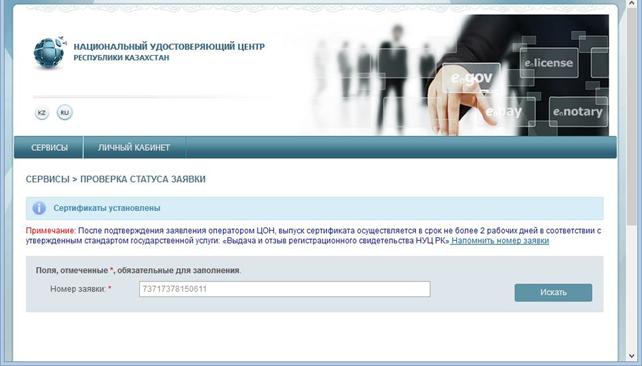
Рис. 12
Откройте папку, указанную при подаче заявления. При успешном прохождении всех этапов получения регистрационных свидетельств, в папке будут находиться 2 регистрационных свидетельства с закрытыми ключами, готовых к использованию (Рис. 13).
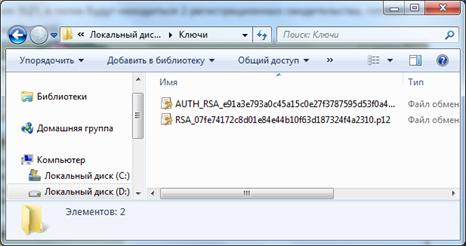
Рис. 13
Получение регистрационного свидетельства успешно завершено.
3. Работа с Сервисом 115
3.1. Регистрация на Портале
Запустите браузер, в адресной строке введите www. prokuror. , далее зайдите на «Послать обращение» (Рис. 14).
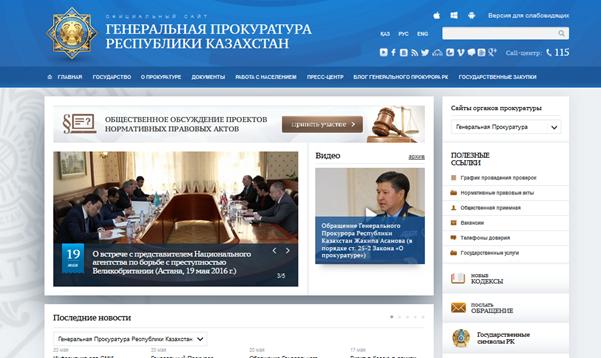
Рис. 14
Либо по прямой ссылке www.115.kz (Рис. 15).
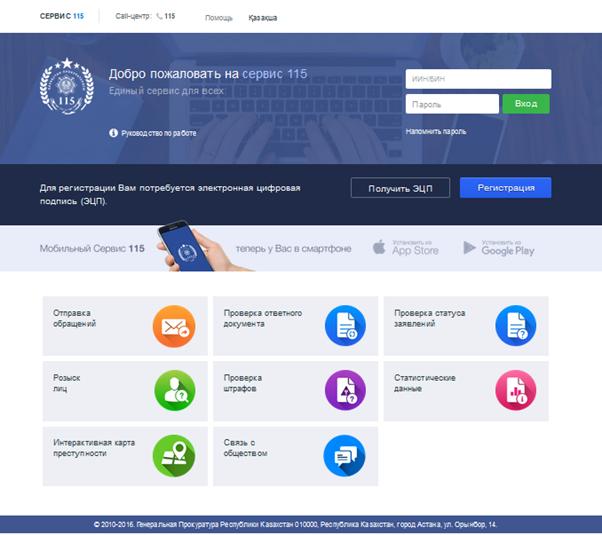
Рис. 15
Для входа в систему пользователю необходимо зарегистрироватся на веб-портале электронных обращений Генеральной прокуратуры Республики Казахстан путем нажатия на кнопку «Регистрация» (Рис. 16).
Необходимо ознакомиться с пользовательским соглашением и в случае согласия нажать на кнопку "Регистрация".
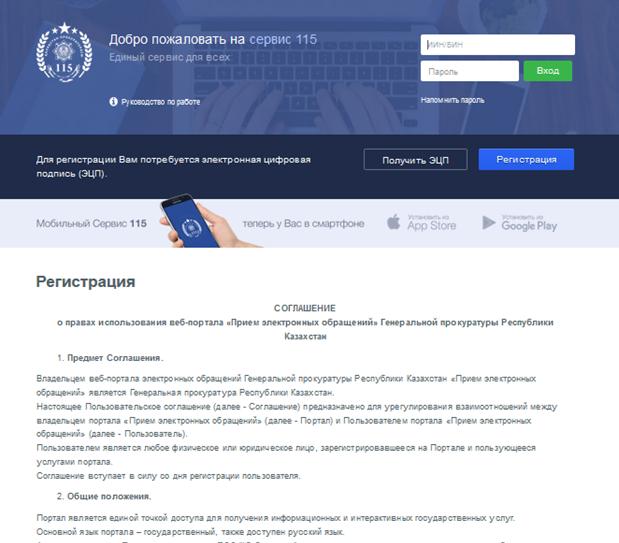
Рис. 16
Далее необходимо выбрать статус пользователя (Рис. 17).
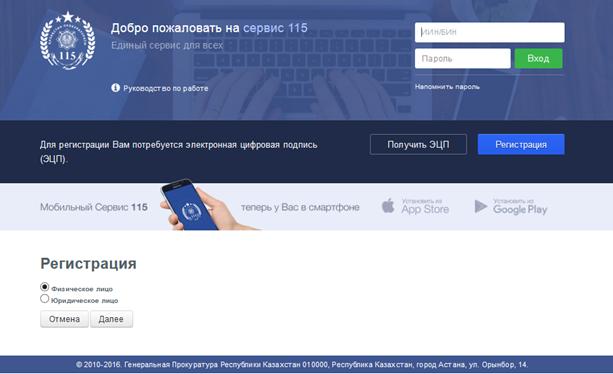
Рис. 17
После ввода ИИН необходимо нажать на «Проверить» после чего система заполнит соответсвующие ячейки из ГБД ФЛ или ГБД ЮЛ, далее следует заполнит «Электронный адрес» и «Пароль» после заполнения всех ячеек нажмите кнопку «Зарегистрироваться» (Рис.18).
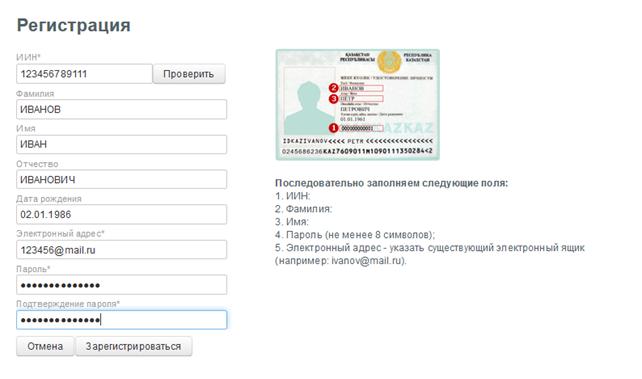
Рис. 18
При успешной регистрации пользователь перейдет к главной станице портала.
3.2. Авторизация и работа в Сервисе 115
Для авторизации необходимо ввести ИИН/БИН (указанный при регистрации в системе), пароль и нажать кнопку «Вход».
Основные разделы Сервиса:
1) Отправка обращений;
2) Проверка ответного документа;
3) Проверка статуса заявлений;
4) Розыск лиц;
5) Проверка штрафов;
6) Статистические данные;
7) Интерактивная карта преступности;
8) Связь с обществом.
3.2.1. Отправка обращений
При переходе на раздел "Электронные обращения" пользователю предоставляется возможность отправки обращения в органы прокуратуры и просмотра информации и истории рассмотрения ранее отправленного обращения.
Отправка обращения осуществляется в три шага. Первый шаг предполагает заполнение регистрационных данных: вид обращения, краткое содержание, информация об авторе (принадлежность автора, страна, область, район, город, улица, дом, квартира, ИИН, Ф. И.О., E-mail, телефон, пол), информация о получателе (регион, район, прокуратура), прикрепление файлов (Рис. 19).

Рис. 19
Для прикрепления файлов обращения нажмите кнопку «Выбрать», выберите файл после нажмите на «Открыть» (Рисунок 20)
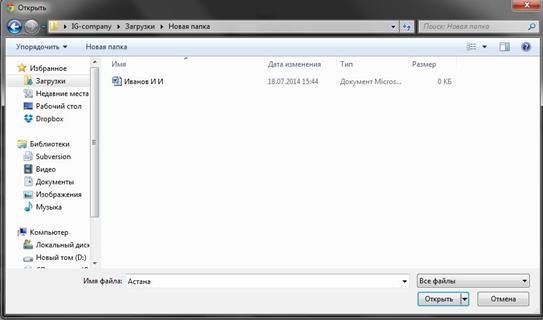
Рис. 20
Внимание! Допустимый размер файла - 5 Mb, суммарный размер файлов - 20 Mb.
После загрузки наименование файла появится в списке прикрепленных к обращению файлов (Рис. 21).
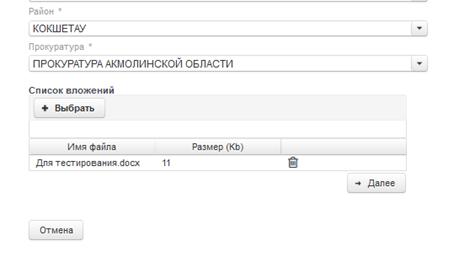
Рис. 21
После ввода данных нажмите «Далее». Обработка запроса может занять несколько секунд.
Если появится сообщение о подтверждении запуска приложения, нажмите кнопку «Run» (Первый запуск Java, если хотите что бы в следующий раз данное окно не появлялся, установите флажок на «I accept the risk and want to run this application») (рисунок 22).
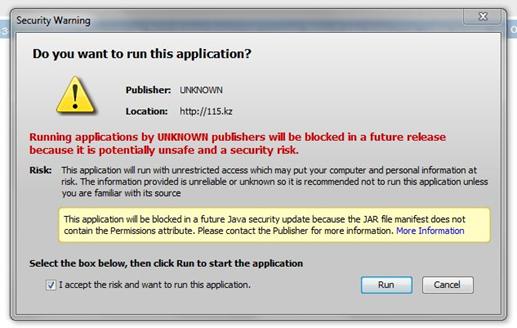
Рис. 22
После этого появится еще одно сообщение, в котором надо нажать на кнопку «Allow» (Рис. 23).
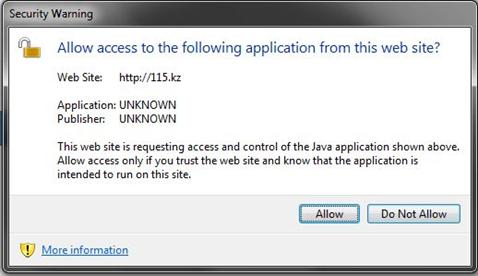
Рис. 23
Второй шаг отправки обращения «Подпись и запрос» (Рис. 24).
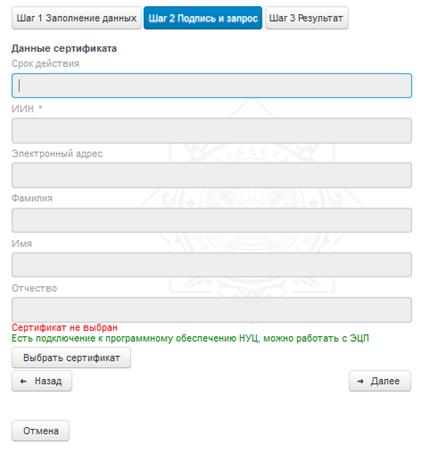
Рис. 24
Выберите сертификат, введите пароль и нажмите кнопку «Подписать», затем на «Отправить».
Третий шаг формирования обращения «Результат». Для получения талона необходимо нажать соответствующую кнопку (Рис. 25).
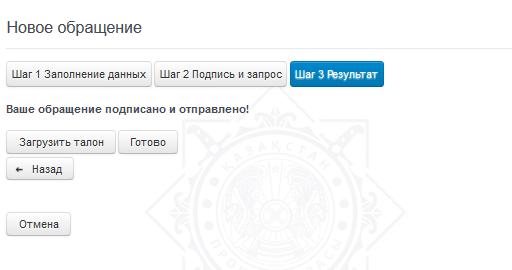
Рис. 25
Управление передается на форму работы с обращениями (Рис. 26).
Нажатием на обращения, отобразиться три вкладки: обращения, история рассмотрения, ответ на обращение.
Первая вкладка «Обращение» содержит следующую информацию: вид обращения, краткое содержание, информация об авторе (принадлежность автора, страна, область, район, город, улица, дом, квартира, ИИН, Ф. И.О., E-mail, телефон, фон), информация о получателе (регион, район, прокуратура), список вложений (рисунок 26).
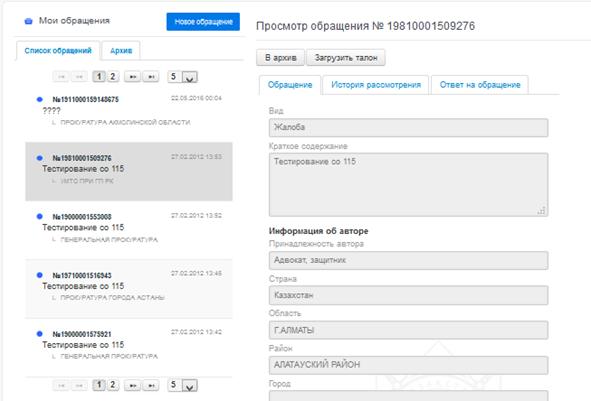
Рис. 26
Для получения талона необходимо нажать кнопку «Загрузить талон». Появится окно выбора дальнейших действий (Рис.27).
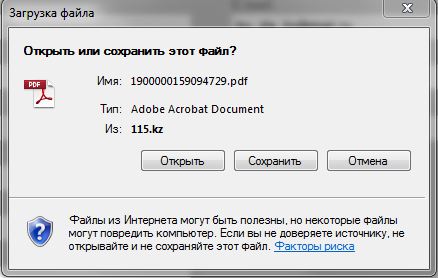
Рис. 27
Нажмите кнопку «Открыть». Талон откроется в формате. pdf (Рис. 28).
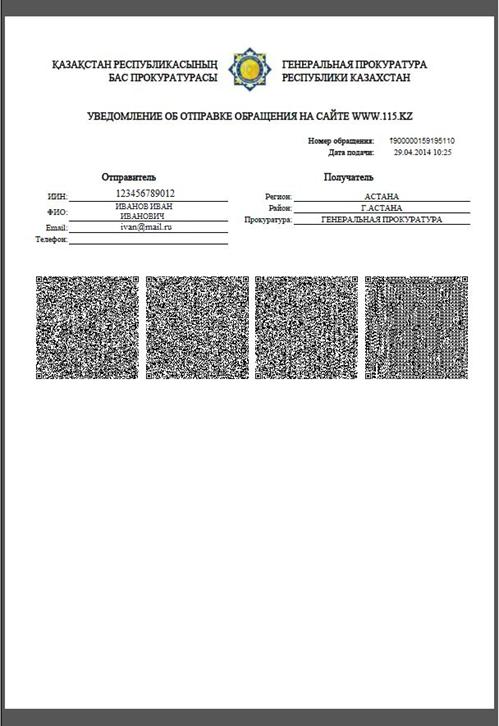
Рис.28
Вторая вкладка «История рассмотрения обращения» позволит просмотреть этапы рассмотрения обращения (Рис. 29).
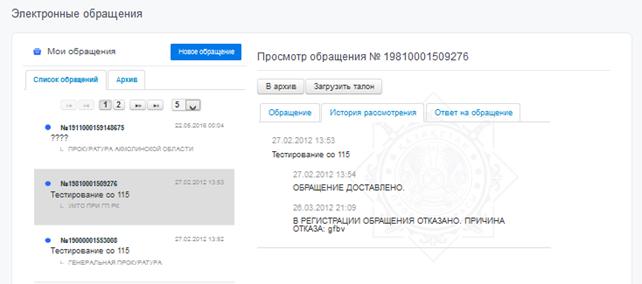
Рис. 29
Третья вкладка «Ответ на обращение» отобразит форму с файлом ответа на обращение с датой и автором ответа, для открытия ответа нажмите на название ответа
Чтобы вернуться к списку сообщений, нажмите кнопку «Вернуться к списку».
3.2.2 Проверка ответного документа
Для получения файла, отправленного через Казпочту, необходимо перейти на раздел "Проверка ответного документа".
На открывшейся странице введите номер исходящего документа и номер ШПИ (штриховой почтовый идентификатор). После чего нажмите на кнопку "Найти" (Рис. 30).
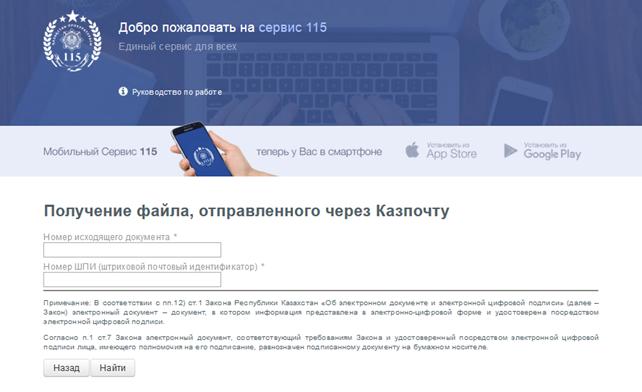
Рис. 30
3.2.3 Проверка статуса заявлений
Для проверки статуса заявлений пользователю необходимо перейти на раздел "Проверка статуса заявлений" (Рис. 31).
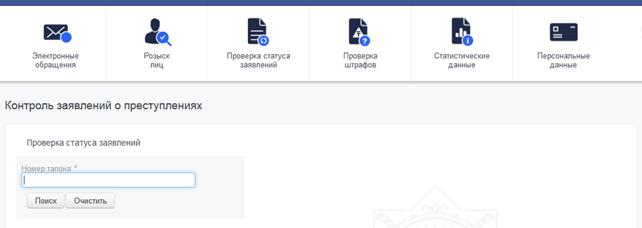
Рис.31
На открывшейся странице необходимо ввести номер талона и нажать на кнопку "Поиск". Система отобразит результат поиска.
3.2.4 Розыск лиц
Раздел "Розыск лиц" предоставляет возможность найти информацию о разыскиваемых лицах. Введите фамилию, имя, отчество, ИИН, дату рождения и нажмите на кнопку "Поиск" (Рис.32).
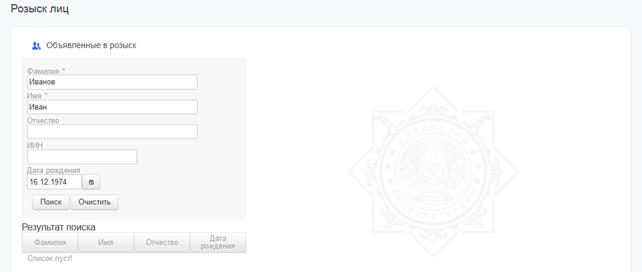
Рис.32
Сервис отобразит результат поиска.
3.2.5 Проверка штрафов
Для проверки штрафов перейдите в соответствующий раздел в Сервисе 115.
Введите ИИН, номер документа и укажите тип документа. После чего необходимо нажать на кнопку "Поиск" (Рис.33).
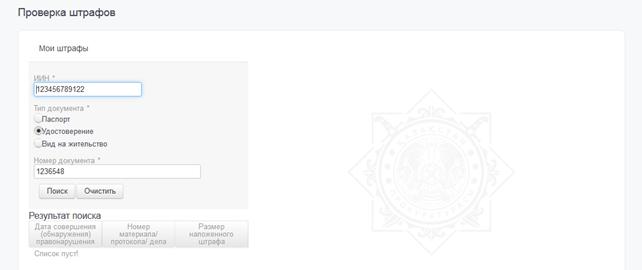
Рис. 33
В результате отобразятся такие данные: Дата совершения (обнаружения) преступления, Номер материала / протокола / дела, Размер наложенного штрафа.
3.2.6 Статистические данные
Для получения статистических данных необходимо перейти на соответствующий раздел. Укажите год, месяц, регион, район и ведомство (Рис. 34).
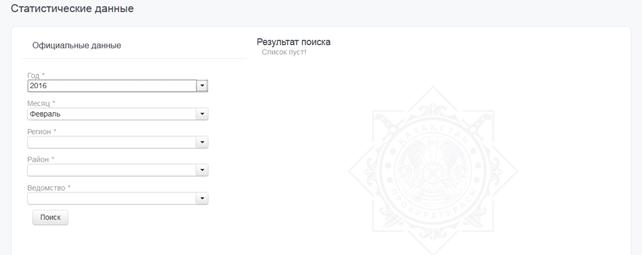
Рис. 34
Сервис отобразит результат поиска.
3.2.7 Интерактивная карта преступности
В разделе "Интерактивная карта преступности" содержаться (Рис.35, 36):
- Карта уголовных правонарушений (Карта преступности)
- Карта уголовных правонарушений несовершеннолетних
- Карта аварийности (Карта ДТП)
- Карта обращений лиц
- Карта лиц, совершивших насильственные действия сексуального характера в отношении несовершеннолетних (педофилы)

Рис. 35

Рис. 36
3.2.8 Связь с обществом
В разделе "Связь с обществом" пользователю предоставляется возможность отправки заявления (Рис. 37).
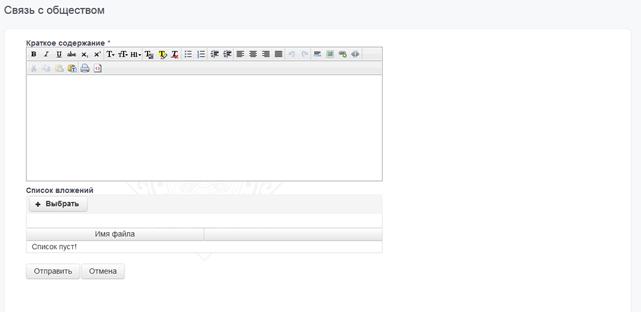
Рис. 37
Необходимо ввести краткое содержание, прикрепить вложения и нажать на кнопку "Отправить".
Сервис отобразит сообщение об успешной отправки заявления.
