

Партнерка на США и Канаду по недвижимости, выплаты в крипто
- 30% recurring commission
- Выплаты в USDT
- Вывод каждую неделю
- Комиссия до 5 лет за каждого referral
Arc | Рисует дугу |
Bar | Рисует полосу |
Bar3D | Рисует трехмерную полосу |
Circle | Рисует окружность |
DrawPoly | Рисует многоугольник |
Ellipse | Рисует эллиптическую дугу или эллипс |
FillEllipse | Рисует заполненный эллипс |
FillPoly | Заполняет многоугольник |
Line, LineRel, LineTo | Рисует линию |
Rectangle | Рисует прямоугольник |
Sector | Рисует сектор эллипса |
PutPixel | Рисует точку |
4) Процедуры для работы с текстом
OutText | Вывод текста |
OutTextXY | Вывод текста |
Итак, для запуска графической системы нам необходимо:
1. Подключить модуль GRAPH – библиотеку графических процедур:
Uses Graph;
2. Установить графический режим с помощью двух переменных:
Var
GraphDriver, GraphMode: integer;
Begin
GraphDriver:=detect;
InitGraph(GraphDriver, GraphMode, '..\BGI');
{С этого момента все графические средства доступны пользователю}
{ тело программы }
CloseGraph;
End.
Задание. Наберите шаблон для программы, работающей в графическом режиме. Нам он понадобиться в дальнейшем.
Внимание! Прежде чем запустить программу на выполнение, необходимо на компьютере установить маршрут поиска файлов каталога BGI. Для этого выполните следующее:
F10 – Options – Directories
В окне EXE&TPU directory набрать ..\BGI
Клавишей TAB перейти к окну Unit directories и набрать ..\BGI
Клавишей TAB перейти к ОК и нажать Enter.
Система координат в графическом режиме.
Любая информация при работе в графическом режиме на экране монитора представлена совокупностью светящихся точек – пикселей, которые определяются цветом и координатами – положением относительно левого верхнего угла экрана с координатами (0,0).
Дисплей может работать в нескольких графических режимах, каждому из которых соответствует свой формат изображения, т. е. разрешающая способность (количество пикселей по горизонтали и вертикали) экрана и набор используемых цветов.
Чтобы узнать максимальные координаты экрана в текущем режиме работы, воспользуемся стандартными функциями GetMaxX и GetMaxY. Для этого наберите небольшую программу:
Uses Graph;
Var
GraphDriver, GraphMode: integer;
Begin
GraphDriver:=detect;
InitGraph(GraphDriver, GraphMode, ‘..\BGI’);
Writeln(GetMaxX, 'x', GetMaxY);
Readln;
CloseGraph;
End.
Примечание. Для нашего графического режима обычно значение максимальной координаты X равно 640 пикселям, а Y– 480 пикселям.
Чтобы точно строить изображение на экране, Вам нужно сначала нарисовать, как это должно выглядеть на бумаге. Для этого начертите в тетради систему координат графического режима.
|
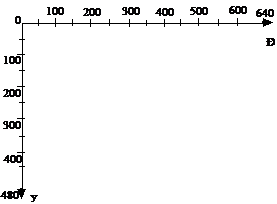
Итак, отсчет начинается с верхнего левого угла с координатами (0;0), значение Х – столбец, отсчет слева направо; значение Y – строка, отсчет сверху вниз.
Чтобы строить изображение, нужно указать точку начала вывода. В графическом режиме нет видимого курсора, но есть так называемый невидимый текущий указатель (Current Pointer). После инициализации графического режима указатель стоит в точке (0;0). Чтобы переместить его в нужное место используют следующие процедуры:
MoveTo (X, Y), где переменные X, Y типа Integer – перемещает текущий указатель в точку с координатами (X, Y).
Например, MoveTo (200, 100)
MoveRel (dX, dY), где переменные dX, dY типа Integer – перемещает текущий указатель по горизонтали на расстояние, равное dX пикселям, а по вертикали на расстояние, равное dY пикселям. (Relation (англ.) – относительно)
Например, если после выполнения предыдущей процедуры текущий указатель находится в точке (200, 100), то после выполнения процедуры MoveRel (25, 150) он будет находится в точке с координатами (225, 250).
PutPixel(X, Y, Color), где переменные X, Y типа Integer, а Color типа Word – процедура выводит точку заданного цвета Color в точку с координатами (X, Y).
Задание. Наберите в теле программы следующие процедуры PutPixel(300, 150, Red), PutPixel(45, 420, 9) и просмотрите их действие.
Для задания цвета точки можно использовать как слово на английском языке, так и цифру из следующей таблицы:
Цвет | Цвет | Код |
Black | черный | 0 |
Blue | синий | 1 |
Green | зеленый | 2 |
Cyan | бирюзовый | 3 |
Red | красный | 4 |
Magenta | малиновый | 5 |
Brown | коричневый | 6 |
LightGray | светло-серый | 7 |
DarkGray | темно-серый | 8 |
LightBlue | ярко-голубой | 9 |
LightGreen | ярко-зеленый | 10 |
LightCyan | ярко-бирюзовый | 11 |
LightRed | ярко-красный | 12 |
LightMagenta | ярко-малиновый | 13 |
Yellow | желтый | 14 |
White | белый | 15 |
Line (X1, Y1, X2, Y2), где переменные X1, Y1, X2, Y2 типа Integer – рисуется линия от точки (X1, Y1) до точки (X2, Y2).
LineTo (X, Y), где переменные X, Y типа Integer – рисуется линия из точки, где находится в данный момент курсор в точку (X, Y).
LineRel (dX, dY), где переменные dX, dY типа Integer – рисуется линия из точки, где находится в данный момент курсор (X, Y) в точку (X+dX, Y+dY).
Задание. Придумайте самостоятельно примеры с использованием всех процедур вычерчивания линий.
У Вас не получается нарисовать линии? В чем же причина? Если внимательно посмотреть на эти процедуры и сравнить их с процедурой PutPixel, то можно заметить, что в них нет параметра, указывающего цвет рисования линии. В этом и других аналогичных случаях цвет задается специальной процедурой.
SetColor (Color), где переменная Color типа Word - устанавливает текущий цвет для выводимых линий и символов.
Задания. 1. Исправьте свою программу так, чтобы процедуры рисовали линии различных цветов.
2. В начерченной ранее системе координат изобразите на чертеже точки:
А(150,450), В(100,350), С(350,350), D(300,450), E(200,350), F(200,50), L(250,40), K(200,20), M(300,250), X(175,400), Y(225,400), Z(275,400).
3. Соедините точки, получая отрезки:
AB, BC, CD, AD, EK, KL, LF, FM, ME.
Какая фигура у Вас получилась?
4. Напишите программу, рисующую эту фигуру, по вашему рисунку.
Внимание! Следите за порядком на дискете. Организуйте каталог A:\GRAPHIKA, где будут находиться файлы всех Ваших программ изучаемой темы.
Занятие 2: Построение дуги, окружности, прямоугольника, эллипса.
Рассмотрим подробнее процедуры и функции, с которыми мы будем работать.
Circle (X, Y, R), где переменные X, Y, R типа Word – Рисуется окружность в центре (X, Y) c радиусом R.
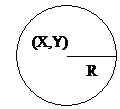
Arc (X, Y, BegA, EndA, R), где переменные X, Y, BegA, EndA, R типа Word – Рисуется дуга (часть окружности) с координатами центра (X, Y), с радиусом R, которая начинается от угла BegA до угла EndA в полярной системе координат.
Например, чтобы начертить дугу (смотри рисунок) от окружности радиуса 50 пикселей и координатами центра (100, 230) надо набрать команду: Arc (100, 230, 45, 135, 50)
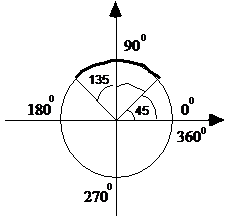
Нетрудно заметить, что если мы будем чертить дугу от 0 до 360, то начертим окружность.
Ellipse(X, Y, BegA, EndA, хR, yR), где переменные X, Y переменные типа integer, а BegA, EndA, хR, yR типа Word – рисуется дуга эллипса, у которого центр находится в точке (X, Y), BegA – начальный угол, EndA – конечный угол, хR – радиус по горизонтальной оси, yR – радиус по вертикальной оси.
Например, чтобы начертить дугу ABC от эллипса надо дать такую команду Ellipse(150, 200, 30, 240, 80, 50).

Вполне очевидно, чтобы начертить весь эллипс надо определить углы черчения дуги от 0 до 360. А также, чтобы “вытянуть” эллипс вверх надо радиус по вертикальной оси сделать больше, чем по горизонтальной (если радиусы будут равны, то будет начерчена дуга окружности или сама окружность).
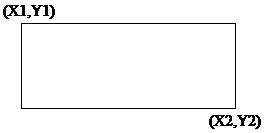
Rectangle (X1, Y1, X2, Y2), где переменные X, Y переменные типа integer – рисуется прямоугольник, X1, Y1 – координаты верхнего левого угла, X2, Y2 – координаты нижнего угла.
SetLineStyle (Type, Pattern, Thick), где переменные X, Y переменные типа Word – устанавливает стиль линий. Здесь Type – тип линии, Pattern – образец линии, Thick – толщина линии. Тип линии может быть задан с помощью одной из следующих констант:

|
Из за большого объема этот материал размещен на нескольких страницах:
1 2 3 4 5 6 7 8 9 10 11 12 13 14 15 16 17 18 19 20 21 22 23 24 25 26 27 28 29 30 31 32 33 34 35 36 37 38 39 40 41 42 43 44 45 46 47 48 49 50 51 52 53 54 55 56 57 58 59 60 61 62 63 64 65 66 67 68 69 70 |
