

Партнерка на США и Канаду по недвижимости, выплаты в крипто
- 30% recurring commission
- Выплаты в USDT
- Вывод каждую неделю
- Комиссия до 5 лет за каждого referral
0 – непрерывная линия
1 – линия из точек
2 – линия из точек и тире
3. – пунктирная линия
4 – линия, задаваемая пользователем
Параметр Pattern учитывается только для линий, вид которых определяет пользователь. Пользователь таким образом может задать линии в виде отрезков длиной до 16 пиксель.
Толщина линий.
1 – толщина в один пиксель
3 – толщина в три пикселя
Задание. Теперь, пользуясь этими процедурами, дорисуйте кораблик (например, иллюминаторы, якорь и др.), а также придумайте и нарисуйте предметы вокруг него, чтобы получилась картинка. Покажите результат работы в конце занятия учителю для оценки.
Установка стиля и цвета закраски. Закрашивание фигур.
После того как Вы нарисовали картинку, у Вас, верно, возникло желание ее раскрасить. Для этого есть различные способы. Познакомимся с одним из них – “заливкой” замкнутых площадей различными видами заполнения. Для этого существуют две процедуры SetFillStyle и FloodFill.
SetFillStyle (Pattern, Color), где переменные Pattern, Color типа Word – определяет стиль заполнения и цвет заполнения.
Значения Pattern можно взять из следующей таблицы:
Стандартные стили заполнения | ||
Константа | Код | Маска-заполнение |
EmptyFill | 0 | цветом фона |
SolidFill | 1 | текущим цветом |
LineFill | 2 | символами - -, цвет – Color |
LtSlashFill | 3 | символами //норм. толщины, цвет – Color |
SlashFill | 4 | символами //удвоенной толщины, цвет – Color |
BkSlashFill | 5 | символами \\удвоенной толщины, цвет – Color |
LtBkSlashFill | 6 | символами \\норм. толщины, цвет – Color |
HatchFill | 7 | вертикально-горизонтальная штриховка тонкими линиями, цвет – Color |
XhatchFill | 8 | штриховка крест-накрест по диагонали “редкими” тонкими линиями, цвет – Color |
InterLeaveFill | 9 | штриховка крест-накрест по диагонали “частыми” тонкими линиями, цвет – Color |
WideDotFill | 10 | “редкие” точки |
CloseDotFill | 11 | “частые” точки |
Например, если мы употребили процедуру
SetFillStyle (WideDotFill, Red) или SetFillStyle (10, 4),
то выбрали стиль закраски “редкими” точками красного цвета
Теперь же, когда Вы указали компьютеру ЧЕМ Вы будете закрашивать (стиль и цвет), можно указать, ЧТО Вы будете закрашивать. Для этого существует процедура
FloodFill(X, Y, ColorBorder), где X, Y переменные типа integer, а Border – переменная типа word - процедура, которая позволяет заполнить замкнутую область выбранным стилем и цветом закраски. Необходимо только выполнить несколько требований:
• первые два параметра (X, Y) являются координатами так называемой “затравочной” точки, т. е. точки, лежащей обязательно внутри закрашиваемой области;
• ColorBorder – параметр, обозначающий цвет, которым нарисована закрашиваемая фигура (так называемый цвет “бордюрчика”);
• фигура должна быть начерчена одним цветом;
• фигура должна быть замкнута.
Например, пусть следующая фигура начерчена синим цветом


|
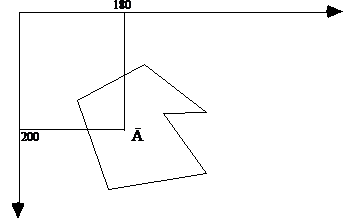
Чтобы закрасить ее выбранным стилем и цветом (“редкие” точки красного цвета, см. выше) нужно дать команду FloodFill(180, 200, 1).
Нужно представить, как компьютер закрашивает фигуру. Первое, что он делает – это находит точку, от которой он начинает заливку и заливает точку за точкой до тех пор, пока не встретит заданный цвет. Таким образом, если фигура замкнутая, то, разливаясь во все стороны, он натыкается на “бордюрчик” и фигура становится закрашенной. Но, если в контуре фигуры есть хотя бы один пиксель, закрашенный другим цветом, замкнутость фигуры нарушается и краска выливается через эту дырочку и заливает не ту область, а иногда и весь экран.
Чтобы Вас уберечь от многих ошибок и, соответственно, сохранить Ваше время, хочу посоветовать относиться к рисованию фигур и их закраске, как к аппликации. Т. е. если нарисовали фигуру, постарайтесь сразу же ее закрасить, а также рисовать фигуры, начиная от самых больших и заканчивая самыми маленькими.
SetBkColor(Color), где переменная Color типа Word – процедура, устанавливающая цвет фона.
Примечание. После замены цвета фона на любой, отличный от черного, Вы не сможете более использовать цвет 0 как черный, он будет заменяться на цвет фона, т. к. процедуры модуля Graph интерпретируют цвет с номером 0 как цвет фона.
ClеarDeviсe – процедура, которая очищает экран и устанавливает курсор в позицию (0,0).
GraphDefaults – cбрасывает заданные пользователем параметры графического режима и устанавливает исходные (определяемые по умолчанию при запуске процедуры InitGraph).
Задание. Раскрасьте кораблик, используя различные стили и цвета. Покажите учителю полученную картинку и листинг программы.
Занятие 3: Вывод текста.
Описываемые ниже стандартные процедуры подддерживают вывод текстовых сообщений в графическом режиме. Это не одно и то же, что использование процедур Write и Writeln. Дело в том6 что специально для графического режима разработаны процедуры, обеспечивающие вывод сообщений различными шрифтами в горизонтальном или вертикальном направлении, с изменением размеров и т. д.
OutText('текст'), где переменная 'текст' типа String – выводит текстовую строку, начиная с текущего положения указателя. При горизонтальном направлении вывода указатель смещается в конец выведенного текста, при вертикальном – не меняет своего положения. Строка выводится в соответствии с установленным стилем и выравниванием.
Примечание. Если текст выходит за границы экрана, то при использовании штриховых шрифтов он отсекается, а в случае стандартного шрифта не выводится.
OutTextXY(X, Y, 'текст'), где переменные X, Y типа Integer, а 'текст' типа String – выводит строку 'текст', начиная с точки с координатами X, Y. Указатель не меняет своего положения.
Например, после применения процедуры OutTextXY(100, 50, 'Grafika in Turbo Pascal') на экране будет высвечена строка Grafika in Turbo Pascal, начиная с точки с координатами (100,50).
SetTextStyle(Font; Direct; Size), где переменные Font и Direct типа word, а Size типа Integer – устанавливает стиль текстового вывода на графический экран. Здесь переменная Font указывает на код (номер) шрифта, Direct – код направления, а Size – код размера шрифта.
Для указания кода шрифта можно использовать следующие константы:
Номер | Описание |
0 | точечный шрифт 8х8 |
1 | утроенный шрифт |
2 | уменьшенный шрифт |
3 | прямой шрифт |
4 | готический шрифт |
5 | “рукописный” шрифт |
6 | одноштриховый шрифт типа Courier |
7 | красивый наклонный шрифт типа Times Italic |
8 | шрифт типа Times Roman |
9 | шрифт типа Courier увеличенного размера |
10 | крупный двухштриховый шрифт |
Cреди этих шрифтов только DefaultFont (код 0) является матричным шрифтом, т. е. его символы создаются из матриц 8х8 пикселей. Все остальные шрифты – векторные, их элементы формируются как совокупность векторов определенного направления и размера.
Примечание. Русскоязычные сообщения можно выводить в графическом режиме с помощью шрифта DefaultFont.
Для задания направления выдачи текста используют следующие константы:
0 – слева направо
1 – снизу вверх
Размер выводимых символов задается параметром Size, который имеет диапазон от 1 до 10 (матричный шрифт от 1 до 32).
SetTextJustify (Horiz, Vert), где переменные Horiz и Vert типа word – задает выравнивание текста по отношению к текущему положению указателя или к заданным координатам. Здесь Horiz – горизонтальное выравнивание, а Vert – вертикальное выравнивание.
Выравнивание определяет как будет размещаться текст – левее или правее указанного места, выше, ниже или по центру.
Можно использовать следующие константы:
Для Horiz:
LeftText = 0 (указатель слева от текста);
CenterText = 1 (симметрично слева и справа);
RightText = 2 (указатель справа от текста);
Для Vert:
BottonText = 0 (указатель снизу от текста);
CenterText = 1 (симметрично снизу и сверху);
TopText = 2 (указатель сверху от текста);
Обратите внимание на неудачные имена констант. Если Вам надо расположить текст справа от заданных координат (процедура OutTextXY), то нужно задать константу LeftText, что в переводе с английского означает “Левый текст”.
SetUserCharSize (X1, X2, Y1, Y2), где переменные X1, X2, Y1, Y2 типа word – изменяет размер выводимых символов в соответствии с заданными пропорциями. Пропорции задают масштабный коэффициент, показывающий во сколько раз увеличится ширина и высота выводимых символов по отношению к стандартно заданным значениям. Коэффициент по горизонтали находится как отношение X1 к X2, по вертикали Y1, Y2. Например, чтобы удвоить ширину символов, необходимо задать Х1=2 и Х2=1. Стандартный размер символов устанавливается процедурой SetTextStyle, которая отменяет предшествующее ей обращение к SetUserCharSize.

|
Из за большого объема этот материал размещен на нескольких страницах:
1 2 3 4 5 6 7 8 9 10 11 12 13 14 15 16 17 18 19 20 21 22 23 24 25 26 27 28 29 30 31 32 33 34 35 36 37 38 39 40 41 42 43 44 45 46 47 48 49 50 51 52 53 54 55 56 57 58 59 60 61 62 63 64 65 66 67 68 69 70 |
