


Партнерка на США и Канаду по недвижимости, выплаты в крипто
- 30% recurring commission
- Выплаты в USDT
- Вывод каждую неделю
- Комиссия до 5 лет за каждого referral
Лабораторная работа 6
Тема: Алгоритм проведения корреляционного и регрессионного
анализов в Microsoft Office Excel 2003
Методика выполнения:
Проверим зависимость между баллом пашни (x) и урожайностью многолетних трав (y), для чего набираем в ячейках A2:K3 следующие данные:
x | 43 | 42 | 38 | 36 | 33 | 45 | 40 | 45 | 36 | 32 |
y | 33,2 | 18,6 | 28,4 | 26,5 | 30,9 | 31,8 | 32,4 | 30,6 | 26,8 | 24,4 |
Строим точечную диаграмму: выделяем набранную таблицу (ячейки A2–K3) и жмем на пиктограмму  на панели инструментов или Вставка– Диаграмма, в закладке Стандартные выбираем Точечная и первый сверху из имеющихся примеров жмем Далее, в закладке Диапазон данных отмечаем Ряды в строках – Далее. В закладке Заголовки в окошке Ось Х (категорий) набираем «Балл пашни» (может отличаться для различных индивидуальных заданий, в этом случае пишется название первого сравниваемого параметра), в окошке Ось Y (значений) «Урожайность многолетних трав», в закладке Легенда снимаем галочку с показателя «Добавить легенду»– Далее – Поместить диаграмму на имеющемся листе – Готово.
Добавляем линию тренда, для чего кликаем на маркере точки данных правой клавишей и выбираем пункт Добавить линию тренда (см. рис. 1).
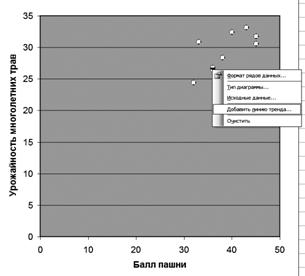
Рис. 1
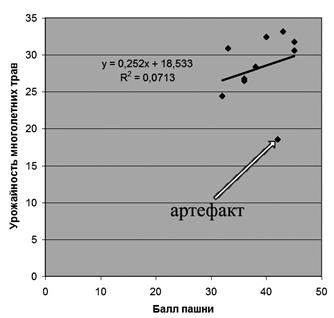
В закладке Тип выбирается Линейная, в закладке Параметры отмечаются пункты показывать уравнение на диаграмме и поместить на диаграмму величину достоверной аппроксимации – ОК. В итоге будет построена линия тренда и составлено уравнение линейной регрессии. Находим артефакты – значения, которые сильно отдалены от линии тренда и не вписываются в общую картину (рис. 2). Более правильно выявлять артефакт через расчеты приведенные в п. 1.2. Удаляем эти значения из таблицы данных (в указанном примере случае очищаются от цифр ячейки С2:С3), MS Excel автоматически пересчитает уравнение регрессии. В некоторых случаях (при нелинейной корреляции), можно использовать другие варианты линий тренда, например логарифмическую, степенную или экспоненциальную.
Рассчитываем коэффициент корреляции установив курсор в клетку В5 используя команду КОРРЕЛ: Вставка – Функция (или иконка fx на панели инструментов) – выбираем в категориях Статистические – функцию КОРРЕЛ – сворачиваем появившееся окно нажатием на кнопку  напротив поля Массив 1. Выделяем ячейки со значениями х (B2:К2), далее в поле Массив 2 выделяем ячейки со значениями y (В3:К3), разворачиваем окно, нажав на эту же кнопку и жмем ОК.
Оцениваем значимость коэффициента корреляции (r) по критерию Стьюдента по формуле  и сравниваем с табличным (критическим) значением, если фактическое значение больше критического, то корреляционная связь существенна, если меньше – недостоверна (вид формул на рис. 3).
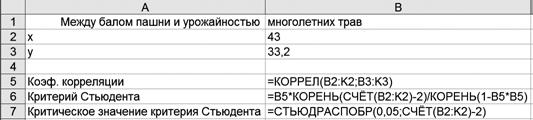
Рис.3
Регрессионный анализ проводится с помощью надстройки «Пакет анализа», для последовательность команд Сервис – Анализ данных – Регрессия, в поле «Входной интервал» указываем значения для Y и Х (A3:K3 и A2:K2 соответственно), в «Параметрах вывода» выбираем «Выходной интервал» и указываем там ячейку на этом же листе, отмечаем параметры «Уровень надежности» (значение можно изменять, в нашем случае указываем 95%), нажимаем [OK]. Если удалялся артефакт, то необходимо скопировать первоначальные значения в другие ячейки, поскольку значения во входном интервале должны быть непрерывными.
Задание.
Проверить зависимость между баллом бонитета (x) и урожайностью озимой пшеницы по хозяйствам Талды-Курганской области (y)
Данные:
n | Балл бонитета (x) | Урожайность (y) |
1 | 74 | 18,9 |
2 | 78 | 27,3 |
3 | 72 | 13,0 |
4 | 64 | 18,1 |
5 | 64 | 15,7 |
6 | 70 | 14,5 |
7 | 78 | 18,0 |
8 | 62 | 16,1 |
9 | 63 | 16,0 |
10 | 62 | 13,3 |
11 | 64 | 13,4 |
12 | 58 | 11,8 |
13 | 64 | 15,7 |
14 | 54 | 15,8 |
15 | 20 | 8,0 |
16 | 33 | 10,0 |
17 | 78 | 21,0 |
18 | 70 | 17,0 |
19 | 45 | 14,0 |
20 | 33 | 14,0 |
21 | 21 | 9,0 |
