

Партнерка на США и Канаду по недвижимости, выплаты в крипто
- 30% recurring commission
- Выплаты в USDT
- Вывод каждую неделю
- Комиссия до 5 лет за каждого referral
1. Вызовите Excel.
2. Откройте рабочую книгу, созданную в лабораторной работе 3. Снимите защиту с листа (Сервис - Защита - Снять).
|
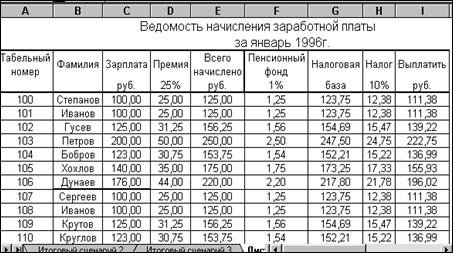
3. Таблица должна иметь приблизительно такой вид:
Имена диапазонов
1. Выделите ячейки, содержащие заработную плату сотрудников (без итоговой строки). Войдите в режим Вставка-Имя-Присвоить и присвойте выделенным ячейкам имя "Зарплата". Затем выполните аналогичные действия для всех остальных граф таблицы (имена придумайте самостоятельно, пробелы в именах не используйте).
2. Выделите две ячейки, содержащие заголовок "Налог" и его значение (ячейка ниже). Войдите в режим Вставка - Имя - Создать. Укажите, что имя создается на основе ячейки, расположенной над значением налога. Оно будет занесено в список имен. Обдумайте, когда рационально применять этот способ создания имени.
3. Выделите итоговую строку таблицы, содержащую формулы суммирования. Войдите в режим Вставка- Имя - Применить. После выполнения операции проанализируйте итоговую строку. Обратите внимание на замену в формулах диапазонов ячеек на имена. Теперь формулы будут выглядеть, например, так: СУММ(Зарплата). Если формулы не поменялись - проверьте правильность указания диапазонов для соответствующих имен.
4. Проверьте таблицу в работе.
5. Удалите строку и проверьте, как изменились диапазоны строк в списке имен (Вставка - Имя - Присвоить), добавьте две новые строки и проанализируйте список имен (диапазоны должны поменяться автоматически).
6. Научитесь удалять имена из списка и изменять для них диапазоны.
7. Вставьте в конец таблицы список имен (режим Вставка - Имя- Вставить) и изучите полученный результат.
8. Запишите таблицу под новым именем ZP4.XLS.
9. Что дает использование имен? Подумайте и запишите к себе в тетрадь ваши действия. При необходимости повторите пункты 5-12 для закрепления материала.
Примечания к ячейкам
10. К любой ячейке можно добавить комментарий, то есть пояснительный текст. Переместите курсор к ячейке, где записан процент премии. Затем войдите в режим Вставка-Примечание и запишите фразу "Всем сотрудникам выдается премия, пропорциональная заработной плате". Обратите внимание, что в правом верхнем углу ячейки появилась красная точка, которая свидетельствует о наличии примечания.
11. Самостоятельно сделайте примечания еще к 2-3 ячейкам. Обратите внимание, что из всех примечаний будет образован список.
12. Научитесь корректировать примечания и удалять их.
13. Сдайте работу преподавателю.
Задание 5
ЦЕЛЬ: освоение мастера функций.
1. Вызовите Excel.
2. Откройте рабочую книгу, созданную в лабораторной работе 4. Снимите защиту с листа (пункт Сервис - Защита - Снять).
Функции
3. Дополните таблицу строками для вычисления минимального, максимального, среднего арифметического значения и стандартного отклонения.
После этого таблица должна иметь приблизительно такой вид:
|
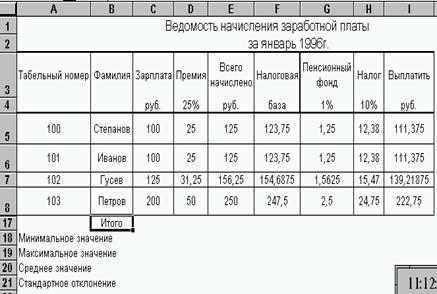
1. Установите курсор на ячейку "Минимальная зарплата", войдите в пункт Вставка- Функция, выберите категорию Статистические функции, затем в списке функций найдите функцию МИН. Когда на экране будет запрос аргументов, задайте диапазон или запишите имя диапазона (если его не помните, можете повторно вызвать пункт Вставка - Имя - Вставить для выбора имени из списка). Запишите аналогичным образом формулы для вычисления других значений.
2. Скопируйте формулы, полученные для графы "Зарплата", вправо для остальных граф и просмотрите их.
3. Проведите с таблицей несколько экспериментов. Меняйте некоторые значения заработной платы и наблюдайте за изменением статистических величин.
4. Защитите лист.
5. Запишите рабочую книгу на диск под именем ZP5.XLS.
6. Проанализируйте категории функций и их состав. Обратите внимание на богатый выбор функций. Самостоятельно опробуйте некоторые из них.
7. Закройте рабочую книгу без записи ее на диск.
8. Сдайте работу преподавателю.
Задание 6
ЦЕЛЬ: освоение приемов работы с большой таблицей.
1. Откройте рабочую книгу, созданную в лабораторной работе 5. Снимите защиту с листа (пункт Сервис - Защита - Снять).
2. Вставьте в таблицу 20-30 новых строк. Внесите в них информацию путем "заполнения вниз" из строк, которые уже содержат данные. На повторение имен и значений не обращайте внимания - нам нужно получить таблицу из такого количества строк, чтобы она не умещалась на экране полностью.
3. Заполните графу "Табельный номер" значениями, возрастающими по арифметической прогрессии.
4. Придайте каждой графе таблицы такую ширину, чтобы таблица стала значительно шире экрана. Можно увеличить размер шрифта для некоторых колонок.
5. Листайте таблицу вперед и обратите внимание, что "шапка" в определенный момент становится невидимой. При перемещении вправо невидимыми становятся фамилии. Очевидны неудобства при работе с такими таблицами.
6. Установите курсор на заработную плату первого сотрудника. Войдите в пункт меню Окно и выберите пункт Зафиксировать подокна. После этого на экране появятся линии, которые будут отмечать постоянно видимые области (в нашем случае это «шапка» ведомости, табельные номера и фамилии сотрудников).
7. Листайте таблицу. Обратите внимание, что перемещается только та ее часть, которая находится правее и ниже положения курсора при фиксации подокон.
8. Отмените фиксацию подокон.
9. Таблицу можно разбить на два самостоятельных окна. В каждом окне можно выводить разные участки таблицы. Разбиение может быть выполнено по вертикали или по горизонтали.
10. Вертикальное разбиение. Установите курсор на букву D (на сером фоне - название колонки) и щелкните один раз левой кнопкой мыши. Затем войдите в пункт Окно - Разбить. Обратите внимание на появление двух окон с самостоятельными линейками прокрутки. Опробуйте их в работе.
11. Горизонтальное разбиение выполняется лишь с тем отличием, что нужно выделить не колонку, по которой пойдет разбиение, а строку.
12. Снимите разбиение.
13. Защитите лист.
14. Запишите рабочую книгу на диск под именем ZP6.XLS.
15. Сдайте работу преподавателю.
Задание 7
ЦЕЛЬ: освоение приемов работы c листами рабочей книги.
1. Вызовите Excel.
2. Откройте рабочую книгу, созданную в лабораторной работе 5. Снимите защиту с листа (пункт Сервис - Защита - Снять), если она установлена.
3. Рабочая книга состоит из листов. Внизу экрана видны ярлычки листов, а левее самого левого ярлыка - стрелки, при помощи которых можно перемещаться по листам, если они не видны. Научитесь перемещаться по листам рабочей книги.
4. Ярлычку можно присвоить любое имя. Для этого нужно дважды щелкнуть по нему левой кнопкой мышки, а затем записать его новое имя. Назовите ваш лист "Январь".
5. Удалите все остальные листы рабочей книги. Для этого сделайте удаляемый лист активным, войдите в пункт Правка и удалите лист.
6. В рабочую книгу можно вставлять новые листы. Вставьте новый лист "1-й квартал". Для этого воспользуйтесь пунктом Вставка.
7. Скопируйте содержимое листа "Январь" в новый лист. Для этого войдите в пункт Правка- Переместить / Скопировать, внизу открывшегося окна установите "крестик", обозначающий копирование, а не перемещение. Затем укажите лист, перед которым будет сделана вставка ("1-й квартал"), и выполните операцию.
8. Измените имя нового листа на "Февраль" и внесите соответствующую поправку в название таблицы.
9. Сделайте активным лист "Февраль". Измените значение колонок "А" и "В" - вместо табельных номеров и фамилий запишите ссылки на соответствующие ячейки листа "Январь". Формула будет выглядеть, например, следующим образом:
=Январь! b3 - для первой фамилии;
=Январь! b4
..........
10. Действуя, как указано в пункте 8, на основе листа "Февраль" создайте новый лист "Март".
11. На листе "1-й квартал" создайте новую таблицу следующего вида.
12. Графы С, D,Е, F содержат суммы соответствующих (по смыслу) ячеек ведомостей начисления заработной платы за январь, февраль и март. Для получения значений из других таблиц пользуйтесь следующими формулами:
|
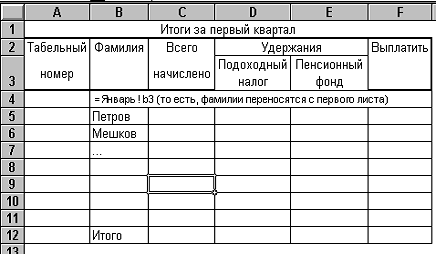
=СУММ(Январь:Март! с3)
- суммирование значений ячеек С3 трех листов.
1. Для всех граф задайте новую размерность “тыс. руб.” и установите числовой формат, округляющий полученное в ячейке значение до тысяч.
Для формирования сложных форматов в пункте меню Формат - Ячейки следует выбрать вкладку Число - Пользовательский и в поле Код набрать соответствующий шаблон. Ниже приведены некоторые шаблоны:
0 - цифровой шаблон, используется для того, чтобы слева и справа от десятичного разделителя вывести не менее определенного количества цифр;
#- цифровой шаблон, аналогичен предыдущему, но незначащие нули не выводятся;
«__» - отображение любого символа;
«пробел» - может использоваться как разделитель разрядов, если пробел введен между цифровыми шаблонами. Например, применение шаблона # ###,00 приведет к тому, что число 1234, записанное в заданную ячейку, будет выглядеть на экране в виде: 1 234,00. Кроме того, пробел может использоваться как округляющий фактор: 1 пробел в конце шаблона округляет до тысяч, 2 пробела - до миллиона и т. д.

|
Из за большого объема этот материал размещен на нескольких страницах:
1 2 3 4 |
