

Партнерка на США и Канаду по недвижимости, выплаты в крипто
- 30% recurring commission
- Выплаты в USDT
- Вывод каждую неделю
- Комиссия до 5 лет за каждого referral
Задание 1
ЦЕЛЬ: освоение основных режимов работы по построению электронной таблицы. Ввод чисел, текста, формул, копирование формул, редактирование и пересчет ячеек, сохранение таблицы на диске.
1. Запустите Excel. Обратите внимание на состав меню и панели инструментов.
2. Перемещайте курсор по панели инструментов и задерживайте его на некоторое время у каждого инструмента. Обратите внимание, что при этом появляется краткая подсказка о назначении инструмента.
3. Перемещаясь по меню, вызывайте контекстно зависимую помощь (F1) и научитесь ее использовать (если это вы еще не умеете делать. Приемы работы с файлами помощи во всех приложениях Windows однообразны).
4. Начиная с клетки А1, создайте электронную таблицу, показанную ниже. Сначала заполните строки 1,2 и колонку А. Все заголовки и фамилии вводите с первой позиции клетки. Колонку "Зарплата" заполните значениями в пределах от 50 000 руб до 20 млн. руб.
5. При заполнении клеток С3, D3 используются формулы:
С3 = В3 * С$2 (клетка С2 имеет смешанный адрес).
D3 =В3-C3 (здесь все адреса относительные ).
|
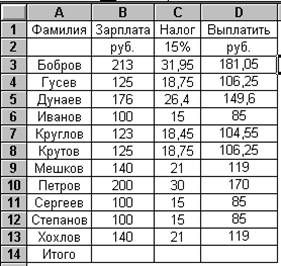
1. Диапазоны клеток С4:С9 и D4:D9 заполняются путем копирования соответствующих формул. Для этого нужно выделить блок ячеек, начиная с ячейки В3 (клавиша Shift и стрелка вниз), и вызвать операцию Правка- Заполнить - Вниз или с использованием мыши путем "протаскивания". Просмотрите формулы для всех сотрудников. Обратите внимание на автоматическое изменение некоторых адресов ячеек. Адрес какой ячейки не изменился? Почему? Обязательно найдите ответы на эти вопросы; при необходимости обратитесь к преподавателю.
2. Клетка В14 рассчитывается по формуле =СУММ(В3:В13). В клетки С14, D14 эта формула копируется (выделение блока, а затем Правка- Заполнить - Вправо или с использованием мыши путем "протаскивания") .
3. Сохраните заполненную таблицу на магнитном диске под именем ZP1.XLS.
4. Поменяйте у нескольких сотрудников заработную плату. Для редактирования содержимого ячеек используйте клавишу F2 или дважды щелкните мышью на соответствующей ячейке. Обратите внимание на изменение вычисляемых ячеек.
5. Установите налог 13 %. Сравните полученные итоговые данные с предыдущими значениями.
6. Закройте таблицу без записи ее на диск.
7. Откройте созданную вами таблицу.
8. Сдайте работу преподавателю и закройте таблицу.
Задание 2
ЦЕЛЬ: освоение операций открытия существующей таблицы, добавления колонок, добавления и удаления строк, редактирования формул.
1. Откройте таблицу ZP1.XLS.
2. Вставьте новые графы "Премия" и "Всего начислено", задайте формулы для их вычисления самостоятельно, отредактируйте все остальные формулы, руководствуясь смыслом задачи.
1. Удалите одну строку из таблицы (уволен сотрудник). Проверьте формулы итоговой строки, обратите внимание на изменение диапазонов в формулах.
2. Дополните таблицу еще тремя строками, включив их между, например, 5 и 6 строками (приняты три новых сотрудника). Заполните эти строки. Фамилии и заработную плату введите, а расчетные формулы скопируйте.
|
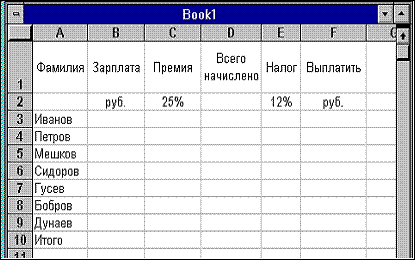
3. Вставьте перед колонкой "Налог" еще две колонки "Пенсионный фонд" и "Налог. база". Установите, что в пенсионный фонд удерживается в размере 1% от начисленной заработной платы и премии. Отчисления в пенсионный фонд не входят в налогооблагаемую базу. Внесите необходимые изменения во все формулы, зависящие от этого.
4. Измените алгоритм расчета подоходного налога с учетом прогрессивной шкалы налогообложения. Если налогооблагаемая база меньше 12 млн. руб., то принимается ставка 12%. Если больше 12 млн. руб.,- 20%. Формула должна использовать функцию ЕСЛИ:
=ЕСЛИ(условие;формула1;формула2)
Расчет по формуле 1 выполняется в том случае, если условие истинно, в противном случае для расчета используется формула 2.
5. Внимательно проанализируйте полученные результаты.
6. Вставьте перед колонкой фамилий новую графу "Табельный номер" и заполните (автоматически) ее значениями: 100, 101,102 и т. д.(пункт меню Правка- Заполнение-Прогрессия).
7. Сохраните исправленную таблицу на магнитном диске под именем ZP2.XLS
8. Отсортируйте таблицу в алфавитном порядке по фамилиям сотрудников (выделить фрагмент, вызвать пункт меню Данные-Сортировка). Выполните сортировку по еще нескольким полям.
9. Сохраните исправленную таблицу на магнитном диске.
10. Сдайте работу преподавателю и закройте таблицу.
Задание 3
ЦЕЛЬ: форматирование таблицы.
1. Откройте таблицу ZP2.XLS.
2. Установите ширину колонок с учетом возможных их значений и ширины заголовков. Например, установите для колонки фамилий ширину 20 символов. Для изменения ширины колонки установите курсор на границу с названиями колонок (А, B,C, D и т. д.), нажмите и не отпускайте левую кнопку мыши и перемещайте появившуюся вертикальную линию влево или вправо.
3. Аналогичным способом измените высоту итоговой строки (сделайте ее "выше") и высоту строк, составляющих "шапку"(сделайте их "ниже").
4. Автоматически настройте высоту строки и ширину колонки (по самому “высокому” символу и “длинному” значению). Используйте для этого пункт меню Формат-Строка (Колонка) - Подгон высоты (ширины), предварительно выделив нужную область.
5. Отцентрируйте названия колонок и значения в строках «шапки» таблицы. Для этого выделите блок и щелкните на инструменте Центрировать. Проведите несколько экспериментов с расположением фамилий (по центру, по правой границе, по левой).
6. Установите формат графы С - целое число, а всех остальных граф - дробные числа с двумя разрядами после запятой (для учебных целей). Если при этом ширина некоторых граф окажется недостаточной - измените ее.
7. Вставьте строку с заголовком таблицы "Ведомость начисления заработной платы" самой первой, разместив ее, начиная с колонки А. Проследите, что происходит при этом с формулами. Они остались правильными? Проверьте все формулы.
8. Вставьте второй строку "за январь 1996 г."
|
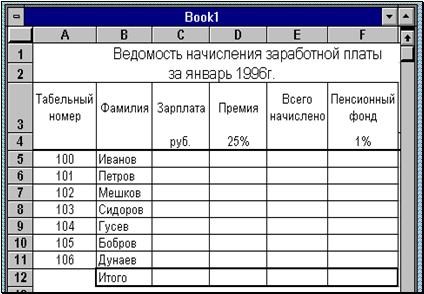
1. Выделите блок, состоящий из строк 1 и 2, шириной от графы А до последней графы таблицы. Отцентрируйте заголовок в пределах этого блока (использовать инструмент, на котором нанесена буква "а" со стрелками слева и справа).
2. Установите для заголовка жирный шрифт размером 12 пунктов.
3. Выделите "шапку" таблицы. Установите для нее шрифт размером 8 или 9 пунктов. Замените в заголовке сокращения на полные слова. При необходимости измените ширину некоторых граф, чтобы таблица "смотрелась".
4. Для ячеек “Табельный номер“, “Всего начислено”, “Пенсионный фонд” задайте формат вывода текстов в несколько строк (Формат - Ячейка - вкладка Выравнивание - Переносить по строкам).
5. Запишите таблицу под новым именем ZP3.XLS.
6. Войдите в режим Сервис - Параметры- вкладка Вид и сбросьте флажок у элемента Сетка (вертикальные и горизонтальные линии должны исчезнуть).
7. Расчертите таблицу горизонтальными и вертикальными линиями. Используйте жирные и тонкие линии.
8. Измените цвет символов итоговой строки и заголовка. Измените цвет «шапки» и графы "Выдать", например сделайте ее светло-серой.
9. Придайте таблице вид, наилучший с вашей точки зрения. Посоветуйтесь по этому вопросу с другими студентами и преподавателем.
10. Сохраните таблицу на диске.
11. Выведите вашу таблицу на экран в режиме предварительного просмотра (инструмент, на котором изображена лупа) и научитесь изменять масштаб (увеличивать и уменьшать таблицу).
12. Войдите в режим Файл-Параметры страницы и изучите их. Поменяйте некоторые параметры (на свое усмотрение) и повторите просмотр таблицы перед выводом на печать. Обратите внимание на то, как повлияли ваши изменения на расположение таблицы на листе бумаги. Сохраните таблицу на диске.
13. Защитите таблицу от изменений (пароль задавать не надо). Для этого используйте пункт меню Сервис-Защита. Попробуйте изменить какие-либо ячейки таблицы, у вас это не должно получиться. Снимите защиту с таблицы.
14. Защитите от редактирования все ячейки таблицы, за исключением фамилий, размера заработной платы и процента премии. Защита выполняется в два этапа:
· снятие блокировки с тех ячеек, которые можно редактировать. Для этого нужно выполнить следующие действия: выделить блок, войти в пункт Формат- вкладка Защита, стереть "крестик" и нажать Enter или OK (предварительно все ячейки таблицы считаются заблокированными. Вы должны снять блокировку);
· установка защиты (пункт Сервис - Защитить данные). Задайте пароль - QSW.
15. Попробуйте внести изменения в формулы, заголовки и другие защищенные места таблицы. Система должна выдать сообщение о запрещении подобных действий.
16. Попробуйте удалить одну из строк и вставить одну строку в середину таблицы. Что при этом происходит?
17. Научитесь снимать защиту с ячеек. Повторите эти действия несколько раз, оставив в конечном итоге формулы защищенными без пароля.
18. Установите другой, например, зеленый цвет для ячеек, которые разрешено редактировать.
19. Сохраните таблицу под прежним именем (ZP3.XLS).
20. Сдайте работу преподавателю.
Задание 4
ЦЕЛЬ: освоение приемов работы с поименованными ячейками, установка примечаний к ячейкам.

|
Из за большого объема этот материал размещен на нескольких страницах:
1 2 3 4 |
