


Партнерка на США и Канаду по недвижимости, выплаты в крипто
- 30% recurring commission
- Выплаты в USDT
- Вывод каждую неделю
- Комиссия до 5 лет за каждого referral
На рисунке рис.1 представлен результат потери устойчивости стержня. Геометрическая нелинейность – большие перемещения P>Pкр.
В данном случае P=2*Pкр.
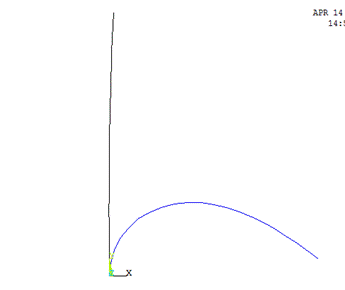
Рис.1. Исходное и деформированное (закритическое) состояния
При этом перемещение свободного конца равно UX =77.617
На рис.2 представлен график зависимости горизонтального смещения от величины приложенной силы.
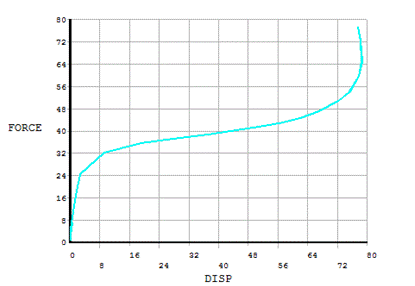
Рис. 2. Зависимость сила-смещение
При меньшем значении несовершенства получаем более резкое изменение наклона графика
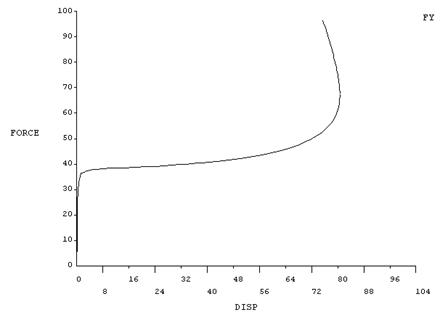
Рис. 3. Зависимость сила-смещение при меньшем несовершенстве.
Вопросы и задания по лабораторной работе
1. Постепенно уменьшая начальные несовершенства уточнить значение критической силы. При затруднении сходимости следует применить методы, описанные в лекции: метод длины дуги, стабилизации, динамического нагружения, замены действия силы заданным смещением.
2. Как меняется жесткость системы
3. Характеризуйте закритическое поведение системы. Что можно сказать о жесткости системы в закритической области
4. Рассмотрите другие типы несовершенств (боковую силу, эксцентриситет нагрузки).
5. Рассмотрите вместо прямого стержня арку. Что изменится в поведении системы?
Лабораторная работа № 4. Упругопластический изгиб консольной балки
Рассматривается знакопеременный упругопластический изгиб консольной балки прямоугольного поперечного сечения, нагруженной давлением, приложенным по верхней грани. Предполагается, что балка находится в условиях плоского напряженного состояния. Расчетная схема задачи приведена на рис. 1.
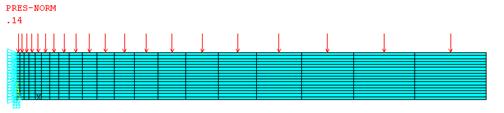
Так как максимальные напряжения достигаются в заделке, выполнено сгущение сетки к левому краю расчетной области.
Нелинейные свойства материала. Балка изготовлена из алюминиевого сплава. Для определения свойств используются упругие (модуль Юнга E=16911.23 кГ/мм2, коэффициент Пуассона ν=0.3) и упругопластические свойства. Для описания упругопластических свойств используется мультилинейная модель с кинематическим упрочнением. Эта модель позволяет описывать нелинейное упрочнение. В табл.1 приведены координаты точек диаграммы деформирования для определения мультилинейной модели.
Табл. 1
Деформация | Напряжение |
0.001123514 | 19.00 |
0.001865643 | 22.8 |
0.002562402 | 25.08 |
0.004471788 | 29.07 |
0.006422389 | 31.73 |
Обращаем внимание на то, что данные по материалу задаются во внесистемных единицах кГ/мм2.
Диаграмма деформирования приведена на рис. 2.
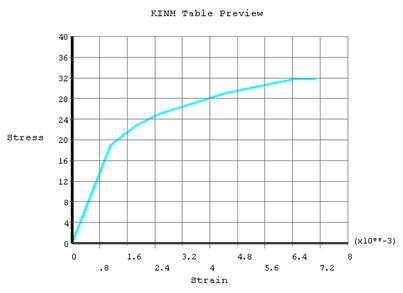
Рис. 2. Диаграмма деформирования материала
Закон изменения нагрузки представлен на рис. 3. Давление линейно возрастает от 0 до максимального значения Pmax=0.14 кГ/мм2, убывает до 0, меняет знак и аналогично изменяется в отрицательном диапазоне.
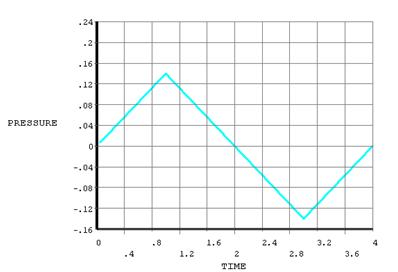
Рис. 3. Закон изменения нагрузки
Командный файл, предназначенный для организации решения задачи, представлен ниже.
/prep7
/title, PLASTIC BENDING! Это имя задачи, которое будет фигурировать на экране
!Задание параметров
*set, L,1 !длина консоли
*set, h,0.1 !высота консоли
*set, t,0.1 !толщина (в направлении за плоскость)
*set, NL,20 !число КЭ по длине
*set, Nh,16 !число КЭ по высоте
*set, Q,0.14 !максимальное давление
et,1,plane42 !задание типа КЭ
KEYOPT,1,3,3 !Опция 3 – длоское н. с. с заданием толщины
mp, ex,1,16911.23 !упругие свойства
mp, prxy,1,0.3
R,1,t, !реальные константы - толщина
tb, kinh,1,1,5 !задание таблицы упругопластических свойств
tbpt,,0.001123514,19.00
tbpt,,0.001865643,22.8
tbpt,,0.002562402,25.08
tbpt,,0.004471788,29.07
tbpt,,0.006422389,31.73
/axlab, X,Strain! определение осей
/axlab, Y,Stress
tbpl, kinh,1 !рисование диаграммы деформирования материала
rect,,L,,h! создание геометрической модели
/pnum, line, on
lplot, all
!задание разбиений на линиях
lesize,1,,,NL,20 !задание сгущения (20) к заделке
lesize,3,,,NL,1/20 !направление линии другое, поэтому (1/20)
lesize,2,,,Nh
lesize,4,,,Nh
MSHAPE,0,2D! форма КЭ - четырехугольник
MSHKEY,1 !сетка типа mapped
AMESH, all! Построение сетки
ntop=node(0,h,0)
dl,4,,all! условие заделки на линии
finish
/solu
antype, static
!nlgeom,1
outres, all, all
AUTOTS,0
NSUBST,20, ,1 !20 подшагов на шаге нагружения
KBC,0 !линейное изменение нагрузки на шаге
TSRES, ERASE
NEQIT,40, !максимальное число итераций
TIME,1 !время окончания первого шага нагружения
sfl,3,pres, Q!давление на линии
solve! решить для первого шага нагружения
TIME,2
sfl,3,pres,0 !разгрузка
solve
TIME,3
sfl,3,pres,-Q! нагружение обратного знака
solve
TIME,4
sfl,3,pres,0 !разгрузка
solve
save! сохранение БД
finish! выход из процессора
В результате получено решение на четырех шагах нагружения. В файл результатов (.rst) записаны результаты для всех шагов и подшагов. Постпроцессирование можно проводить как в постпроцессоре общего назначения (post1), так и в постпроцессоре для анализа процессов во времени (post26). Так, в постпроцессоре общего назначения можно провести анализ распределения различных величин по объему конструкции для выбранного момента времени. Так, помимо стандартных цветных картин, характеризующих распределение по поверхности перемещений, напряжений, деформаций и т. д. можно построить графики распределения различных функций на выбранной траектории. Командный файл для выполнения этих действий приведен ниже.
/post1
set, last! чтение последнего набора данных
FLST,2,17,1 !создание траектории путем перечисления узлов
FITEM,2,1
FITEM,2,72
FITEM,2,71
FITEM,2,70
FITEM,2,69
FITEM,2,68
FITEM,2,67
FITEM,2,66
FITEM,2,65
FITEM,2,64
FITEM,2,63
FITEM,2,62
FITEM,2,61
FITEM,2,60
FITEM,2,59
FITEM,2,58
FITEM,2,38
PATH, left,17,30,20,
PPATH, P51X,1
PATH, STAT
AVPRIN,0,0,
PDEF, ,SXX, X,AVG! интерполяция заданной
PLPATH, SXX! рисование графика
В результате имеем график остаточных напряжений, возникающих в заделке после снятия нагрузки обратного знака (рис. 4)
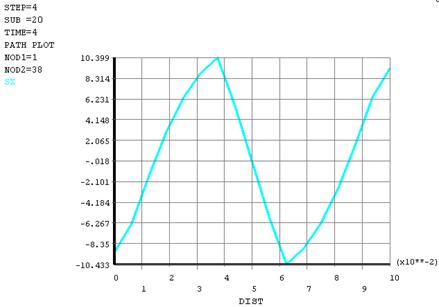
Рис. 4. Распределение остаточных напряжений в заделке в момент TIME=4
Запустив команду следующую команду, можно получить график «на геометрии»
plpagm, SXX! рисование на геометрии
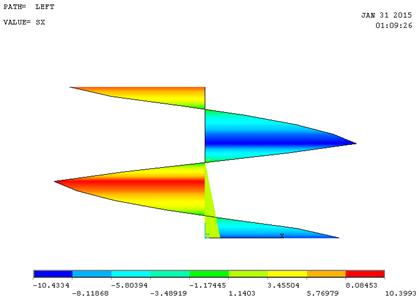
Рис. 5. Распределение напряжений в заделке в момент TIME=4 (график «на геометрии»)
Во временном постпроцессоре можно получить зависимость решения от времени, но для одной точки пространства. Командный файл получения зависимости напряжения-деформации для верхней точки заделки показан ниже.
/post26
nsel, s,node,,ntop
esln
*set, elem, elnext(0)
alls
esol,2,elem, ntop, s,x
esol,3,elem, ntop, epel, x
esol,4,elem, ntop, eppl, x
add,5,3,4,,TotalStrain,,,1,1,0
xvar,5
/axlab, x,Total Strain X
!/axlab, x,Plastic Strain X
/axlab, y,Stress X
plvar,2
В результате имеем график (рис. 6)
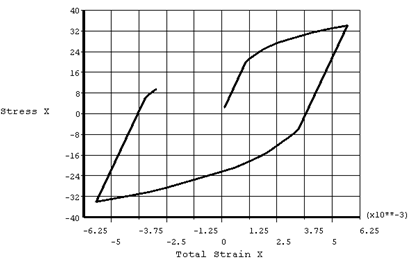
Рис. 6. Зависимость напряжения от полной деформации
Таким образом можно анализировать процессы упругопластического деформирования конструкций при циклическом нагружении.
Вопросы и задания.
1. Получите решение указанной задачи при заданных исходных данных.
2. Постройте графики решения в моменты 1, 2, 3, 2.55.
3. Постройте графики, показанные на рис. 7.
4. Измените нагружение так, чтобы замкнуть петлю на рис. 6
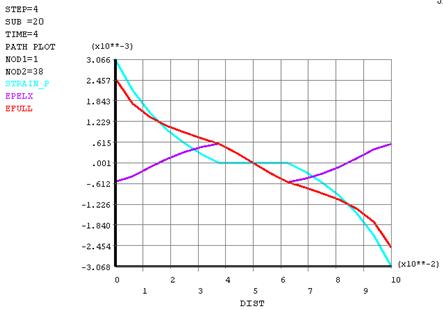
Рис. 7. Графики решения.
5. Измените модель материала. Решите задачу с использованием модели с изотропным упрочнением. Оцените результаты.
6. Решите задачу в предположении идеально упругопластического материала (модуль упрочнения равен нулю). Определите момент возникновения пластического шарнира. Сравните с аналитическим решением.
7. Составьте отчет о проделанной работе
Лабораторная работа № 5. Решение задачи Герца в ANSYS
Рассматривается классическая задача Герца о контактном взаимодействии двух одинаковых шаров радиуса r=1. В силу симметрии можно заменить один шар авсолютно жесткой плоскостью. Кроме того, с целью снижения численных затрат можно рассматривать не целый шар, а лишь часть его около контактной области (или пятна контакта), например, рассмотреть половинку шара. Далее, в силу симметрии можно рассмотреть не всю половинку шара, а лишь ее четверть. Строго говоря, задача является двумерной, и можно вообще рассматривать только двумерное сечение шара. Но в данный момент наша цель – использовать элементы для 3d моделирования. Поэтому остановимся на расчетной схеме, показанной на рис. 1. Предположим, что на верхней грани четверти шара задано равномерное давление 100 единиц.
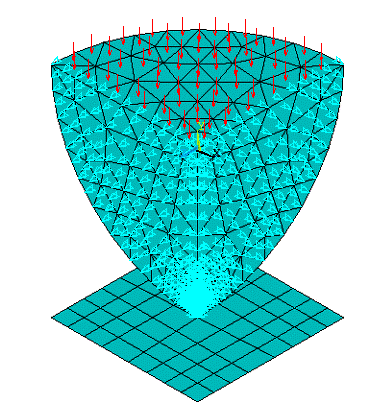
Рис. 1. Расчетная схема задачи Герца.
В таблице приведено описание пошагового использования ANSYS для решения этой задачи.
Команда | Описание | Команда интерфейса |
Построение геометрии | ||
/PREP7 | 1. Работа в препроцессоре. | Main Menu / Preprocessor |
ET,1,95 | 2.Выбор 3D SOLID элемента. | Main Menu / Preprocessor / Element Type / Add/Edit/Delete / Add 95 ® OK |
MPTEMP,,,,,,,, MPTEMP,1,0 MPDATA, EX,1,,2e11 MPDATA, PRXY,1,,0.3 | 3. Определение упругих свойств материала. | Main Menu / Preprocessor / Material Props / Material Models / Structural / Linear / Elastic / Isotropic EX = 2e11, PRXY = 0.3 |
SPHERE,1, ,0,360, | 4. Построение шара радиуса r=1. | Main Menu / Preprocessor / Modeling / Create / Volumes / Sphere / By Dimensions RAD1=1 ® OK |
VSBW, 1 VDELE, 3, ,1 wpro,,-90.000000, VSBW, 2 VDELE, 1, ,1 wpro,,90.000000, wpro,,,90.000000 VSBW, 3 VDELE, 1, ,1 | 5. Получение 1/4 части сферы. a) VSBW – разрезать объём рабочей плоскостью. b) VDELE – удаление ненужной части объема. c) wpro – поворот рабочей плоскости. | a) Main Menu / Preprocessor / Modeling / Operate / Booleans / Divide / Volu by WrkPlane b) Main Menu / Preprocessor / Modeling / Delete / Volume and Below c) Utility Menu / WorkPlane / Offset WP by Increments … |
wpro,,,-90.000000 wpoff,0,-1,0 wpro,,-90.000000, RECTNG,-0.5,0.5,-0.5,0.5, | 6. Построение плоскости, касающейся нижней точки сферы. wpoff – перенос рабочей плоскости. | Main Menu / Preprocessor / Modeling / Create / Areas / Rectangle / By Dimensions X1= -0.5, X2= 0.5, Y1= -0.5, Y2= 0.5 ® OK |
SMRT,2 | 7. Настройка величины размера элементов сетки. | Main Menu / Preprocessor / Meshing / MeshTool Smart Size = 2 ® OK |
MSHAPE,1,3D MSHKEY,0 !* CM,_Y, VOLU VSEL, , 2 CM,_Y1,VOLU CHKMSH,'VOLU' CMSEL, S,_Y !* VMESH,_Y1 !* CMDELE,_Y CMDELE,_Y1 CMDELE,_Y2 | 8. Построение сетки. | Main Menu / Preprocessor / Meshing / MeshTool / Mesh (Tet, Free) Pick Volume ® OK |
FLST,5,1,1,ORDE,1 FITEM,5,4 CM,_Y, NODE NSEL, ,P51X CM,_Y1,NODE CMSEL, S,_Y CMDELE,_Y NREFINE,_Y1, ,1,1,1,1 CMDELE,_Y1 !* FLST,5,1,1,ORDE,1 FITEM,5,4 CM,_Y, NODE NSEL, ,P51X CM,_Y1,NODE CMSEL, S,_Y CMDELE,_Y NREFINE,_Y1, ,1,1,1,1 CMDELE,_Y1 | 9. Сгущение сетки к точке контакта. | Main Menu / Preprocessor / Meshing / MeshTool / Refine (Nodes) |
CM,_NODECM, NODE CM,_ELEMCM, ELEM CM,_KPCM, KP CM,_LINECM, LINE CM,_AREACM, AREA CM,_VOLUCM, VOLU MP, MU,1, MAT,1 R,3 REAL,3 ET,2,170 ET,3,174 KEYOPT,3,9,0 KEYOPT,3,10,2 R,3, RMORE, RMORE,,0 RMORE,0 ! Generate the target surface ASEL, S,,,1 CM,_TARGET, AREA AATT,-1,3,2,-1 TYPE,2 AMESH, ALL ! Generate the contact surface ASEL, S,,,9 CM,_CONTACT, AREA TYPE,3 NSLA, S,1 ESLN, S,0 NSLE, A,CT2 ESURF *SET,_REALID,3 ALLSEL ESEL, ALL ESEL, S,TYPE,,2 ESEL, A,TYPE,,3 ESEL, R,REAL,,3 ASEL, S,REAL,,3 EPLOT ESEL, ALL ESEL, S,TYPE,,2 ESEL, A,TYPE,,3 ESEL, R,REAL,,3 ASEL, S,REAL,,3 CMSEL, A,_NODECM CMDEL,_NODECM CMSEL, A,_ELEMCM CMDEL,_ELEMCM CMSEL, S,_KPCM CMDEL,_KPCM CMSEL, S,_LINECM CMDEL,_LINECM CMSEL, S,_AREACM CMDEL,_AREACM CMSEL, S,_VOLUCM CMDEL,_VOLUCM CMDEL,_TARGET CMDEL,_CONTACT | 10. Определение контактных условий. Нижняя плоскость абсолютно жесткая (target). Сферическая поверхность = контактная поверхность (contact). | Utility Menu / Contact Manager / Contact Wizard Target Surface = Areas, Target Type = Rigid ® Pick Target ® Next Contact Surface = Areas, Contact Element Type = Surface-to-Surface ® Pick Contact ® Next ® Create |
KEYOPT,3,5,1 | 11. Закрытие контакта для сходимости решения. | Utility Menu / Contact Manager / Properties / Initial Adjustment Automatic contact adjustment = Close gap |
FINISH /SOL | 12. Завершение работы в препроцессоре. Переход в решатель. | Main Menu / Solution |
FLST,2,2,5,ORDE,2 FITEM,2,4 FITEM,2,10 DA, P51X, SYMM | 13. Условия симметрии на плоскостях усеченного шара. | Main Menu / Solution / Define Loads / Apply / Structural / Displacement / Symmetry B. C. On Areas |
FLST,2,1,5,ORDE,1 FITEM,2,8 !* SFA, P51X,1,PRES,100e6 | 14. Давление на поверхности полушара. | Main Menu / Solution / Define Loads / Apply / Structural / Pressure On Areas |
ANTYPE,0 | 15. Выбор статического типа анализа. | Main Menu / Solution / Analysis Type Static ® OK |
NLGEOM,1 | 16. Выбор геометрически нелинейного расчёта | Main Menu / Solution / Analysis Type / Sol’n Controls / Basic Analysis Options ® Large Displacement Static |
OUTRES, ERASE OUTRES, ALL, ALL | 17. Параметр сохранения результатов подшагов. | Main Menu / Solution / Analysis Type / Sol’n Controls / Basic Frequency ® Write every substep |
TIME,1 | 18. Условное время окончания шага. | Main Menu / Solution / Analysis Type / Sol’n Controls / Basic Time at end of loadstep = 1 ® OK |
SOLVE FINISH | 19. Решение задачи. | Main Menu / Solution / Current LS / OK |
Ниже представлены: сетка разбиения, напряжения σy и интенсивность напряжений.

|
Из за большого объема этот материал размещен на нескольких страницах:
1 2 3 4 5 6 7 8 9 |
