


Партнерка на США и Канаду по недвижимости, выплаты в крипто
- 30% recurring commission
- Выплаты в USDT
- Вывод каждую неделю
- Комиссия до 5 лет за каждого referral
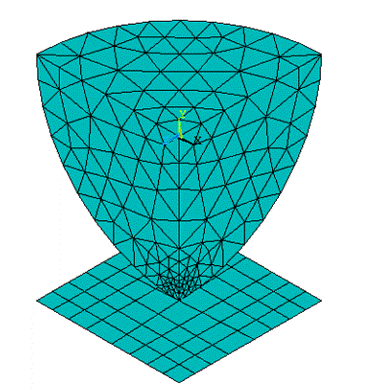
Рис. 2. Расчетная сетка для задачи Герца
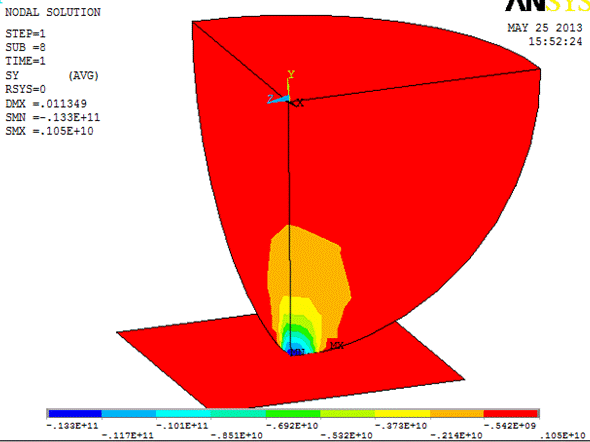
Рис. 3. Распределение вертикальных напряжений Syy
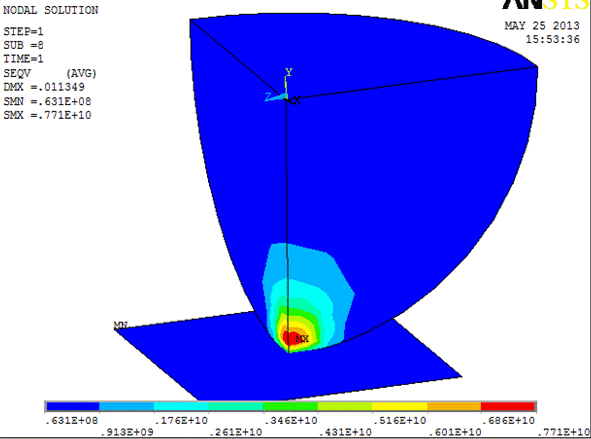
Рис. 4 Распределение эквивалентных напряжений по Мизесу.
Вопросы и задания.
1. Получите решение поставленной задачи, следуя описанию.
2. Оцените точность решения по напряжениям, используя известное аналитическое решение.
3. Изменяя густоту сетки в зоне контакта, добейтесь точности решения по напрядениям не менее 1%.
4. Объясните, почему максимум напряжений Syy находится на границе шара, а максимум эквивалентных напряжений – внутри шара.
5. Учтите наличие трения в контакте (задайте коэффициент трения равным 0.2 или 0.3). Как изменится распределение контактных усилий.
6. Рассмотрите контакт других тел, которые подходят под условия задачи Герца.
Лабораторная работа № 6. Решение задач деформирования при больших деформациях с перестроением сетки КЭ (технология «rezoning»)
Резиновое уплотнение имеет начальную прямоугольную форму. Уплотнение выполнено из гиперупругого материала, который описывается модель Mooney-Rivlin с двумя параметрами. Вал круглого поперечного сечения считается абсолютно твердым. Вал движется вертикально вниз, взаимодействуя с уплотнением. В ходе решения конечно-элементная сетка сильно искажается и становится непригодной для дальнейших расчетов. Поэтому на 7 шаге решения её перестраивают, что позволяет решить задачу.
Параметры задачи
Ширина прямоугольника | b = 10 |
Высота прямоугольника | h = 20 |
Перемещение вала по оси у | PilotMove = -13 |
Параметры модели материала | c10 = 62.3584129 c01 = -37.8485452 dd = 1e-4 |
Радиус вала | rc = 15 |
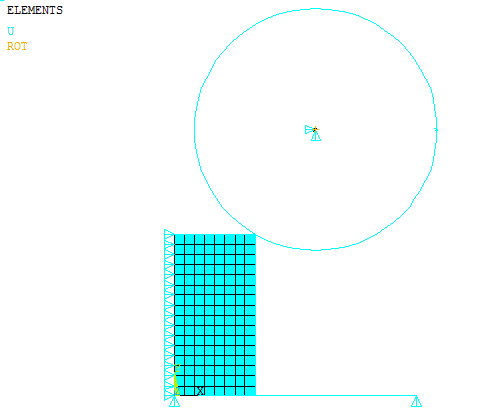
Пошаговое решение в программе ANSYS:
Команда | Описание | Команда интерфейса |
/PREP7 | 1. Работа в препроцессоре. | Main Menu / Preprocessor |
h=20 b=10 el=b/8 xc=17.5 yc=32.99038 rc=15 PilotMove= -13 c10=62.3584129 c01=-37.8485452 dd=1e-4 | 2. Определение входящих параметров. | Utility Menu / Parameters / Scalar Parameters |
et,1,182 keyopt,1,3,2 keyopt,1,6,1 | 3.Выбор PLANE элемента и опции плоского напряженного состояния. | Main Menu / Preprocessor / Element Type / Add/Edit/Delete / Add, Options |
et,2,169 et,3,172 keyopt,3,9,0 keyopt,3,10,1 et,4,169 et,5,172 keyopt,5,9,0 keyopt,5,10,1 | 4. Выбор target и contact элементов. | Main Menu / Preprocessor / Element Type / Add/Edit/Delete / Add |
tb, hyper,1,,2,mooney tbdata,1,c10,c01,dd | 5. Определение свойств гиперупругого материала. | Main Menu / Preprocessor / Material Props / Material Models / Structural / Nonlinear / Elastic / Hyperelastic / Mooney-Rivlin / 2 parameters |
Mp, mu,2,0.0 | 6. Определение свойств материала абсолютно твердого тела. | Main Menu / Preprocessor / Material Props / Material Models / Structural / Friction Coefficient |
r,3 r,4 | 7. Определение реальных констант элементов. | Main Menu / Preprocessor / Real Constants / Add/Edit/Delete |
k,1,xc, yc k,2,xc, yc, yc k,3,xc-rc, yc k,4,0.0,0.0 k,5,2*rc,0.0 | 8. Построение опорных точек. | Main Menu / Preprocessor / Modeling / Create / Keypoints / In Active CS |
rect,0,b,0,h | 9. Построение прямоугольника. | Main Menu / Preprocessor / Modeling / Create / Areas / Rectangle / By Dimensions X1= 0, X2= b, Y1= 0, Y2= h ® OK |
circle,1,rc,2,3,360,1 | 10. Построение окружности. | Main Menu / Preprocessor / Modeling / Create / Lines / Arcs / Full Circle |
l,4,5 | 11. Построение линии. | Main Menu / Preprocessor / Modeling / Create / Lines / Lines / Straight Line |
esize, el mat,1 type,1 real,1 amesh,1 | 12. Построение конечно-элементной сетки прямоугольника. | Main Menu / Preprocessor / Meshing / MeshTool |
mat,2 real,3 type,2 esize, h lmesh,5,7 | 13. Построение конечно-элементной сетки окружности. | Main Menu / Preprocessor / Meshing / MeshTool |
*get, PilotID, node,,num, max PilotID=PilotID+1 nkpt, PilotID,1 tshap, pilo e, PilotID type,3 lsel,,,,2,3 nsll,,1 esln,,0 esurf alls | 14. Создание контакта между окружностью и прямоугольником. | Utility Menu / Contact Manager / Contact Wizard |
real,4 type,4 lmesh,8 | 15. Построение конечно-элементной сетки для линии. | Main Menu / Preprocessor / Meshing / MeshTool |
Lsel,,,,8 esll esurf,,reverse alls type,5 lsel,,,,1,2 nsll,,1 esln,,0 esurf alls | 16. Создание контакта между прямоугольником и линией. | Utility Menu / Contact Manager / Contact Wizard |
d, PilotID, ux,0.0 d, PilotID, uy, PilotMove d, PilotID, rotz,0.0 | 17. Граничные условия для сферы: перемещение в направлении оси у, нет перемещения по оси х и нет вращения относительно оси z. | Main Menu / Loads / Define Loads / Apply / Structural / Displacement / On Nodes |
Lsel,,,,4 nsll,,1 d, all, ux,0.0 alls | 18. Граничные условия на прямоугольник: у левого края нет перемещений по оси х. | Main Menu / Loads / Define Loads / Apply / Structural / Displacement / On Lines |
Lsel,,,,8 nsll,,1 d, all, uy,0.0 alls | 19. Граничные условия на нижней линии опоры: нет перемещений по оси у. | Main Menu / Loads / Define Loads / Apply / Structural / Displacement / On Lines |
Finish /solution | 20. Завершение работы в препроцессоре. Переход в решатель. | Main Menu / Solution |
pred, off | 21. Не использовать предиктор для нелинейного анализа. | Main Menu / Solution / Analysis Type / Sol'n Controls / Nonlinear |
Antype,0 | 22. Выбор статического типа анализа. | Main Menu / Solution / Analysis Type Static ® OK |
Nlgeom,1 | 23. Выбор геометрически нелинейного расчёта. | Main Menu / Solution / Analysis Type / Sol’n Controls / Basic Analysis Options ® Large Displacement Static |
Nsubst,10,100,5 | 24. Настройка числа подшагов на шаге. | Main Menu / Solution / Analysis Type / Sol’n Controls / Basic |
outres, erase outres, all, all | 18. Параметр сохранения результатов подшагов. | Main Menu / Solution / Analysis Type / Sol’n Controls / Basic Frequency ® Write every substep |
time,1 | 25. Условное время окончания шага. | Main Menu / Solution / Analysis Type / Sol’n Controls / Basic Time at end of loadstep = 1 ® OK |
Solve finish | 26. Решение задачи. | Main Menu / Solution / Solve / Current LS / OK |
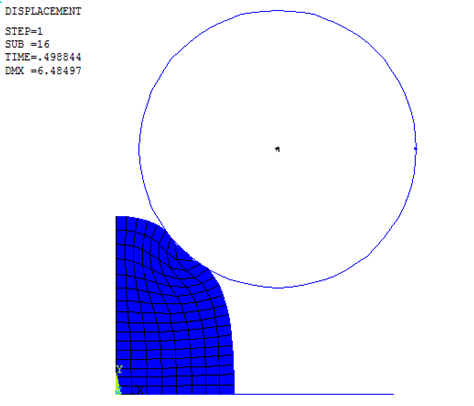
В итоге приходим к тому, что задача не может досчитаться до конца и обрывается на 16 шаге. Изменение сетки на этом шаге показано на рисунке ниже.
Команда | Описание | Команда интерфейса |
/clear, nostart | 27. Очистка базы данных без закрытия файла с расширением. ans | Utility Menu / File / Clear & Start New Do not read file |
/solution rezone, manual,1,6 remesh, start | 28. Оставляем первые 6 шагов решения для дальнейшей перестройки сетки. | Main Menu / Solution / Manual Rezoning / Start |
esel,,,,65,128 aremesh | 29. Построение новой плоскости в области «плохой» сетки. | Main Menu / Solution / Manual Rezoning / Create Remesh Zone(s) / Create Rezone Area |
lesize,10,,,8 lesize,31,,,10 lesize,18,,,6 amesh,2 | 30. Построение новой сетки в созданной области. | Main Menu / Solution / Manual Rezoning / Create Remesh Zone(s) / Mesh Tool |
esel, all nsel, all remesh, fini | 31. Завершение перестройки сетки. | Main Menu / Solution / Manual Rezoning / Finish |
mapsolve,50 finish | 32. Построить решение при старой сетке до момента построения новой сетки. | Main Menu / Solution / Manual Rezoning / Map Results |
Finish /solution antype,,restart solve | 33. Перерешать задачу. | Main Menu / Solution / Analysis Type / Restart Main Menu / Solution / Solve / Current LS |
В итоге получаем, что задача решается первые 6 шагов с одной сеткой, а дальше досчитывается до конца с другой сеткой. Ниже представлены конечные деформации старой сетки.

|
Из за большого объема этот материал размещен на нескольких страницах:
1 2 3 4 5 6 7 8 9 |
