


Партнерка на США и Канаду по недвижимости, выплаты в крипто
- 30% recurring commission
- Выплаты в USDT
- Вывод каждую неделю
- Комиссия до 5 лет за каждого referral
В нижней части Главного окна расположены Строка статуса и Панель задач:

При работе с таблицами в Строке статуса, как правило, отображается содержимое ячейки таблицы, на которой расположен табличный курсор.
На Панели задач отображаются кнопки всех открытых окон программы, позволяющие переключаться между ними.
Рабочая область Основного окна программы служит для размещения окон табличного программного интерфейса, основу которого составляет Таблица данных.
2.3. Главное (прикладное) меню программы
Главное прикладное меню состоит из списка меню первого уровня, соответствующих основным функциональным модулям программного комплекса (Рис. 3).
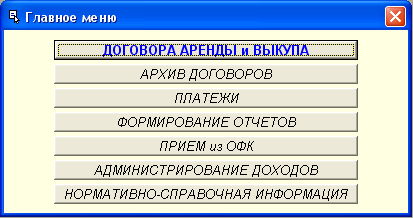
Рис.3 Главное меню комплекса «Земля-КТ»
Каждый пункт меню первого уровня, в свою очередь, состоит из меню второго уровня, соответствующих основным документам и режимам их обработки (Рис. 4).
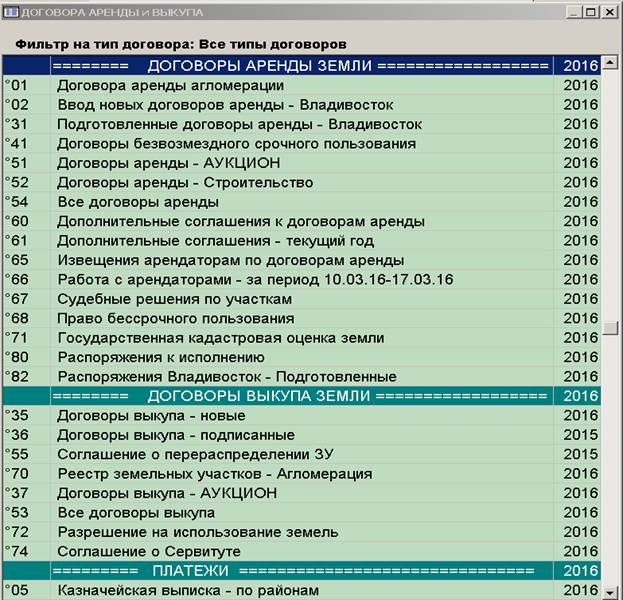
Рис.4 Меню «Договора Аренды и Выкупа»
Переход к нужному пункту меню выполняется нажатием клавиши <Enter> (<Ввод>) или кликом левой кнопки мыши.
3. Организация данных и доступа к ним
Программный комплекс «Земля-КТ» представляет собой интегрированную среду для автоматизации операций по управлению земельными ресурсами (ведение распоряжений, договоров аренды, выкупа, безвозмездного срочного пользования земельными участками, начисление арендных платежей, обработка поступлений по администрируемым кодам бюджетной классификации, ведение претензионно-исковой работы и пр.), состоящей из базы данных и стандартизованных средств табличного интерфейса для доступа к ним.
Информация об объектах и субъектах учета (земельные участки, договора, арендаторы и т. д.), нормативно-правовые акты, регулирующие земельные отношения, классификаторы и прочая информация хранится в таблицах базы данных, доступ к которым осуществляется через формы пользовательского табличного интерфейса (далее Таблица или табличная форма).
Таблицы базы данных взаимосвязаны между собой в соответствии со структурой хранимых в них документов и логикой принятого документооборота. Переход между связанными таблицами данных (в терминах комплекса они называются "связанные файлы") является одним из основных элементов пользовательского интерфейса.
Форма для представления одной записи таблицы в терминах комплекса называется "видеоформой".
При выборе пункта меню конечного уровня происходит переход в окно работы с таблицей (табличную форму), содержащую данные из соответствующих документов. Табличная форма работы с договорами аренды земельных участков представлена на Рис. 5.
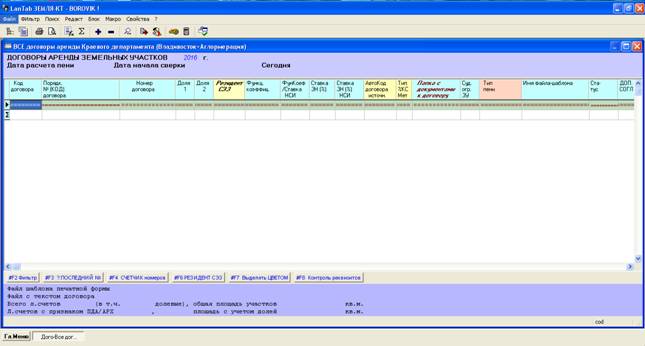
Рис.5 Табличная Форма договоров аренды земельных участков
3. Общие функции работы с таблицей
3.1. Общие понятия.
Ниже приведены некоторые термины, используемые при работе с таблицей и видеоформой.
Запись - одна строка таблицы. Каждая запись содержит однородную информацию, характерную для данной таблицы (например: договор, товар, клиент и т. д.). Все записи таблицы имеют одинаковую структуру определяемую полями.
Поле - одна графа таблицы. Поле характеризуется типом данных (число, дата, строка), размером и именем. Характеристики поля повторяются в каждой записи. Набор полей определяет структуру записи и, соответственно, таблицы.
Поля описываются при создании таблицы, исходя из характера информации, содержащейся в этой таблице.
Например:
Если таблица содержит список контрактов, то поля могут быть описаны следующим образом: номер договора, дата договора, имя клиента, сумма договора и др. Каждая запись таблицы будет содержать описанный выше набор полей в той же последовательности.
Ячейка - одно поле в одной записи. Этот термин часто используется, когда подразумевается работа с одной записью ячейку называют полем. В ячейке содержится конкретная информация, зависящая от типа и размера поля.
Курсор - указатель на текущую ячейку. Обычно курсор представляет собой прямоугольник с цветом контрастным общему фону таблицы (например: желтый курсор на синем фоне таблицы).
Курсор находится на пересечении какой-либо записи и поля, которые называются, соответственно, текущая запись и текущее поле. Перемещением курсора по таблице выбирается новая текущая запись и поле, над которым будут производиться какие-либо действия. Так как таблица на экране размещается в окне, имеющем конечные размеры, то некоторые записи и поля находятся за пределами окна и поэтому не видны. Перемещение курсора за пределы окна вызывает перерисовку информации в окне так, чтобы были видны текущая запись и поле. Записи, видимые в окне, составляют текущую страницу.
Для перемещения курсора по таблице используются следующие клавиши:
<Up>,<Dn>,<Left>,<Right> - сдвиг курсора на следующую ячейку вверх, вниз, влево и вправо соответственно.
<Home> - курсор на первое поле текущей записи.
<End> - курсор на последнее поле текущей записи.
<Page_Up> - показать предыдущую страницу.
<Page_Down> - показать следующую страницу.
<Ctrl+Page_Up> - курсор на первую запись в таблице.
<Ctrl+Page_Down> - курсор на последнюю запись в таблице.
Для изменения значения ячейки используются следующие клавиши:
<Enter> - Редактирование значения. После нажатия на клавишу или производится переход в режим редактирования значения <Пробел> текущей ячейки. Если текущее поле определено как справочное, то после нажатия на клавишу <Enter> на экран выводится таблица с необходимым справочником для выбора и подстановки некоторого значения.
<алфавитно-цифровые клавиши> - После нажатия на эту клавишу производится проверка допустимости данного символа для типа текущего поля. Если символ удовлетворяет необходимому типу, то производится переход в режим редактирования значения текущей ячейки. Прежнее значение пропадает.
<Delete> - Удалить значение. Перед уничтожением выдается запрос о подтверждении. Удаляется значение только в текущей ячейке.
При переходе в режим редактирования значения, ячейка меняет свой цвет, курсор принимает вид узкого мигающего подчерка, указывая на текущий символ. Новое значение вводится с помощью алфавитно-цифровых клавиш. Ввод значения заканчивается в следующих случаях:
· достигнута граница поля;
· нажата клавиша <Enter>, <Up> или <Dn>;
· нажата клавиша <Esc>, в этом случае происходит отказ от изменения значения и восстанавливается предыдущее значение.
Кроме этого допустимы следующие клавиши:
<Left>, <Right> - перемещает курсор влево и вправо соответственно.
<Delete> - удаляет текущий символ.
<BackSpace> - удаляет символ слева от текущего.
<Insert> - переключение режима вставки/замены.
<Home> - перемещает курсор в начало строки.
<End> - перемещает курсор в конец строки. Повторное нажатие перемещает курсор на физический конец строки.
3.2. Вставка, дублирование, редактирование, удаление записи.
Описанные ниже функции предназначены для работы с записями и управляют содержимым таблицы.
3.2.1. Ввод новой записи <F3>.
Изначально таблица не содержит ни одной записи (пустая таблица). Поэтому одна из первых операций над таблицей является вставка записи.
При нажатии функциональной клавиши <F3> в таблицу вставляется новая пустая запись, которую нужно заполнить необходимой информацией, зависящей от структуры записи и характера таблицы.
В некоторых таблицах может быть определена видеоформа для вставки записи. В этом случае запись вставляется в таблицу не сразу, а после заполнения видеоформы при нажатии комбинации <Ctrl+Enter>. Если в видеоформе нажать клавишу <Esc>, то после соответствующего вопроса можно отказаться от вставки записи (см. Редактирование записи).
При определенных условиях новая запись может содержать в некоторых полях начальные значения. Эти условия зависят от инициализирующих формул, описанных разработчиком, типом индексов и наложенных фильтров (см. сортировка и фильтрация). Если это допустимо начальные значения можно заменить необходимыми.
3.2.2. Дублирование записи <F5>.
Эта функция работает аналогично вставке записи за исключением того, что новая запись уже содержит информацию по образцу существующей.
Для этого курсором выбирается запись, которую нужно сдублировать, и нажимается клавиша <F5>. В таблицу вставляется новая запись, все поля которой содержат ту же информацию что и текущая, кроме защищенных полей. При необходимости значения некоторых полей можно изменить.
3.2.3. Редактирование записи <F4>.
Редактировать содержимое записи можно непосредственно в таблице. Однако при работе с одной записью это предпочтительнее делать через видеоформу. Видеоформа является удобным средством для компактного представления текущей записи в виде карточки (реквизиты клиента, договора и т. п.), либо в виде печатного документа (текст договора, платежное поручение и т. д.). Видеоформа может быть единственным способом редактирования полей, которые скрыты в таблице.
Для входа в видеоформу курсором выбирается необходимая запись и нажимается клавиша <F4>. Если для записи определено несколько видеоформ, то появляется меню, из которого выбирается одна из доступных видеоформ. После этого можно производить редактирование записи в режиме видеоформы. Изменения, сделанные в видеоформе, сохраняются при выходе из видеоформы нажатием комбинации клавиш <Ctrl+Enter>. Если из видеоформы выйти через клавишу <Esc>, то после соответствующего вопроса можно отказаться от произведенных изменений записи.

|
Из за большого объема этот материал размещен на нескольких страницах:
1 2 3 4 5 |
