


Партнерка на США и Канаду по недвижимости, выплаты в крипто
- 30% recurring commission
- Выплаты в USDT
- Вывод каждую неделю
- Комиссия до 5 лет за каждого referral
3.5.1. Печать <F10>.
По клавише <F10> происходит печать таблицы или видеоформы на принтер. Печатаются все записи таблицы, с учетом условий фильтрации, в порядке определенным сортировкой. Количеством распечатываемых полей можно управлять с помощью клавиши <Ctrl+F5>, которая отмечает текущее поле как не выводимые при печати. Повторное нажатие клавиши <Ctrl+F5> снимает отметку с текущего поля.
3.6. Пересчет <Ctrl+F3>.
Эта функция вызывает исполнение некоторого набора формул, описанных при создании таблицы, производя вычисления над каждой записью в таблице. Результат этих вычислений зависит от конкретной решаемой задачи. Часто эти формулы используются неявно при формировании отчетов.
По клавише <Ctrl+F3> вызывается меню расчетных формул, из которого выбирается необходимый алгоритм пересчета. Если описан только один набор формул пересчета, то меню не показывается, а сразу начинается пересчет. Пересчет выполняется от первой записи до последней с учетом условий фильтрации и критерия сортировки. После пересчета экран перерисовывается, текущая запись не меняется.
Характер задач, решаемых с помощью пересчета, может быть самый разнообразный:
· нумерация записей по порядку;
· интеллектуальная очистка или, наоборот, заполнение полей;
· контроль содержимого записей и многое другое.
Чтобы избежать непоправимого изменения информации в таблице пользователю, прежде чем выполнять перерасчет, нужно точно знать характер производимых действий. Эти действия описываются разработчиком конкретной таблицы.
3.7. Информация о системе <Ctrl+F1>.
По клавише <Ctrl+F1> выводится справка о состоянии системы. Справка содержит следующую информацию:
· версия системы;
· полное имя файла, загруженного в таблицу;
· количество полей в записи;
· формат записи (фиксированная/плавающая длина);
· количество записей в файле;
· количество индексов в файле;
· размер страницы;
· количество неиспользуемых страниц;
· флаги атрибутов файла;
· количество свободной памяти.
Большинство этой информации носит служебный характер.
3.8. Калькулятор <Shift+F1>.
Встроенный калькулятор вызывается комбинацией <Shift+F1>. Калькулятор выполняет основные арифметические действия с возможностью переноса чисел из таблицы и помещение результата вычислений в указанную ячейку.
Основные команды:
+ сложение <Enter> - результат
- вычитание <Esc> - выход
* умножение <BS>,<Del> - удалить символ
/ деление <Ctrl+Y> - удалить строку
^ степень <Ctrl+Enter> - копировать число
() скобки <Alt +1>...0 - точность (1...10)
Пример: 2.34*(3+(2^3-6.48)/5.1) <Enter>
7.7174117647 <-результат
<Left>, <Right>, Перемещение основного курсора
<Up>, <Down>,
<Home>,<End>,
<PgUp>,<PgDn>
<Ctrl + Left>, <Right>, <Up>, <Down> Перемещение копирующего курсора
<Ctrl + Home>, <End>,<PgUp>,<PgDn> Перемещение окна калькулятора
4. Настройка программного комплекса
4.1. Настройка рабочих мест
Настройка рабочих мест осуществляется системным администратором Программного комплекса выполнением ряда этапов (рекомендуется следующая последовательность выполнения этапов):
· создание групп пользователей по функциональным задачам;
· назначение группам прав доступа к справочникам и объектам комплекса;
· создание пользователей и включение пользователей в группы по функциональным признакам;
· настройка доступа пользователей к режимам и документам Программного комплекса.
4.2. Заполнение справочника пользователей
При начальной настройке программного комплекса необходимо заполнить справочник пользователей:
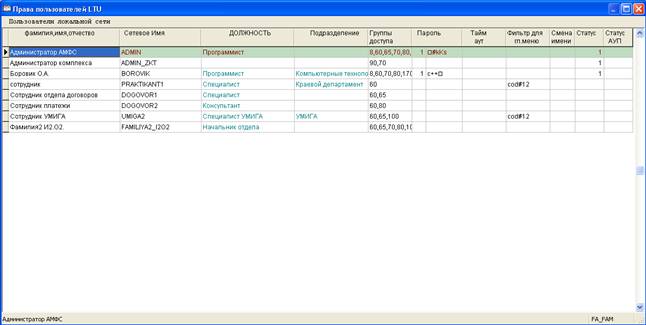
Рис.6 Табличная форма справочника пользователей
В данном справочнике поля "Сетевое имя" и "Пароль" являются теми параметрами, которые пользователь вводит при входе в программный комплекс.
Также необходимо заполнить поля справочника: "Должность", "Подразделение", "Группы доступа".
5. Печать документов с использованием шаблонов
Для создания документа Word печатной формы распоряжения следует нажать кнопку экспорта  Меню инструментов либо клавишу <F10>. В открывшемся диалоговом окне перейти на закладку "RTF" и нажать кнопку
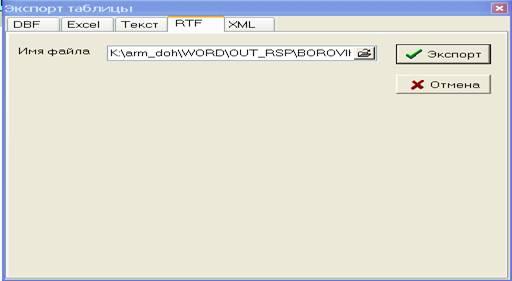
Рис. 7 Окно экспорта Видеоформы в файл Word
При успешном завершении будет создан и открыт документ Word. Дальнейшая работа с ним выполняется штатными средствами Microsoft Office.
Если документ печатной формы уже создан, то переход к нему возможен из форм таблиц распоряжений, разделов распоряжений и печати распоряжения при нажатии на функциональную клавишу клавиатуры <F11> или выборе пункта Меню инструментов "Файл─>Просмотр RTF-файла".
6. Экспорт данных в файлы формата Excel
Одним из достоинств программного комплекса является возможность экспорта любой таблицы с данными в таблицу Excel. Для этого необходимо в таблице нажать комбинацию клавиш <Ctrl+F10>. При этом мы попадаем в форму выбора экспорта, где необходимо перейти на закладку Excel, установить необходимые параметры и нажать на клавишу "Экспорт":
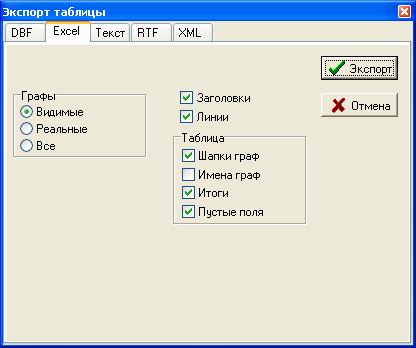
Рис. 8 Окно экспорта Таблицы в файл Excel
7. «Горячие» клавиши
При работе с программным комплексом можно выполнять различные команды, как с помощью мыши, так и с помощью горячих клавиш. Очень удобно использовать горячие клавиши, особенно для выполнения часто повторяющихся команд.
В таблице приведен список команд и горячие клавиши, с помощью которых можно выполнить эти операции.
Наименование команды | Горячие клавиши |
Справка | F1 |
Фильтрация | F2 |
Ввод новой записи | F3 |
Редактирование текущей записи | F4 |
Дублирование текущей записи | F5 |
Сортировка | F6 |
Поиск | F7 |
Удаление записи (групповое удаление) выделенных записей | F8 |
Отметка | F9 |
Печать | F10 |
Сохранение результатов | Ctrl+Enter |
Информация по структуре файла | Ctrl+F1 |
Снять все фильтры | Ctrl+F2 |
Расчет по формулам | Ctrl+F3 |
Установить / снять отметку графы | Ctrl+F5 |
Продолжить поиск вниз | Ctrl+F7 |
Снять отметку записей | Ctrl+F9 |
Экспорт | Ctrl+F10 |
Просмотр RTF файла | Ctrl+F11 |
Связанные файлы | Ctrl+F |
Обновить таблицу | Ctrl+R |
Поисковый фильтр | Ctrl+L |
Установить / снять фильтр по отмеченным записям | Ctrl+B |
Сравнить таблицу | Ctrl+T |
Редактирование формы | Ctrl+I |
Результат проформы | Ctrl+O |
Скрыть / открыть отмеченные графы | Ctrl+D |
Заблокировать программный комплекс | Ctrl+\ |
Снять быстрый фильтр | Alt+F2 |
Расчет итогов | Alt+F3 |
Снять отметку граф | Alt+F5 |
Продолжить поиск вверх | Alt+F7 |
Инверсия отмеченных записей | Alt+F9 |
Предварительный просмотр | Alt+F10 |
Снять все поисковые фильтры | Alt+L |
Выполнить макро | Alt+M |
Создать макро | Alt+N |
Рис. 9 Список горячих клавиш
8. Перечень сообщений оператору
Код ошибки | Сообщение об ошибке | Причина возникновения ошибки |
05 | DUPLICATE KEY VALUE (дубликат ключа) | Делается попытка добавить запись с ключевым полем, значение которого уже имеется в базе, к индексу, который не разрешает дублирующих значений. |
10 | MODIFIABLE KEY VALUE ERROR (ошибка модификации ключа) | Делается попытка модифицировать ключевое поле, когда ключ задан как немодифицируемый. |
11 | INVALID FILE NAME (неправильное имя файла) | Имя файла не соответствует соглашению об именах файлов. |
16 | EXPANSION ERROR (ошибка расширения) | Переполнена директория и не может быть создано расширение для разделенного файла. Проверьте, не запорчен ли диск. |
18 | DISK FULL (переполнение диска) | Диск переполнен и добавление в файл не может быть выполнено. Удалите ненужные файлы. |
19 | UNRECOVERABLE ERROR (неисправимая ошибка) | Возникла неисправимая ошибка. Целостность файла не может быть гарантирована. Попытайтесь восстановить файл из его резервной копии. |
25 | CREATE I\O ERROR (ошибка ввода-вывода при создании) | Заданный файл не может быть создан. Возможные причины: переполнена директория диска, переполнен диск или диск защищен от записи. |
32 | EXTEND I/O ERROR (ошибка ввода-вывода расширения) | Файл не может быть расширен. Возможно переполнена директория диска, переполнен диск или у диска есть защита от записи. |
84 | RECORD IN USE (запись занята) | Прикладная программа делает попытку заблокировать запись, которая уже была заблокирована другой обрабатывающей программой или прикладная программа пытается получит доступ к файлу из транзакции в то время, когда другая станция блокирует активную запись в этом файле. |
85 | FILE IN USE (файл занят) | Прикладная программа делает попытку открыть файл, заблокировать запись или обратиться к записи в то время как другая обрабатывающая программа уже заблокировала файл своей транзакцией. |
91 | SERVER ERROR (ошибка сервера) | Нет связи с сервером. |
94 | PERMISSION ERROR (ошибка доступа) | Пользователь пытается открыть или создать файл в директории, в которой он не имеет права это делать. |
95 | SESSION NO LONGER VALID (сессия не может больше продолжаться) | Первоначально начатая сессия не может больше быть активной из-за ошибки рабочей станции, или файлового сервера, или сети. |
INSUFFICIENT MEMORY (недостаточно памяти) | Необходимо, чтобы рабочей станции было достаточно памяти для загрузки всех требуемых программ. |
Рис. 10 Список системных сообщений

|
Из за большого объема этот материал размещен на нескольких страницах:
1 2 3 4 5 |
