


Партнерка на США и Канаду по недвижимости, выплаты в крипто
- 30% recurring commission
- Выплаты в USDT
- Вывод каждую неделю
- Комиссия до 5 лет за каждого referral
4.8.4 Импорт личного сертификата в Персональный менеджер сертификатов Авест
После установки менеджера сертификатов необходимо произвести импорт сертификатов. Откройте программу Персональный менеджер сертификатов Авест, перейдя по адресу «Пуск» – «Все программы» – «Авест» – «Персональный менеджер сертификатов Авест». В пункте меню «Файл» выберите «Импорт сертификата/СОС» (Рисунок 60). Будет открыт Мастер импорта сертификатов, нажмите кнопку «Обзор».
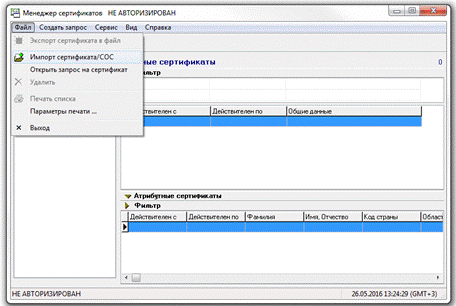
Рисунок 60 – Импорт сертификата/СОС
Укажите каталог, в котором расположен сертификат. Для осуществления импорта личного сертификата с установочного диска перейдите в каталог диска в папку data и укажите имя файла с расширением. p7b. Нажмите кнопку «Далее» (Рисунок 61). По умолчанию выбранными импортируемыми объектами будут выбраны сертификаты, которые еще не импортированы в Персональный менеджер сертификатов Авест. Если загрузка всех сертификатов не нужна, уберите метки около не нужных объектов (Рисунок 62). Нажмите кнопку «Далее». Программа отобразит сообщение, что импортирован 1 сертификат пользователя (Рисунок 63). Для установки сертификату доверия УЦ нажмите кнопку «Далее».
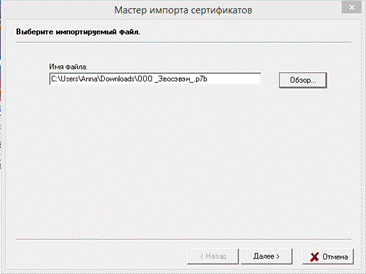
Рисунок 61 – Выбор файла в Мастере импорта сертификата
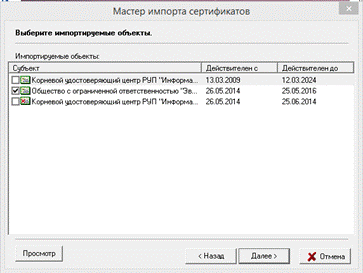
Рисунок 62 – Выбор объектов в Мастере импорта сертификата
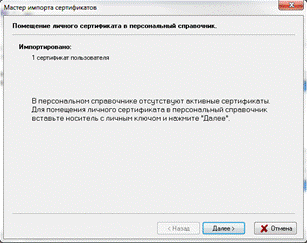
Рисунок 63 – Помещение личного сертификата в персональный справочник
Далее выберите контейнер личного ключа, соответствующий личному сертификату, нажмите кнопку «Далее». Система запросит пароль доступа к контейнеру. Необходимо ввести пароль (который был введен Вами в регистрационном центре при создании данного сертификата) и нажать «ОК». После этого открывается окно установки доверия сертификату корневого УЦ. Нажмите «Далее» и «Ок» для завершения импорта сертификата.
4.8.5 Установка крипто–компонентов
Для работы с ЭЦП необходимо установить компоненты, скачать которые можно на Главной странице; если компоненты не установлены и(или) установлены некорректно на странице авторизации вместо поля для выбора сертификата будет отображена ссылка для скачивания (Рисунок 64).
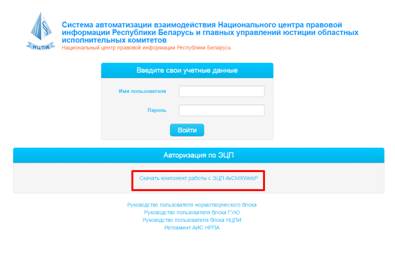
Рисунок 64 – Ссылка для скачивания компонента работы с ЭЦП
Компоненты для работы с ЭЦП представляют собой exe файл, пользователь должен обладать правами на запуск данного файла от имени Администратора. После сохранения файла на компьютере, перейдите по пути сохранения файла и запустите его, далее следуйте инструкции по установке:
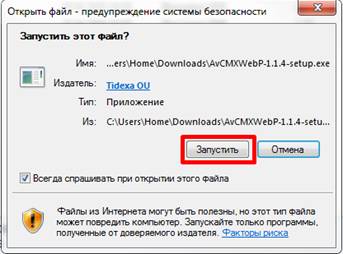
Рисунок 65 – Разрешение на запуск файл установки
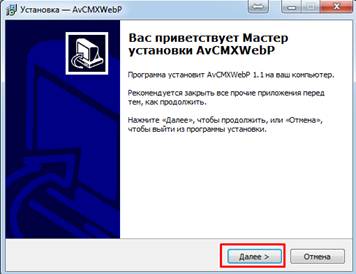
Рисунок 66 – Переход к установке
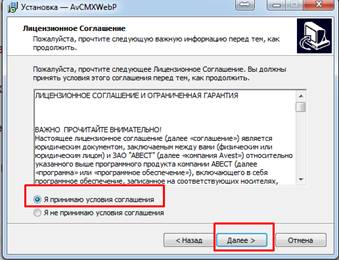
Рисунок 67 – Лицензионное соглашение
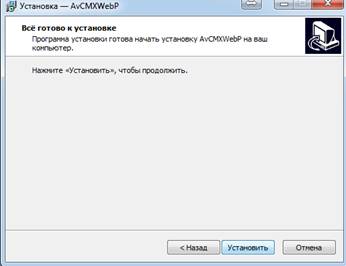
Рисунок 68 – Подтверждение установки
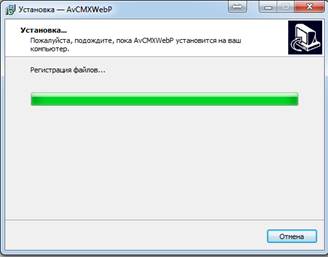
Рисунок 69 – Процесс установки
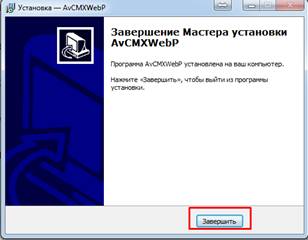
Рисунок 70 – Завершение установки
Установленные компоненты ЭЦП представляют собой расширение, устанавливаемое в браузер. После завершения установки компонентов ЭЦП перейдите на страницу авторизации в системе. При обновлении страницы браузер запросит разрешение на запуск установленных компонентов. Нажмите на кнопку разрешения запуска, а затем установите признак «разрешить и запомнить» (при следующем обращении к Системе, повторное разрешение не потребуется).
Если необходимое программное обеспечение и компоненты установлены корректно, на странице авторизации отобразиться поле для выбора сертификата (Рисунок 71).
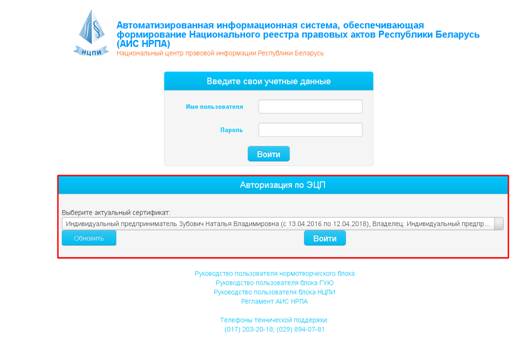
Рисунок 71 – Выбор сертификата для авторизации в системе по ЭЦП
Если список доступных для выбора сертификатов не содержит ни одной записи, проверьте наличие личных и доверенных сертификатов, действительность сертификатов, а также актуальность списка отозванных сертификатов (СОС) (управление сертификатами осуществляется посредством Персонального менеджера сертификатов).
4.8.6 Импорт Списков отозванных сертификатов в Персональный менеджер сертификатов Авест
В случае, если срок действия СОС истек, необходимо скачать и импортировать актуальные СОС. Для этого необходимо в браузере с сайта Национального центра электронных услуг http:///pki/certs/ скачать 2 файла СОС (Список отозванных сертификатов (СОС КУЦ), Список отозванных сертификатов (СОС РУЦ) (Рисунок 72).
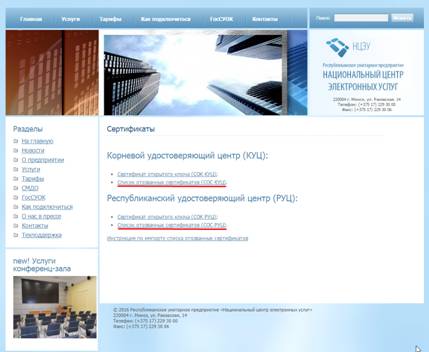
Рисунок 72 – Страница «Сертификаты» сайта Национального центра электронных
Для импорта СОС откройте программу Персональный менеджер сертификатов Авест, перейдя по адресу «Пуск» – «Все программы» – «Авест» – «Персональный менеджер сертификатов Авест». Далее в пункте меню «Файл» выберите «Импорт сертификата/СОС» (Рисунок 73).
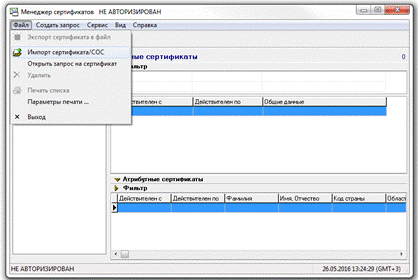
Рисунок 73 – Файл импорт сертификата/СОС
В открывшемся окне «Мастер импорта сертификатов» нажмите кнопку «Обзор» (Рисунок 74). Далее необходимо открыть папку, в которую были сохранены скачанные файлы СОС, выбрать один из скачанных файлов и нажать кнопку «Открыть».
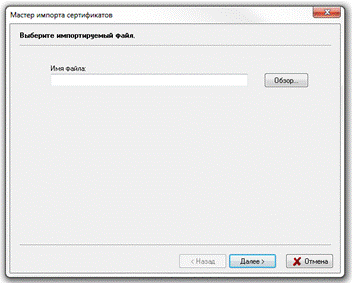
Рисунок 74 – Мастер импорта сертификатов
В следующем окне «Мастера импорта сертификатов» отобразится список импортируемых объектов. Метка будет стоять у объекта, которого нет в справочнике Персонального менеджера. Для продолжения импорта списка отозванных сертификатов нажмите «Далее» (Рисунок 75).
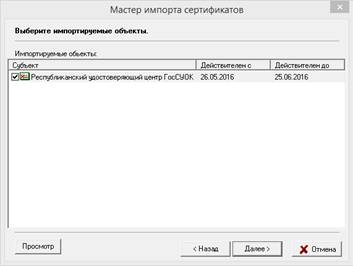
Рисунок 75 – Импортируемые объекты
Для завершения импорта сертификата нажмите «Далее» и «ок» (Рисунок 76).
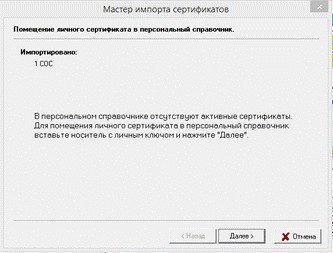
Рисунок 76 – Сообщение об импорте СОС
Вышеуказанные действия по импорту СОС необходимо повторить для остальных файлов, скачанных с сайта Национального центра электронных услуг.

|
Из за большого объема этот материал размещен на нескольких страницах:
1 2 3 4 5 6 7 8 |
