


Партнерка на США и Канаду по недвижимости, выплаты в крипто
- 30% recurring commission
- Выплаты в USDT
- Вывод каждую неделю
- Комиссия до 5 лет за каждого referral
ИНСТРУКЦИЯ ПО ОБРАБОТКЕ ДОКУМЕНТОВ В ПИВ АСУ ГФ Подсистема информационного взаимодействия автоматизированной системы управления городскими финансами «КАБИНЕТ АДБ» На 9 листах Москва - 2013 |
Содержание
1. Общие сведения о программе..................................................................................................... 3
1.1. Интерфейс.................................................................................................................................. 3
1.2. Панель навигации....................................................................................................................... 4
1.3. Фильтрация данных................................................................................................................... 5
2. Обработка документов, поступающих от УФК........................................................................ 5
2.1. Описание экранной формы «Кабинет АДБ»............................................................................. 5
2.2. Получение документов из УФК................................................................................................ 8
2.3. Движение ЭД от УФК по статусной модели............................................................................ 9
1. Общие сведения о программе
Web-интерфейс ПИВ АСУ ГФ представляет собой клиентское приложение (тонкий клиент), позволяющее пользователю удаленно работать с подсистемой информационного взаимодействия в режиме реального времени. Для работы необходимо использовать Web-браузер с поддержкой спецификаций HTML5 и технологии DHTML (Mozilla Firefox 16 и выше, Google Chrome 20 и выше).
1.1. Интерфейс
Работа с ПИВ АСУ ГФ доступна только для зарегистрированных в подсистеме пользователей.
Для перехода к окну авторизации пользователя в ПИВ АСУ ГФ необходимо в строке адреса браузера ввести UPL-адрес сервера ПИВ АСУ ГФ: https://mgk. mos. ru/piv.
Откроется окно для авторизации пользователя в ПИВ АСУ ГФ, представленное на рисунке 1.

Рисунок 1 - Окно для входа пользователя в ПИВ АСУ ГФ
Для входа в ПИВ АСУ ГФ пользователю необходимо ввести следующую информацию:
• | Пользователь – логин пользователя; |
• | Пароль – пароль, назначенный пользователю для работы в ПИВ АСУ ГФ. |
После ввода необходимой информации нажимается кнопка «Войти». Если пользователь выполняет вход в ПИВ АСУ ГФ со своего постоянного рабочего места, то для сохранения логина он может включить опцию «Запомнить меня». Пароль пользователя не сохраняется и его необходимо всегда вводить заново.
В случае ввода достоверной информации (указаны зарегистрированный в системе пользователь и правильный пароль) выполняется вход в главное окно пользовательского интерфейса системы.
При вводе неверного логина пользователя или пароля система переходит в режим повторного ввода данных аутентификации.
При самом первом входе пользователя в ПИВ АСУ ГФ выдается окно смены разового пароля на пароль пользователя, представленное на рисунке 2.

Рисунок 2 – Окно смены разового пароля
Сначала вводится старый пароль, затем 2 раза новый.
Требования к паролю пользователя – 8 символов в английском регистре, в том числе (как минимум) 1 заглавная буква, 1 строчная буква, 1 цифра, 1 спецсимвол (@, #, $, &, *).
1.2. Панель навигации
Внешний вид главного окна ПИВ АСУ ГФ представлен на Рисунке 3.

Рисунок 3 - Главное окно системы
Главное окно системы состоит из следующих блоков и их элементов:
ü Главное меню – содержит пункты меню для вызова тех или иных экранных форм (Клиент ПИВ, Кабинет ПИВ), а также пункт меню «Сервис» для проведения настроек при работе с программой (пункты меню назначаются в соответствии с правами пользователя);
ü Панель инструментов – содержит кнопки:
 - сохранить;
 - добавить запись;
 - удалить запись;
 - обновить;
 - установить фильтр;
 - выход из приложения ПИВ АСУ ГФ;
 - список открытых окон (для быстрого перехода между окнами приложения);
 - закрыть открытое окно.
ü Рабочая область – отражает область работы с тем или иным приложением из состава программного обеспечения ПИВ АСУ ГФ.
1.3. Фильтрация данных
Для оперативного поиска необходимой информации в списках документов и справочной информации в программе предусмотрена работа с фильтрами. Панель фильтрации располагается в верхней части рабочей области экранной формы. Для отражения панели фильтрации необходимо нажать на кнопку с изображение воронки  . При этом появится панель фильтрации данных. Для того чтобы отобрать необходимые данные из предложенного списка, необходимо в полях фильтра указать условие отбора и нажать на кнопку ENTER, после чего закрыть панель с фильтром. Произойдет отбор необходимой информации.
Для сброса фильтра необходимо снова нажать кнопку с изображением воронки, удалить значения, введенные для отбора данных, и нажать на кнопку ENTER, после чего закрыть панель с фильтром.
Для обновления данных, отображаемых на экранной форме, необходимо использовать кнопку «Обновить»  на панели инструментов. Информация в рабочей области отразится в обновленном виде.
2. Обработка документов, поступающих от УФК.
2.1. Описание экранной формы «Кабинет АДБ»
Экранная форма «Кабинет АДБ» для обработки документов, поступающих от УФК для АДБ, находится в пункте меню Кабинет ПИВ – ЭД от УФК – Кабинет АДБ. Вызов экранной формы представлен на рисунке 4.

Рисунок 4 – Вызов экранной формы «Кабинет АДБ»
Экранная форма «Кабинет АДБ» представлена на рисунке 5.

Рисунок 5 – Экранная форма «Кабинет АДБ»
Верхняя часть экранной формы «Кабинет АДБ» состоит из одной закладки: Полученные от УФК для АДБ.
Нижняя часть экранной формы «Кабинет АДБ», представленной на рисунке 5, содержит реквизиты документа, выбранного пользователем на текущей закладке в верхней части:
· Наименование ЭД;
· Отправитель;
· Комментарий.
В нижней части экранной формы также находятся:
· кнопка «Выполнить» предназначена для выполнения выбранного из выпадающего списка действия;
· кнопка «Получить файл ЭД» предназначена для получения (сохранения на жесткий диск) документов из УФК (выписки, приложения к выписке и т. д.);
· кнопка «Просмотр ЭД» предназначена для просмотра загружаемых файлов в установленном формате TXT, представленном на рисунке 6;

· кнопка «Форма» предназначена для просмотра отчетных форм в формате PDF.
Перечень электронных документов, передаваемых УФК по г. Москве в РИП АИС УБП 1-М для дальнейшей передачи в электронном виде ГАДБ и АДБ приведен в Таблице 1.
Табл 1. ЭД, передаваемые УФК по г. Москве в РИП АИС УБП 1-М для дальнейшего транзита АДБ
№ п/п | Наименование документа | Код формы (КФД/ОКУД) | Регламентирующие нормативные акты | Маркер ЭД |
1. | Запрос на выяснение принадлежности платежа | Ф. 0531808 (КФД) | Приказ ФК от 01.01.2001 г. №8н (приложение №9) | ZF |
2. | Выписка из сводного реестра поступлений и выбытий | Ф. 0531472 (КФД) | Приказ МФ России от 01.01.2001 г. №92н (прил. №22) | XR |
3. | Выписка из лицевого счета администратора доходов бюджета | Ф.0531761 (КФД) | Приказ ФК от 01.01.2001 г. №7н (приложение №8) | VT |
4. | Приложение к выписке из лицевого счета администратора доходов бюджета | Ф.0531779 (КФД) | Приказ ФК от 01.01.2001 г. №7н (приложение №50) | PA |
5. | Справка органа Федерального казначейства прилагаемая к выписке из л/с АДБ и АИФДБ | Ф.0531453 (КФД) | Приказ МФ России от 01.01.2001 г. №92н (прил.№3) | SF |
6. | Отчет о состоянии лицевого счета администратора доходов бюджета | Ф.0531787 (КФД) | Приказ МФ России от 01.01.2001 г. №7н (прил. №23) | LT |
7. | Справка о перечислении поступлений в бюджеты | Ф.0531468 (КФД) | Приказ МФ России от 01.01.2001 г. № 92н (прил.№18) | WR |
8. | Информация из расчетных документов, прилагаемых к выписке из л/с, к сводной ведомости о кассовых выплатах из бюджета (ежедневная), к сводной ведомости по кассовым поступлениям (ежедневная), к реестру платежей, поступивших в бюджет минуя счет органа ФК, к справке об операциях по исполнению бюджета | - | Требования к форматам текстовых файлов, используемых при информационном взаимодействии между органами ФК и участниками бюджетного процесса (документ BD) | BD |
9. | Протокол (доведения до УБП/НУБП/АУ/БУ информации об отказе и причинах отказа в исполнении документа, предоставленного клиентом, а также информации об аннулировании или принятии к учету отрицательных РР) | Ф.0531805 (КФД) | Приказ ФК от 01.01.2001 г. №8н (приложение №5) | PT |
2.2. Получение документов из УФК
Для того, чтобы получить документ из УФК загруженный в ПИВ АСУ ГФ через РИП необходимо выбрать интересующий ЭД на закладке «Полученные от УФК для АДБ» и нажать на кнопку «Получить файл ЭД». Откроется диалоговое окно «Открыть», представленное на рисунке 7, где выбирается действие «открыть в…» или «сохранить файл».

Рисунок 7 – Диалоговое окно «Открыть»
Сотрудник организации АДБ может просмотреть сведения, представленные в загруженном документе и нажать на кнопку «Форма». Пример представлен на рисунке 8.

Рисунок 8 – Пример отчетной формы
2.3. Движение ЭД от УФК по статусной модели
Загруженные документы из УФК поступают на вкладку «Полученные от УФК для АДБ» в статусе «Кабинет УБП». После сохранения выбранного документа соответствующий файл ЭД на закладке «Полученные от УФК для АДБ» переходит из статуса «Кабинет УБП» в статус «Получен» с указанием даты и времени выполнения операции.
Закладка «Полученные от УФК для АДБ» со статусной моделью представлена на рисунке 9.
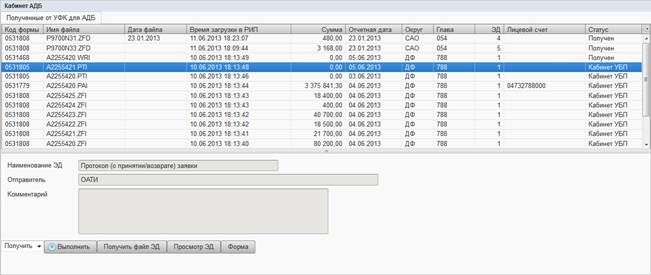
Рисунок 9 - Закладка «Полученные от УФК для АДБ» со статусной моделью
