


Партнерка на США и Канаду по недвижимости, выплаты в крипто
- 30% recurring commission
- Выплаты в USDT
- Вывод каждую неделю
- Комиссия до 5 лет за каждого referral
Пример формирования Справки об отсутствии задолженности (услуга ИОН 1).
!!! Данный пример основан на инструкции к версии 2.4.430 от 01.01.2001г. В последующих книгах ЭОД идут небольшие поправки и изменения к инструкции и регламенту работы, просьба при необходимости (например, если вы заметите расхождение в названиях режимов) ознакомиться с этими изменениями.
1. «Документы, готовые для включения в реестр на печать»
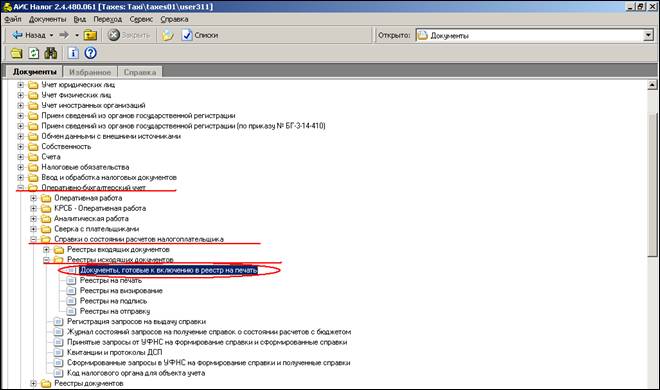
1.1. Сформированные справки и отказы появляются в ветке «Оперативно – бухгалтерский учет» - «Справки о состоянии расчетов налогоплательщика» - «Реестры исходящих документов» - «Документы, готовые к включению в реестр на печать».
Пример реестра:
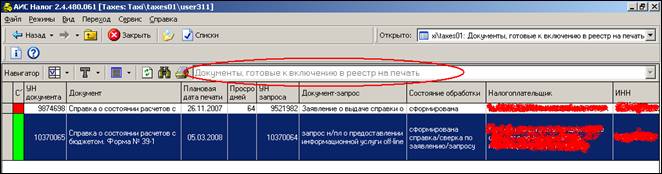
Состояние документа характеризуется индикаторами:
Колонка 'С' - срок исполнения | Зеленая (10) - срок исполнения не истек | |
Красная (12) - срок исполнения истек |
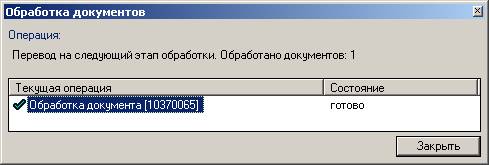
1.2. Документ включается в реестр соответствующим режимом: «Включить в реестр». После этого документы «уходят» из этой ветки и появляются в ветке «Реестры на печать». После выполнения операции будет выдано сообщение обработки документов:
2. «Реестры на печать»
2.1. В режиме отражаются документы, включенные в реестр на печать. По общим правилам работы с документами реестров документы в реестре видны:
- инспектору-получателю (определенному в справочнике FN134612) - получателю видны только «свои» документы;
- инспектору-владельцу (определенному в справочнике FN134613) - владельцу видны документы и всех получателей.
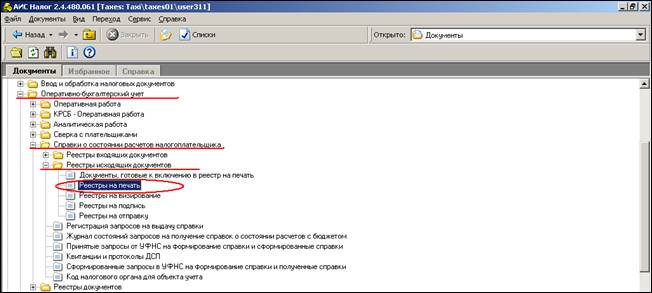
Пример реестра:
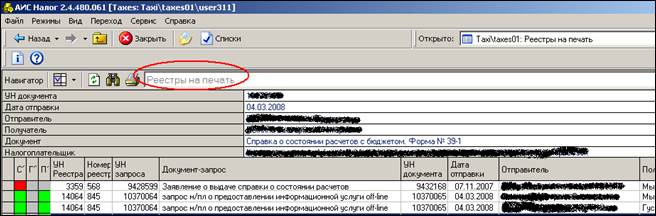
Состояние документа характеризуется индикаторами:
Колонка 'С' - срок исполнения | Зеленая (10) - срок исполнения не истек | |
Красная (12) - срок исполнения истек | ||
Колонка 'Г' - готовность документа к переходу на следующий этап | Зеленая (10) - готов (документ имеет состояние «распечатан») | |
Серая (7) - не готов (документ имеет состояние «выписан/сформирован») | ||
Колонка 'П' – распечатано или нет | Зеленая (10) - документ распечатан | |
Серая (7) - документ не распечатан |
2.2. Печать документов осуществляется в ветке «Печать» - «Выходные формы по КРСБ налогоплательщика» - «Выходные формы по КРСБ налогоплательщика»:
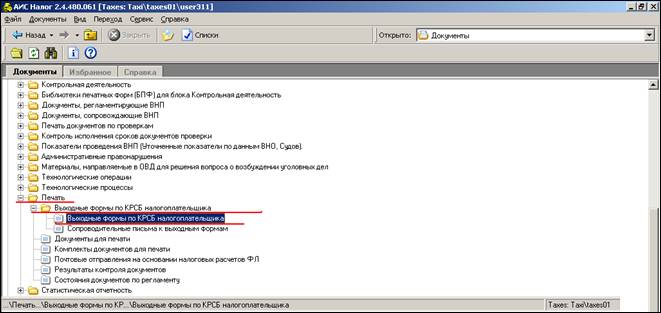
2.3. Выполните следующие действия:
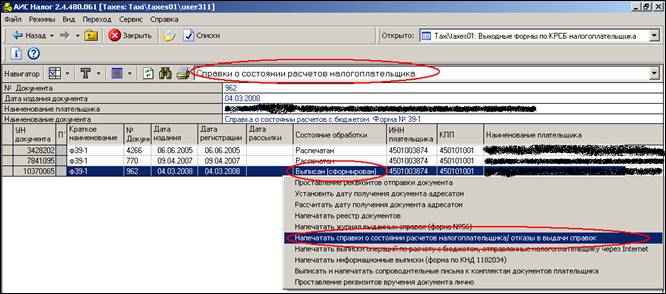
- в строке «Навигатора» выберите раздел «Справки о состоянии расчетов налогоплательщика»;
- выберите режим «Напечатать справки о состоянии расчетов налогоплательщика/отказы в выдаче справок»:
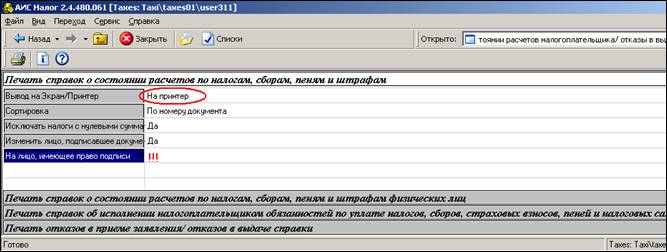
2.4. Укажите параметры вывода на печать:
- параметр «вывод на Экран/Принтер» выберите «На принтер»;
- выберите из справочника «лицо, имеющее право подписи»:
2.5. После печати колонка «Состояние обработки» документа поменяется из состояния «Выписан (сформирован)» на «Распечатан»:
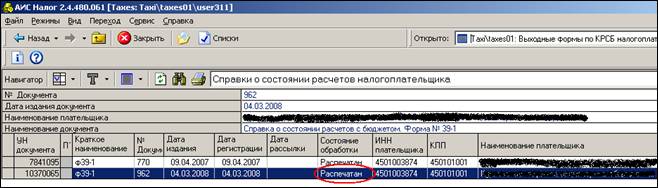
2.6. Из реестра на печать справки переводятся в «реестр на визирование». Это осуществляется режимом «Перевести на следующий этап обработки», при условии, что у документа состояние «распечатан»:
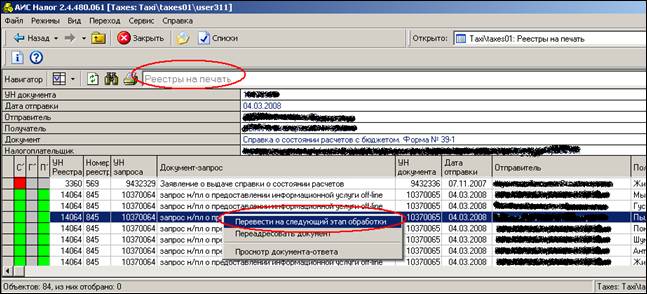
Перевести документ на следующий этап может только инспектор-владелец реестра при условии, что у документа состояние «распечатан». После выполнения операции будет выдано сообщение обработки документов:
3. «Реестры на визирование»
3.1. Ветка предназначена для проставления отметок о согласовании документа.
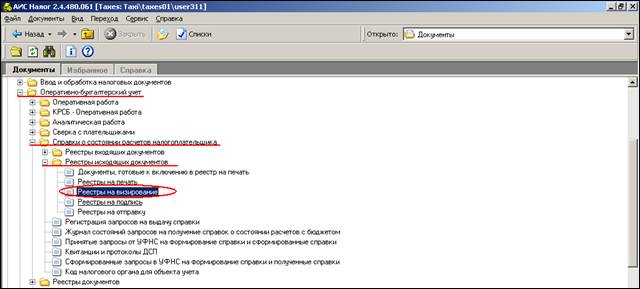
3.2. Выберите режим «Визировать».
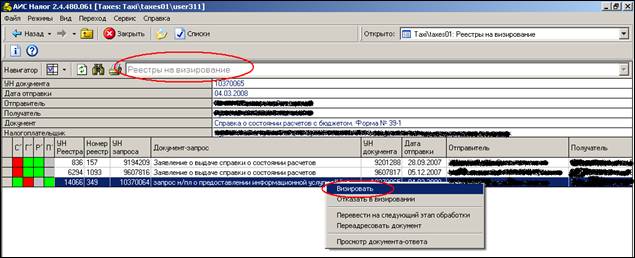
Состояние документа характеризуется индикаторами:
Колонка 'С' - срок исполнения | Зеленая (10) - срок исполнения не истек | |
Красная (12) - срок исполнения истек | ||
Колонка 'Г' - готовность документа к переходу на следующий этап | Зеленая (10) - готов | |
Желтая (14) - частично (установлена хотя бы одна резолюция 'Завизировано') | ||
Красная (12) - не готов | ||
Колонка 'Р' – резолюция | Серая - нет резолюции | |
Зеленая - исполнено | ||
Красная – отказано |
Для проставления отрицательной резолюции предназначен режим: «Отказать в согласовании».
3.3. После проставления всеми получателями данного реестра своих резолюций, документ может быть переведен на следующий этап – на подписание (режим «Перевести на следующий этап обработки»).
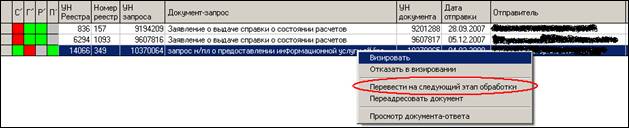
На следующий этап, документ можно перевести только, если все резолюции положительны. Если хоть один получатель отказал в согласовании, то документ не переводится на следующий этап – справка аннулируется и требует переформирования с учетом замечаний инспектора, отказавшего в визировании.
4. «Реестры на подпись»
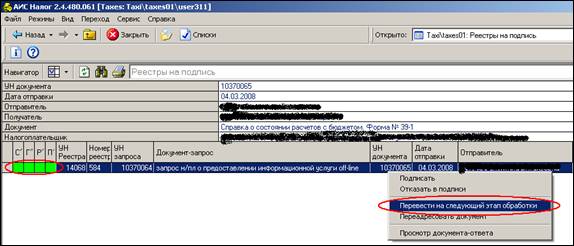
4.1. В режиме отражаются документы, включенные в реестр на подпись. Работа с документами, включенными в «Реестры на подпись» аналогична работе в режиме «Реестры на визирование»:
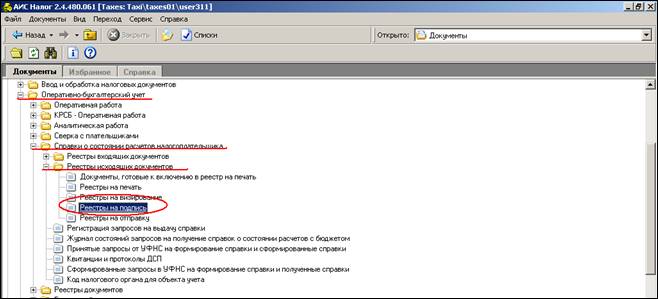
Пример реестра:
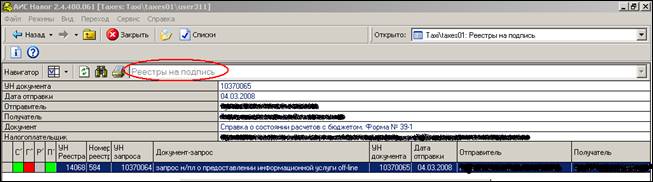
Состояние документа характеризуется индикаторами:
Колонка 'С' - срок исполнения | Зеленая (10) - срок исполнения не истек | |
Красная (12) - срок исполнения истек | ||
Колонка 'Г' - готовность документа к переходу на следующий этап | Зеленая (10) – готов | |
Желтая (14) - частично (установлена хотя бы одна резолюция 'Исполнено') | ||
Красная (12) - не готов | ||
Колонка 'Р' – резолюция | Серая (7) - нет резолюции | |
Зеленая (10) - исполнено | ||
Красная (12) – отказано | ||
4.2. Доступны режимы:
- «Подписать»;
- «Отказать в подписи»;
- «Перевести на следующий этап обработки»;
- «Переадресация».
Справки, для которых сформирован отказ в подписании также, как и при отказе в визировании, получают состояние «аннулирован», а заявления (на основе которых были сформированы аннулированные справки) возвращаются на этап регистрации и ввода. Далее по этому заявлению необходимо повторное формирование справки.
Выберите режим «Подписать»:
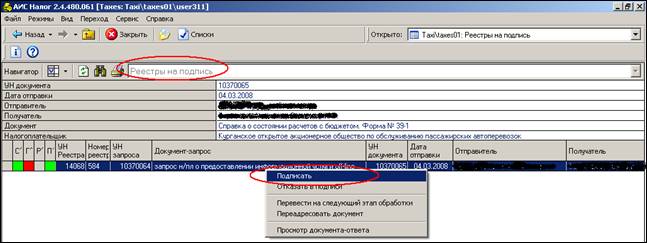
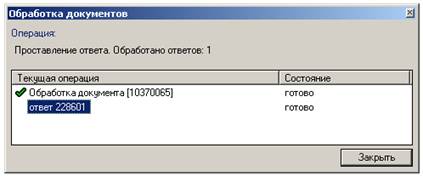
После выполнения операции будет выдано сообщение обработки документов:
4.3. После подписания выберите режим «Перевести на следующий этап обработки», документ переместится в реестр на отправку:
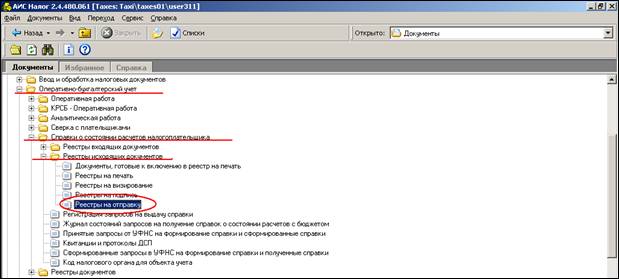
5. «Реестры на отправку»
5.1. В реестрах на отправку отражаются согласованные и подписанные документы, готовые к выдаче налогоплательщику: лично, по почте, по ТКС – в зависимости от выбранного им способа доставки документа
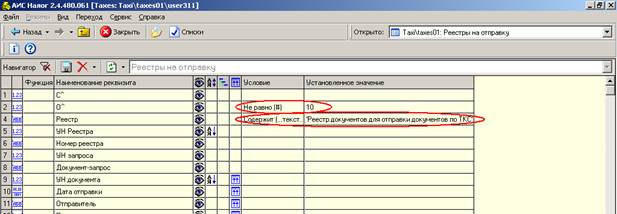
5.2. Укажите условия отбора:
5.3. Если документ находится в реестре для вручения лично, но по истечении 10 дней налогоплательщиком получен не был, то он должен быть переведен в реестр для отправки почтой. Для этого существует режим «Переместить в реестр на отправку почтой».
Режим «Получить файл документа» доступен только для документов, включенных в реестр для отправки по ТКС. При вызове режима формируется файл справки необходимой отправить налогоплательщику на запрос в формате “XML”. Справка, в ответ на запрос налогоплательщика, формируется в формате указанном налогоплательщиком в запросе.
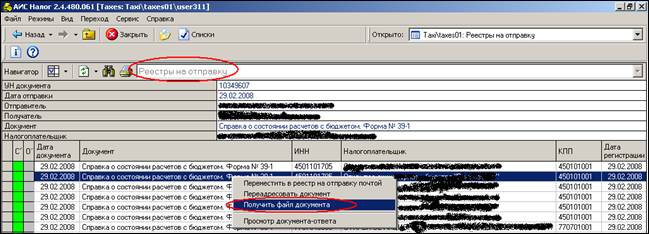
Состояние документа характеризуется индикаторами:
Колонка 'С' - срок исполнения | Зеленая - срок исполнения не истек | |
Красная - срок исполнения истек | ||
Колонка 'О' - состояние обработки | Зеленая - отправлен адресату |
После формирования файла будет выдано сообщение:

Повторно выгрузить справки в файл невозможно!!! При этом выдается сообщение:
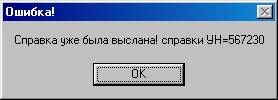
После выгрузки файла, он будет помещен в каталог, откуда его заберет АРМ Прием спецоператора связи.
