


Партнерка на США и Канаду по недвижимости, выплаты в крипто
- 30% recurring commission
- Выплаты в USDT
- Вывод каждую неделю
- Комиссия до 5 лет за каждого referral
Продолжительность испытательного срока может быть введена с клавиатуры или указана с помощью кнопок с изображением срелочек. Испытательный срок можно задать в месяцах или неделях.
В поле Иные условия контракта можно указать дополнительные условия.
7. На закладке «Дополнительно» необходимо указать количество предоставляемых дней отпуска (см. Рисунок 18).
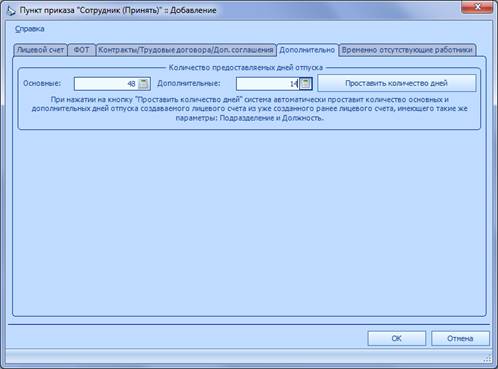
Рисунок 18. Прием сотрудника на работу, "Дополнительно"
При создании первого сотрудника подразделения данные об основном и дополнительном отпусках следует вводить с клавиатуры. Если в подразделении уже зарегистрирован сотрудник с такой же должностью, то данные о количестве дней отпуска можно продублировать. Для этого следует нажать кнопку Проставить количество дней. Значения полей Основные и Дополнительные будут заполнены значениями из созданного ранее лицевого счета с такими же параметрами «Подразделение» и «Должность».
8. При приеме на работу на период отсутствия основного сотрудника на закладке «Временно отсутствующие работники» следует выбрать соответствующую запись.
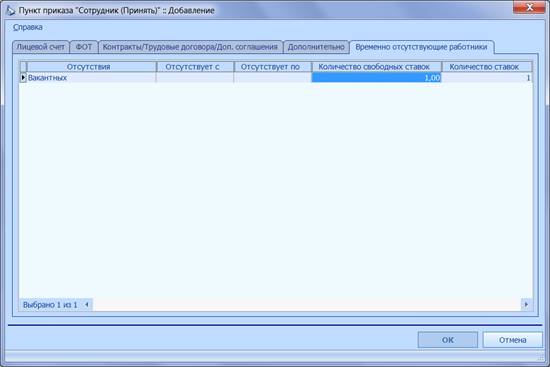
Рисунок 19. Прием сотрудника на работу, "Временно отсутствующие работники"
9. После заполнения полей нажать кнопку OK.
10. После создания приказа его необходимо отработать, выбрав в контекстном меню заголовка приказа пункт Отработать. Результатом отработки станет создание лицевого счета нового сотрудника в разделе Лицевые счета.
11. После отработки приказ можно распечатать, выбрав в контекстном меню заголовка приказа пункт Печать.
Заполнение личной карточки работника
1. Перейти в раздел Учет > Сотрудники.
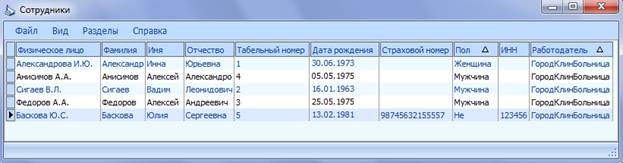
Рисунок 20. Сотрудники
2. В контекстном меню сотрудника выбрать пункт Изменить.
3. На закладке «Информация» можно указать дополнительную информацию о сотруднике. Для отображения количества записей в каждом разделе следует установить флажок «Показать количество записей».
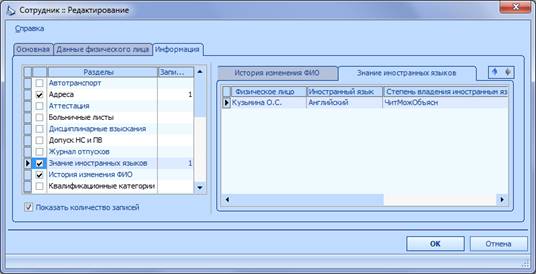
Рисунок 21. Дополнительная информация о сотруднике
Установкой галочки следует выбрать необходимые разделы. Для выбранного раздела в правой части окна отобразится соответствующая закладка. Для добавления информации в контекстном меню панели закладки следует выбрать пункт Добавить и заполнить соответствующие поля.
Формирование рабочих календарей
Рабочие календари рекомендуется формировать в начале года на весь следующий год. Используются для работы с табелями, расчета отпуска. |
1. Перейти в раздел Учет > Рабочие календари.
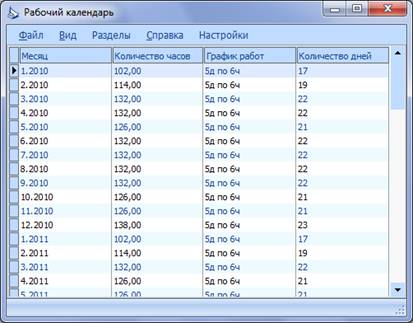
Рисунок 22. Рабочий календарь
2. В контекстном меню главного окна раздела выбрать пункт Сформировать.
3. Установкой галочек выбрать используемые календари.
4. В разделе «Интервал формирования» следует указать начальный и конечный месяцы формируемого рабочего календаря.
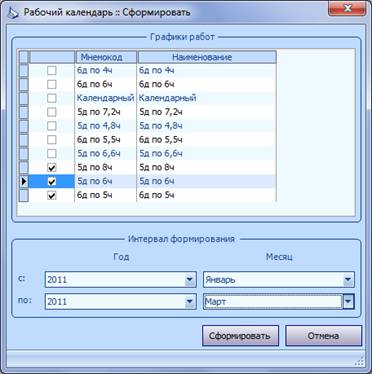
Рисунок 23. Формирование рабочего календаря
После заполнения полей следует нажать кнопку Сформировать.
5. После формирования рабочего календаря рекомендуется его проверить и при необходимости исправить/дополнить. Например, автоматически формируемых рабочих календарях не учитывается, что предпраздничный рабочий день сокращен на один час.
6. Для изменения рабочего календаря в его контекстном меню следует выбрать пункт Изменить.
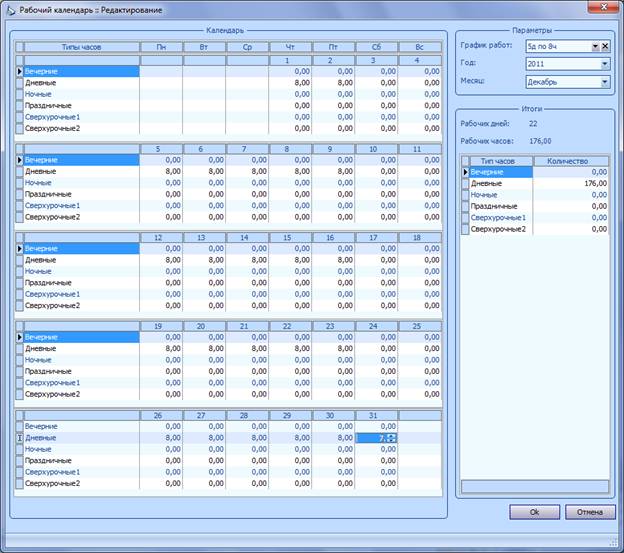
Рисунок 24. Редактирование рабочего календаря
Для редактирования нормы часов за некоторый день месяца следует изменить значение поля, соответствующего типу часов. Вносить изменения можно вводом с клавиатуры, или посредством кнопок с изображением стрелок (шаг 0,25 часа).
Для изменения графика работ следует выбрать новое значение из выпадающего списка. Значения года и месяца, за которые сформирован календарь, можно ввести с клавиатуры или выбрать из выпадающего списка.
7. После изменения полей нажать кнопку OK.
Создание штатного расписания
1. Перейти в раздел Учет > Подразделения.
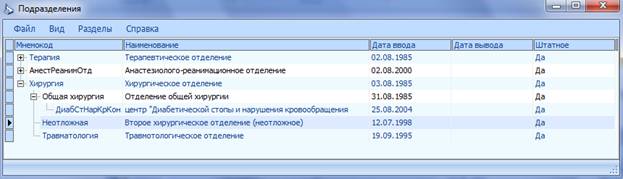
Рисунок 25. Подразделения
2. В контекстном меню главного окна раздела следует выбрать пункт Добавить.
3. Заполнить необходимые поля.
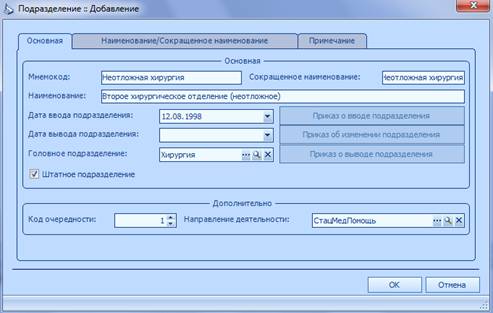
Рисунок 26. Добавление подразделения
Значение поля Мнемокод должно быть уникально (не может быть двух подразделений с одинаковыми значениями поля Мнемокод).
В поле Сокращенное наименование можно указать кодовое обозначение подразделения. Значение поля используется для заполнения графы «Код» в унифицированной форме Т-3 «Штатное расписание».
В поле Головное подразделение можно указать подразделение, в состав которого входит добавляемое подразделение.
По умолчанию добавляемое подразделение считается штатным. Если создается нештатное подразделение, то следует снять флажок «Штатное».
Значение поля Код очередности используется для определения порядка вывода подразделений в унифицированной форме Т-3 «Штатное расписание».
4. Перейти к закладке «Наименование/Сокращенное наименование».
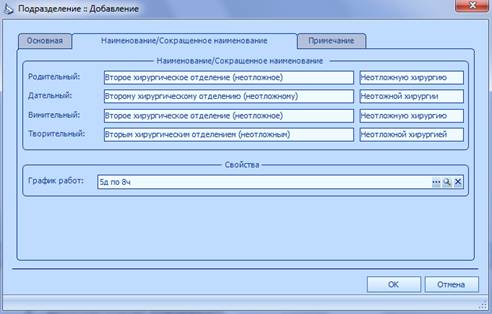
Рисунок 27. Добавление подразделения, "Наименование"
Если у большинства сотрудников подразделения установлен один график работы, можно указать его в поле График работ.
5. На закладке «Примечание» можно указать дополнительную информацию для создаваемого подразделения.
6. Перейти в раздел Учет > Штатные должности.

Рисунок 28. Штатные должности
7. На верхней панели следует выбрать подразделение, для которого создается штатная должность, в контекстном меню панели «Штатные должности» выбрать пункт Добавить.
8. Заполнить необходимые поля.
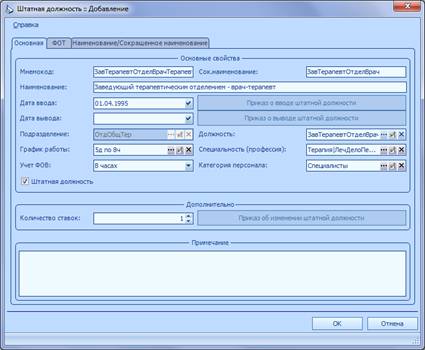
Рисунок 29. Добавление штатной должности
Поле Подразделение заполнено наименованием выбранного подразделения и недоступно для изменения.
После заполнения поля Должность, автоматически будет заполнено поле Специальность (профессия), если для должности была указана специальность.
Учет ФОВ можно выбрать «В днях» или «В часах» в зависимости от вида учета отработанного времени для штатной должности.
В поле Количество ставок можно указывать как целые, так и дробные значения.
Дополнительную информацию для пункта приказа можно указать в поле Примечание.
9. Перейти к закладке «ФОТ». На данной закладке необходимо указать выплаты, установленные для данной должности.
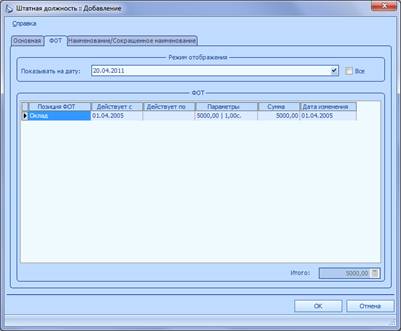
Рисунок 30. Добавление штатной должности, "ФОТ"
10. В контекстном меню раздела «ФОТ» следует выбрать пункт Добавить.
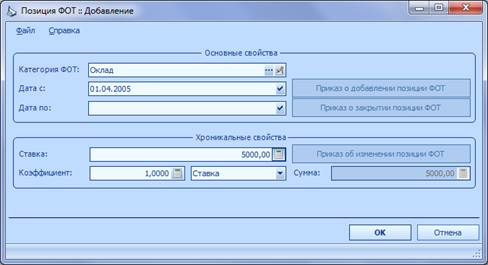
Рисунок 31. Добавление позиции ФОТ
Если у выбранной категории ФОТ указана зависимость от другой категории, то для расчета суммы можно указать коэффициент. В поле Коэффициент можно указать значение в процентах или ставках.
11. Перейти к закладке «Наименование/Сокращенное наименование».
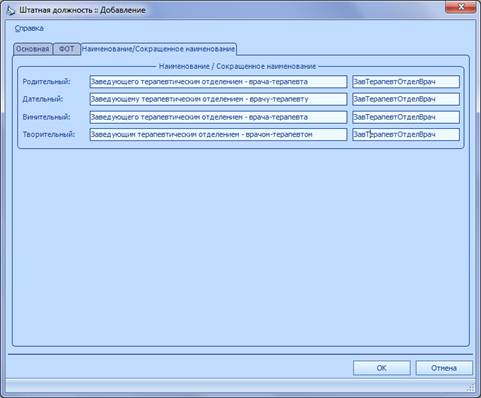
Рисунок 32. Добавление штатной должности, "Наименование"
12. После заполнения полей нажать кнопку OK.
Изменение штатного расписания
1. Перейти в раздел Учет > Приказы.
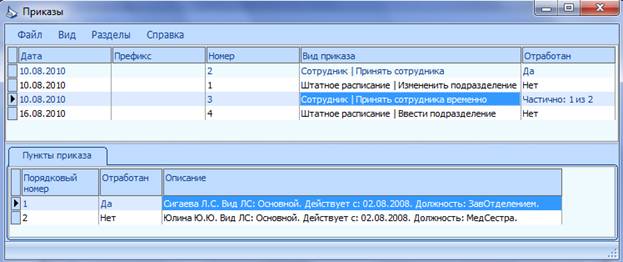
Рисунок 33. Приказы
2. В контекстном меню панели заголовков приказов выбрать пункт Добавить.
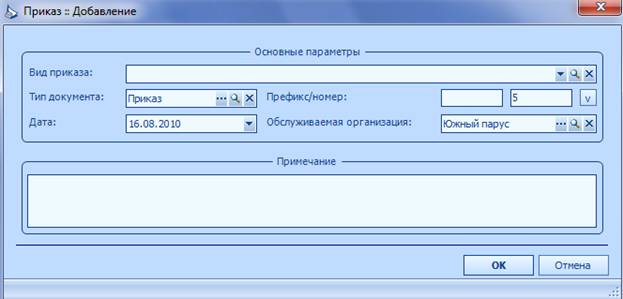
Рисунок 34. Добавление приказа
Для изменения организационной структуры доступны следующие виды приказов:
· «Штатное расписание | Ввести подразделение»;
· «Штатное расписание | Изменить подразделение»;
· «Штатное расписание | Вывести подразделение».
При создании первого приказа следует указать тип документа. При создании последующих приказов тип документа выбирается из последнего созданного приказа и подставляется в поле Тип документа автоматически.
Для указания префикса и номера приказа используются два поля: в первом следует задать префикс номера приказа, во втором – номер приказа. Префикс – это буквенное обозначение приказа. Длина префикса не должна превышать 4 символа.
Пример. Для приказов по личному составу можно использовать префикс «Л», для приказов по отпускам – «О», для приказов по командировкам – «К».
Номер приказа генерируется автоматически. При необходимости номер приказа можно изменить. Новый номер приказа можно ввести с клавиатуры. Для автоматической генерации номера следует нажать кнопку с изображением галочки справа от поля Префикс/номер.
В качестве значения поля Дата по умолчанию используется текущая дата. Для изменения даты создания приказа можно выбрать из выпадающего календаря или ввести с клавиатуры необходимое значение.
В поле Примечание можно указать дополнительную информацию к заголовочной части приказа.
3. В контекстном меню панели пунктов приказа выбрать позицию Добавить.
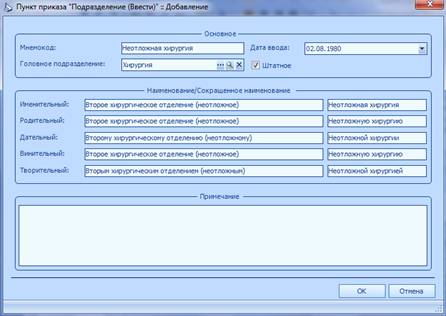
Рисунок 35. Создание пункта приказа о вводе подразделения
В поле Головное подразделение следует указать подразделение, в состав которого входит добавляемое подразделение.

|
Из за большого объема этот материал размещен на нескольких страницах:
1 2 3 4 5 6 |
