


Партнерка на США и Канаду по недвижимости, выплаты в крипто
- 30% recurring commission
- Выплаты в USDT
- Вывод каждую неделю
- Комиссия до 5 лет за каждого referral
По умолчанию добавляемое подразделение считается штатным. Если создается нештатное подразделение, то следует снять флажок «Штатное».
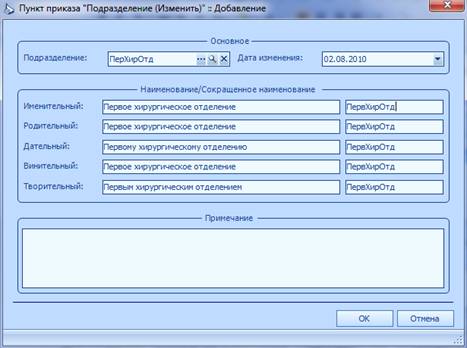
Рисунок 36. Создание пункта приказа об изменении подразделения
В поле Подразделение следует выбрать подразделение, которое необходимо изменить.
Подразделение можно вывести, если оно не содержит подчиненных подразделений, или все его подчиненные подразделения уже выведены. В поле Подразделение необходимо указать выводимое подразделение.
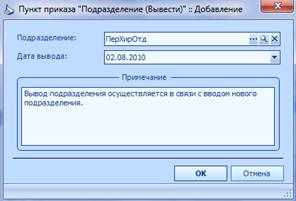
Рисунок 37. Создание пункта приказа о выводе подразделения
4. После добавления заголовка и всех пунктов приказ необходимо отработать. Для отработки приказа следует в контекстном меню заголовка приказа выбрать пункт Отработать.
5. Для управления штатными должностями подразделения в контекстном меню панели заголовков приказов выбрать пункт Добавить.
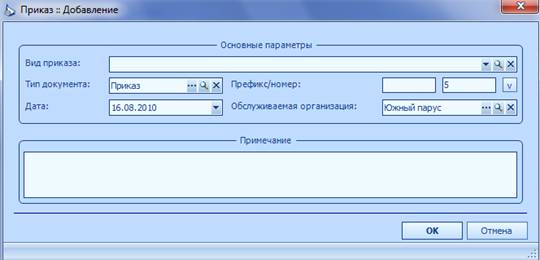
Рисунок 38. Добавление приказа
Для управления штатными должностями доступны следующие виды приказов:
· «Штатное расписание | Ввести штатную должность»;
· «Штатное расписание | Изменить штатную должность»;
· «Штатное расписание | Вывести штатную должность».
6. В контекстном меню панели пунктов приказа выбрать позицию Добавить.
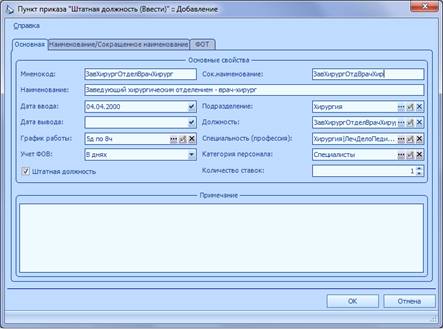
Рисунок 39. Создание пункта приказа о вводе штатной должности, "Основная"
В поле Сокращенное наименование можно указать короткое наименование штатной должности для использования в отчетах.
В поле Подразделение следует указать подразделение, для которого создается штатная должность.
Учет ФОВ можно выбрать «В днях» или «В часах» в зависимости от вида учета отработанного времени для штатной должности.
В поле Количество ставок можно указывать как целые, так и дробные значения.
Дополнительную информацию для пункта приказа можно указать в поле Примечание.
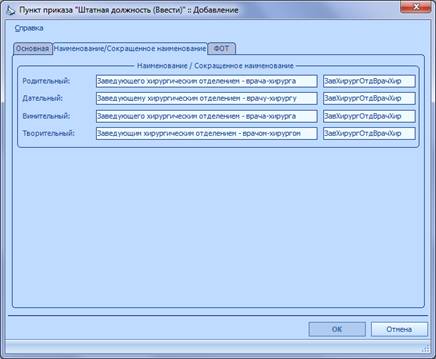
Рисунок 40. Создание пункта приказа о вводе штатной должности, "Наименование"
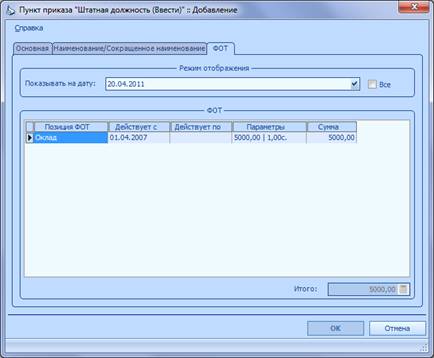
Рисунок 41. Создание пункта приказа о вводе штатной должности, "ФОТ"
Для добавления позиции ФОТ в контекстном меню раздела «ФОТ» следует выбрать пункт Добавить.
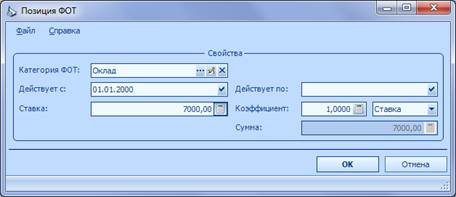
Рисунок 42. Добавление позиции ФОТ
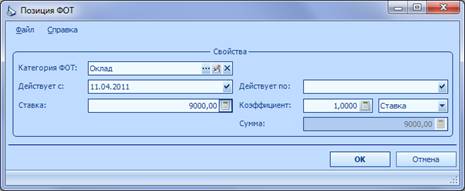
Если у выбранной категории ФОТ указана зависимость от другой категории, то для расчета суммы можно указать коэффициент. В поле Коэффициент можно указать значение в процентах или ставках.
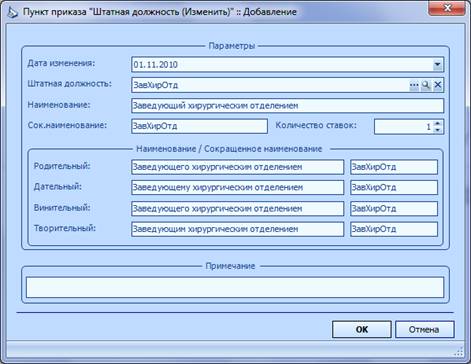
Рисунок 43. Создание пункта приказа об изменении штатной должности
В поле Штатная должность следует указать изменяемую штатную должность.
В поле Наименование можно указать новое наименование штатной должности
В поле Количество ставок можно указывать как целые, так и дробные значения.
Дополнительную информацию для пункта приказа можно указать в поле Примечание.
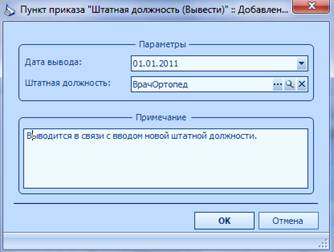
Рисунок 44. Создание пункта приказа о выводе штатной должности
В поле Штатная должность необходимо указать выводимую штатную должность.
В поле Примечание можно указать дополнительную информацию для пункта приказа.
7. После добавления заголовка и всех пунктов приказ необходимо отработать. Для отработки приказа следует в контекстном меню заголовка приказа выбрать пункт Отработать.
Установка надбавки/доплаты работнику
1. Перейти раздел Учет > Приказы.
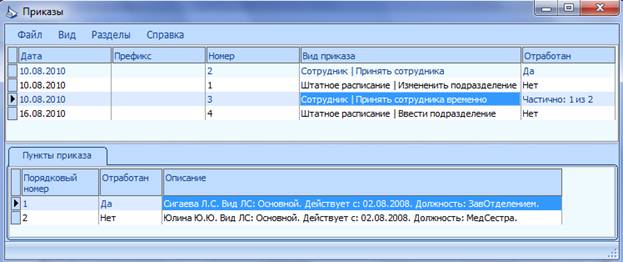
Рисунок 45. Приказы
2. В контекстном меню панели заголовков приказов выбрать пункт Добавить.
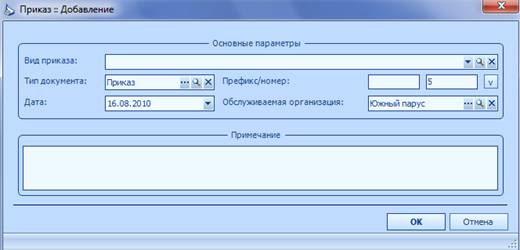
Рисунок 46. Добавление приказа
В поле Вид приказа следует выбрать «Сотрудник | Изменить ФОТ лицевого счета».
3. Выбрать тип пункта приказа «Добавить позицию ФОТ».
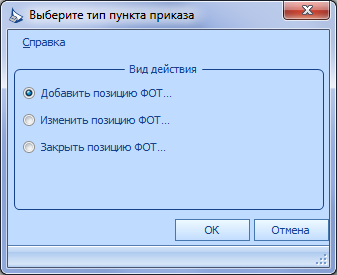
Рисунок 47. Типы пункта приказа
4. В контекстном меню панели пунктов приказа выбрать позицию Добавить.
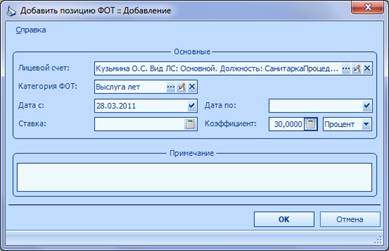
Рисунок 48. Добавление позиции ФОТ для лицевого счета
Если у выбранной категории ФОТ указана зависимость от другой категории, то для расчета суммы можно указать коэффициент. В поле Коэффициент можно указать значение в процентах или ставках.
5. После создания приказа его необходимо отработать, выбрав в контекстном меню заголовка приказа пункт Отработать.
Изменение надбавки/доплаты работника
1. Перейти раздел Учет > Приказы.
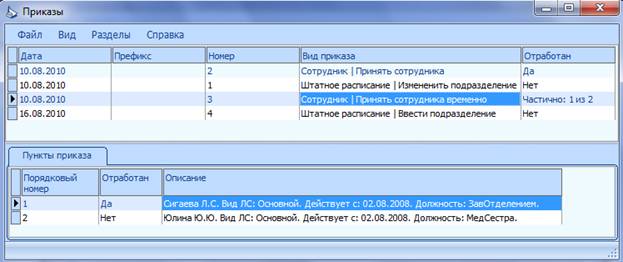
Рисунок 49. Приказы
2. В контекстном меню панели заголовков приказов выбрать пункт Добавить.
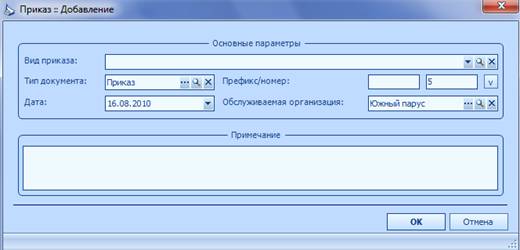
Рисунок 50. Добавление приказа
В поле Вид приказа следует выбрать «Сотрудник | Изменить ФОТ лицевого счета».
3. Выбрать тип пункта приказа «Изменить позицию ФОТ».
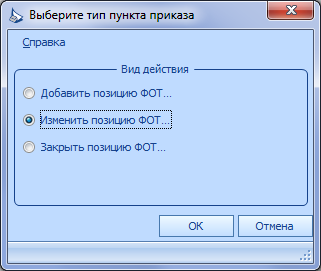
Рисунок 51. Типы пункта приказа
4. В контекстном меню панели пунктов приказа выбрать позицию Добавить.
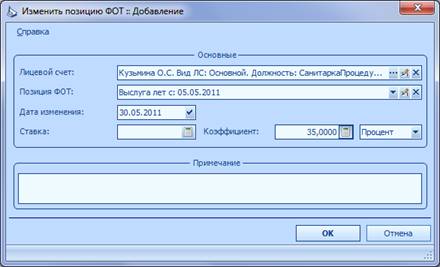
Рисунок 52. Создание пункта приказа об изменении позиции ФОТ
Для выбора доступны только позиции ФОТ указанного лицевого счета.
Если у выбранной категории ФОТ указана зависимость от другой категории, то для расчета суммы можно указать коэффициент. В поле Коэффициент можно указать значение в процентах или ставках.
5. После создания приказа его необходимо отработать, выбрав в контекстном меню заголовка приказа пункт Отработать.
Прекращение надбавки/доплаты у работника
1. Перейти раздел Учет > Приказы.
Рисунок 53. Приказы
2. В контекстном меню панели заголовков приказов выбрать пункт Добавить.
Рисунок 54. Добавление приказа
В поле Вид приказа следует выбрать «Сотрудник | Изменить ФОТ лицевого счета».
3. Выбрать тип пункта приказа «Закрыть позицию ФОТ».
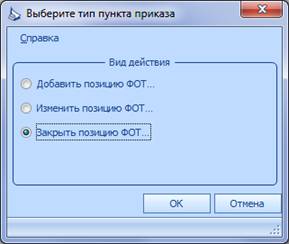
Рисунок 55. Типы пункта приказа
4. В контекстном меню панели пунктов приказа выбрать позицию Добавить.
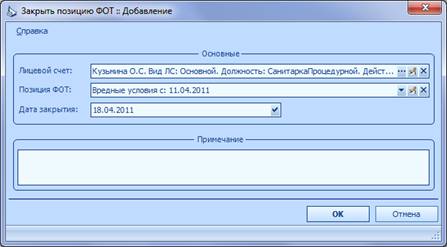
Рисунок 56. Создание пункта приказа о закрытии позиции ФОТ
Для выбора доступны только позиции ФОТ указанного лицевого счета.
5. После создания приказа его необходимо отработать, выбрав в контекстном меню заголовка приказа пункт Отработать.
Перевод сотрудника на другую работу
1. Зайти раздел Учет > Приказы.
Рисунок 57. Приказы
2. В контекстном меню панели заголовков приказов выбрать пункт Добавить.
Рисунок 58. Добавление приказа
В поле Вид приказа следует выбрать «Сотрудник | Перевести лицевой счет».
3. В контекстном меню панели пунктов приказа выбрать позицию Добавить.
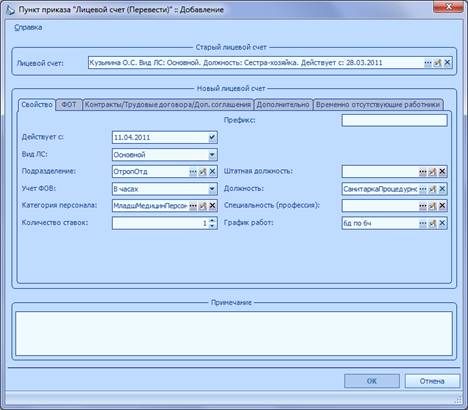
Рисунок 59. Создание пункта приказа о переводе лицевого счета
В поле Вид ЛС следует выбрать из выпадающего списка вид лицевого счета сотрудника:
· Внештатный – лицевой счет внештатного работника;
· Основной – лицевой счет основного работника;
· Внешнее совмещение – лицевой счет внешнего совместителя;
· Временный – лицевой счет временного работника;
· Внутреннее совмещение – лицевой счет внутреннего совместителя.
При необходимости список видов лицевых счетов можно дополнить. Вид лицевого счета должен совпадать с текущим видом лицевого счета сотрудника.
При выборе штанной должности на форме отображается список штатных должностей указанного подразделения. После указания штатной должности соответствующими значениями автоматически заполняются поля Учет ФОВ, Должность, Категория персонала и График работы, если эти значения указаны для штатной должности. При необходимости, значения этих полей можно менять, кроме поля Должность.
Учет ФОВ можно выбрать «В днях» или «В часах» в зависимости от вида учета отработанного времени сотрудника.
В поле Количество ставок можно указывать как целые, так и дробные значения.
4. Перейти к закладке «ФОТ».
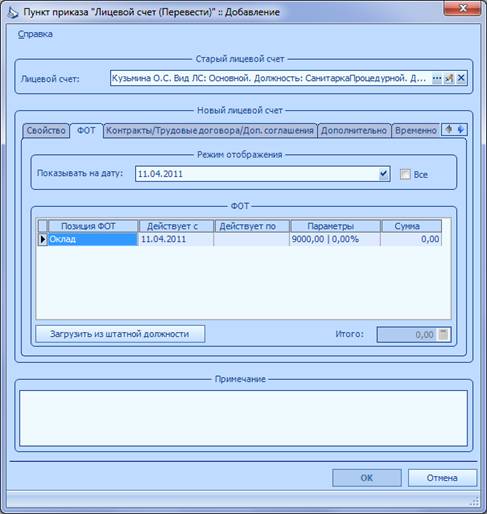
Рисунок 60. Создание пункта приказа о переводе лицевого счета, "ФОТ"
Если необходимо добавить параметры ФОТ, указанные для штатной должности, то следует нажать кнопку Загрузить из штатной должности. Если для выбранной штатной должности не заполнены параметры ФОТ, кнопка Загрузить из штатной должности будет недоступна.
Для добавления позиции ФОТ в контекстном меню раздела «ФОТ» следует выбрать пункт Добавить.

|
Из за большого объема этот материал размещен на нескольких страницах:
1 2 3 4 5 6 |
