


Партнерка на США и Канаду по недвижимости, выплаты в крипто
- 30% recurring commission
- Выплаты в USDT
- Вывод каждую неделю
- Комиссия до 5 лет за каждого referral
В книге содержится от 1 до 255 рабочих листов. Каждый лист состоит из 65536 строк и 256 столбцов (колонок). Всего на листе имеется 1677716 ячеек.
По умолчанию предлагается три листа.
Строки нумеруются числами (от 1 до 65536), а столбцы обычно обозначаются буквами латинского алфавита A, B, C, …, Z. После столбца Z следует столбцы AA, AB, AC, BA BB …IV.
Заголовок столбца (строки) служит не только для обозначения, но и для выделения всего столбца (строки) и изменения его ширины.
На пересечении строки и столбца располагается наименьший основной структурный элемент таблицы – ячейка (клетка).
Текущая (активная) ячейка – ячейка, в которой в данный момент находится курсор. Она выделяется на экране жирной черной рамкой.
Каждая конкретная ячейка таблицы имеет адрес, который используется для указания на ячейку – при ссылке на нее, например A1.
Ссылка – способ (формат) указания адреса (имени) ячейки.
Блок (диапазон) - прямоугольная область клеток. Задается адресами левого верхнего и правого нижнего его углов, разделенными двоеточием, например B2:C4 – всего шесть клеток.

 Виды курсора.
- курсор ввода данных.
 - курсор выделения блоков
 |
- курсор автозаполнения (возникает при сближении с маркером заполнения).
 |
- курсор копирования или перемещения (возникает при сближении указателя мыши с границей выделенного блока).
Типы данных
В любую ячейку можно ввести:
· числовую константу,
· текст,
· или формулу (математическое выражение).
Excel «должен знать» какого типа данные хранятся в ячейке, чтобы правильно интерпретировать содержимое. Текст и числа рассматриваются как константы, поэтому их можно изменить только непосредственным редактированием. По окончании ввода, в клетке с формулой отображается результат вычислений, и он автоматически пересчитывается при изменении любого аргумента.
Ввод формул начинается со знака =.
Ввод формул
При вводе формулы адреса ячеек можно выбирать путем указания их с помощью мыши или вводить непосредственно с клавиатуры
На далеко отстоящие друг от друга ячейки, лучше ссылаться по именам.
 Создавая формулу в ячейке, можно пользоваться панелью формул для контроля.
Панель формул включают щелчком на кнопке в строке формул, что предпочтительнее нажатия клавиши «=», так как на панели будет отображаться текущий результат вычислений.
 Для того чтобы ввести формулу, содержащую функцию, можно использовать панель инструментов (кнопка ) и кнопку в строке формул.
 Для удобства функция суммирования (кнопка «Автосумма») вынесена на панель инструментов Стандартная.
Распространение формул. Абсолютная и относительная адресация.
Программа Excel обладает возможностью распространения формул:
Для того чтобы заполнить столбец (строка) однородными формулами необходимо
- ввести формулу в крайнюю ячейку,
- затем распространить с помощью маркера заполнения.
В этом случае все ссылки в формуле смещаются одновременно со смещением самой формулы. При копировании формулы из одной ячейки в другую ссылки на ячейки также корректируются автоматически. Этот вид адресации называется относительной адресацией данных (например, А10), однако в некоторых случаях не требуется смещения адреса ячеек, тогда используется абсолютная адресация данных.
Для переключения между ссылками используют символ $ или нажатие F4
F4 F4 F4




 D10 $D$10 $D10 D$10
Относительная ссылка Абсолютная ссылка Смешанные ссылки
Функции в Excel
Функции – это специальные, заранее созданные формулы, которые позволяют легко и быстро выполнять сложные вычисления. Excel имеет более 300 встроенных функций, которые выполняют широкий спектр различных вычислений.
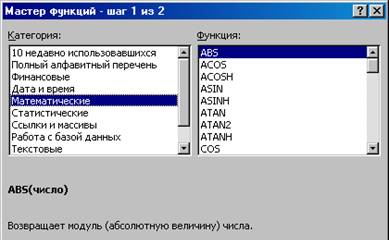 |
 Функции можно вводить прямо с клавиатуры, с помощью пункта меню «Вставка» – «Функция» или с помощью кнопки на панели инструментов. При этом открывается диалоговое окно Мастера функций со списком функций по категориям:
Ввод функций
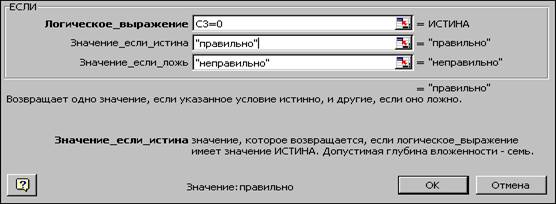 |
После выбора функции появляется следующее диалоговое окно и осуществляется построение функции, т. е. указание её аргументов. Каждый аргумент вводится в специально предназначенную для него строку, например:
Справа от каждого поля аргумента отображается его текущее значение. Текущее значение функции отображается в нижней части окна диалога.
В функцию можно вставлять ссылки на ячейки или их диапазон, выделяя их на рабочем листе, и другие функции, используя для этого поле имени строки формул.
 Если, необходимые для выделения диапазона, ячейки не видны, то диалоговое окно можно подвинуть или временно убрать, нажав кнопку
При работе с Мастером синтаксис функций оформляется автоматически, но для ручного построения и корректировки необходимо знать следующие правила:
- аргумент функции заключается в круглые скобки,
- открывающая скобка отмечает начало аргумента и ставится сразу после имени функции без пробела,
- при использовании в функции нескольких аргументов они отделяются один от другого точкой с запятой,
- если у функции отсутствуют аргументы, то после имени функции всё равно следует вводить круглые скобки, например, для возвращения числа π используется функция ПИ().
Диаграммы
Диаграмма - графическое представление числовых данных для лучшего восприятия и сравнения данных. Диаграммы создаются по отдельным числам рабочего листа и по группам данных внутри столбца или строки.
Создание диаграмм
Проще всего создать диаграмму при помощи Мастера диаграмм:
1.  Выделить данные, по которым будет строиться диаграмма.
2. Click на кнопке на панели инструментов (то же самое пункт меню «Вставка» ® «Диаграмма …») - откроется диалоговое окно Мастер диаграмм.
3.  На первом этапе работы с этой программой выбрать тип и вид диаграммы. (Переход к последующим этапам с помощью кнопки. ).
4. Второй этап очень важен. Предлагается окно с двумя вкладками. На вкладке «Диапазон данных» можно проверить правильность выбранного диапазона и указать, как будут группироваться данные в рядах – по строкам или по столбцам.
На вкладке «Ряд» можно добавить или удалить любой ряд данных, скорректировать диапазон значений, используемых для построения, и выбрать ряд значений, используемых в качестве шкалы оси Х.
5. На третьем этапе задать разные параметры диаграммы с помощью следующих вкладок:
- «Заголовки» – здесь задают название диаграммы в целом, оси Х и оси Y;
- «Оси» – здесь определяют показ или скрытие главных осей диаграммы;
- «Линии сетки» – здесь задают отображение линий сетки, а также вывод или скрытие третьей оси в трехмерных диаграммах;
- «Легенда» - здесь определяют вывод и место для условных обозначений;
- «Подписи данных» – здесь определяют отображение текста или значения в качестве подписи данных;
- «Таблица данных» – здесь задают, нужно ли выводить выделенную область как часть диаграммы.
На последнем этапе работы мастера определить место размещения диаграммы: на текущем или новом рабочем листе той же книги
Редактирование диаграмм
Диаграммы - набор графических объектов. Объекты в области построения имеют фиксированное положение, их нельзя перемещать или менять размеры. Это можно сделать с объектами вне области.
Редактирование можно выполнять с помощью панели инструментов «Диаграмма, который появляется при выделении диаграммы вместо пункта «Данные».
Кроме того, каждый объект можно редактировать, либо с помощью команд пункта меню «Диаграмма», либо с помощью контекстного меню (RСlick.).
Задание 1
Ответить на теоретический вопрос. Ответ подготовить в текстовом редакторе WORD.

|
Из за большого объема этот материал размещен на нескольких страницах:
1 2 3 4 |
